

FunnelKit es un potente y ligero plugin de CRM para WordPress. FunnelKit te ofrece información significativa sobre el comportamiento de compra de cada cliente, un perfil de contacto rico, segmentación poderosa y difusión de targeting todo en un solo lugar.
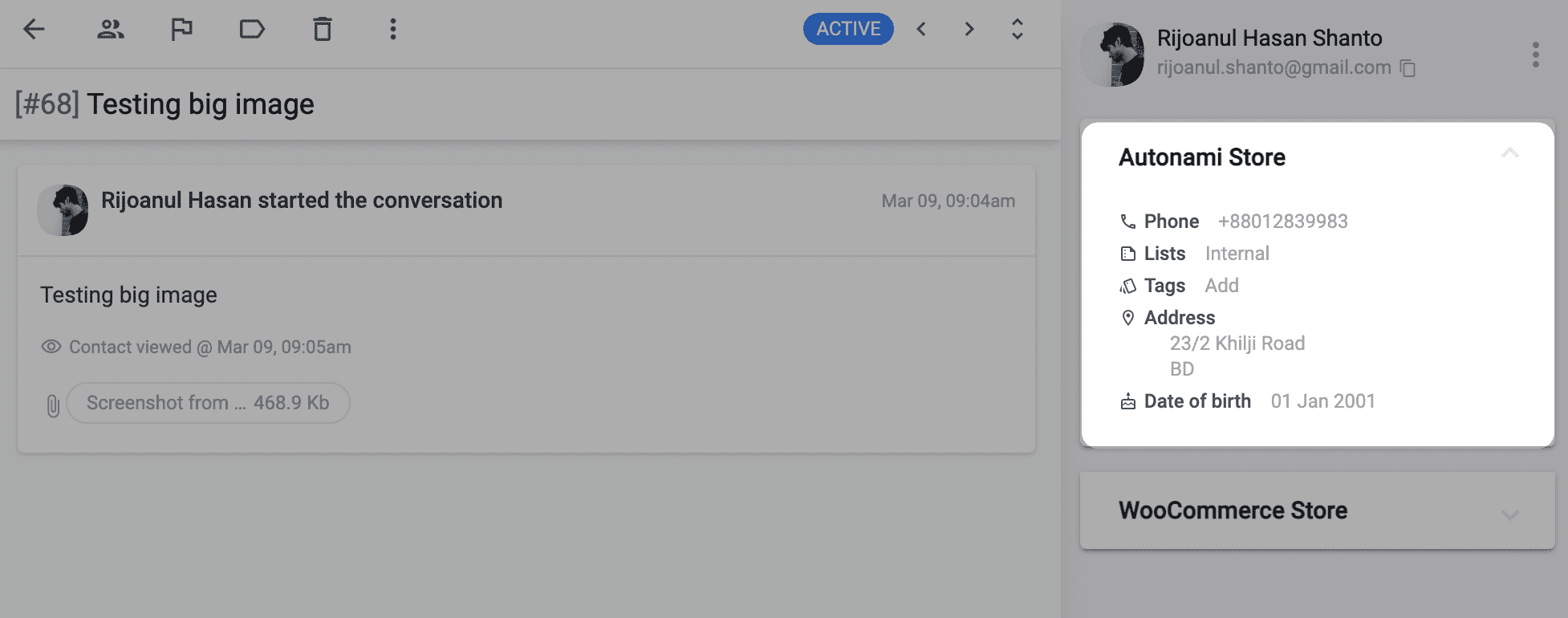
La aplicación ThriveDesk sincroniza instantáneamente los contactos con su perfil de FunnelKit. Puedes ver las listas o etiquetas a las que están suscritos dentro de ThriveDesk y su historial de tickets en FunnelKit. Aquí tienes una instantánea de cómo se ve en ThriveDesk
Instalación y Configuración
- Inicia sesión en tu sitio web de WordPress.
- Ve a Plugins > Añadir Nuevo y busca ThriveDesk, o descarga el plugin ThriveDesk e instálalo manualmente.
- Activa el plugin y navega a la página de ThriveDesk.
- Si ya tienes una cuenta de ThriveDesk, haz clic en el botón Conectar Cuenta Existente. Si estás comenzando desde cero, haz clic en Crear Nueva Cuenta.
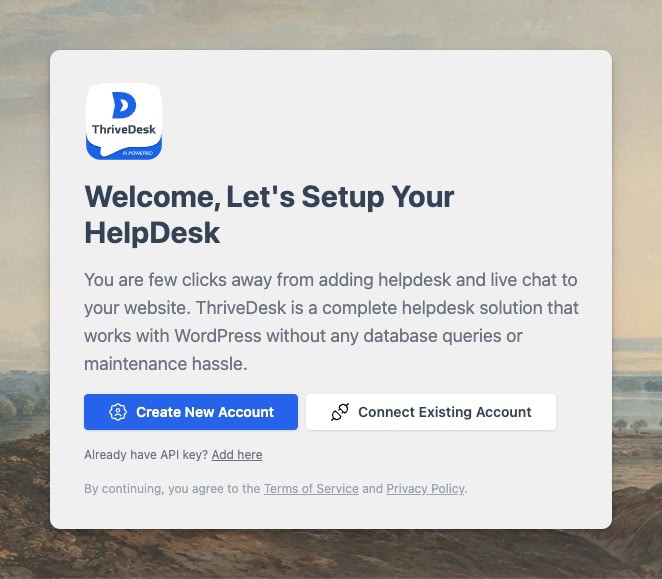
- Una vez que completes el proceso de conexión en pantalla, serás devuelto a la pantalla de configuración del plugin.
- Si tienes FunnelKit instalado, verás un botón de conexión.
- Haz clic en el botón Conectar, y te llevará a la página de configuración de la aplicación ThriveDesk.
- Etiqueta cada instancia de la aplicación para distinguirlas fácilmente dentro de la barra lateral de ThriveDesk.
- Selecciona los buzones donde se utilizará esta aplicación. Puedes seleccionar múltiples buzones.
- ¡Felicidades! El proceso de instalación de tu aplicación FunnelKit está completo, y serás llevado de regreso a tu sitio de WordPress.
Resolución de Problemas
No se puede instalar la aplicación
Esto probablemente sea un problema de permisos. Solo el propietario del espacio de trabajo y los administradores pueden instalar la aplicación. El propietario del espacio de trabajo puede otorgar o revocar permisos en la configuración de Reglas y Permisos. Si eres un administrador, pide a tu propietario del espacio de trabajo que te otorgue los permisos necesarios.
Datos del cliente no visibles
Puede haber varias razones para este problema, pero a menudo se debe a cortafuegos del servidor o plugins de seguridad que bloquean las solicitudes API a tu sitio.
- Si tu sitio web está protegido por el cortafuegos de Cloudflare, consulta nuestra documentación para obtener orientación.
- Si tienes un cortafuegos personalizado instalado en tu servidor, pide a tu administrador del sistema que agregue nuestras direcciones IP a la lista blanca.
- Si tienes un plugin de seguridad instalado, asegúrate de que nuestras direcciones IP estén en la lista blanca.
Portal WP
Puedes configurar un centro de ayuda dentro de tu sitio web de WordPress donde tu cliente puede ver su ticket y crear uno nuevo. Para más información y guía de configuración sigue la documentación del Portal WP.