

Asignar conversaciones ayuda a garantizar la responsabilidad y un flujo de trabajo fluido. Al asignar, dejas claro quién es responsable de responder a un cliente y gestionar la conversación.
ThriveDesk proporciona varias formas de asignar conversaciones, ya sea manualmente o automáticamente.
Consulta Roles y Permisos de Usuario para más información sobre los diversos roles de usuario.
En una conversación
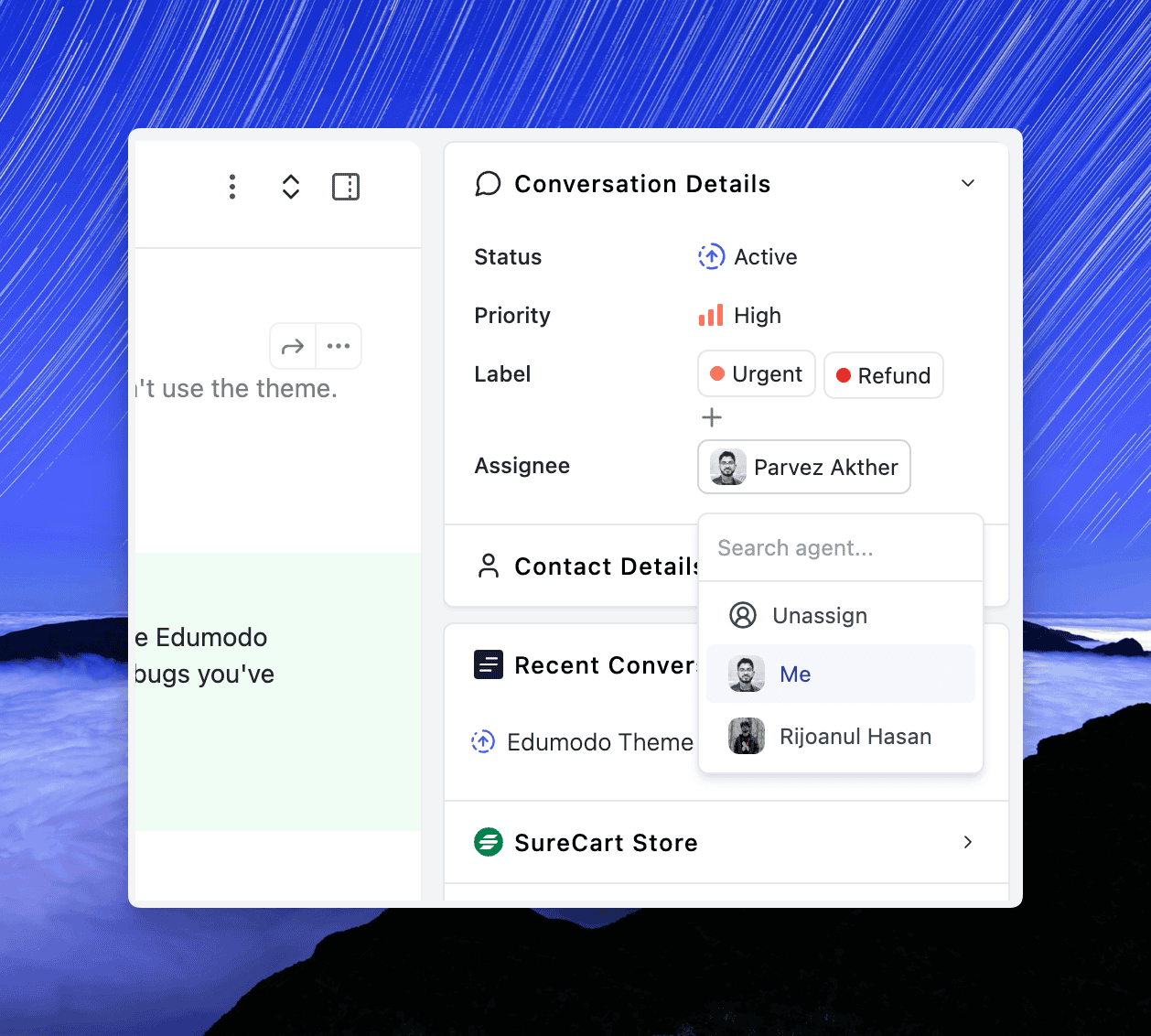
Puedes asignar una conversación directamente mientras la visualizas.
Abre la conversación.
En el panel de Detalles de la Conversación, haz clic en el campo de Asignado.
Selecciona un agente de la lista desplegable.
Asignación Masiva
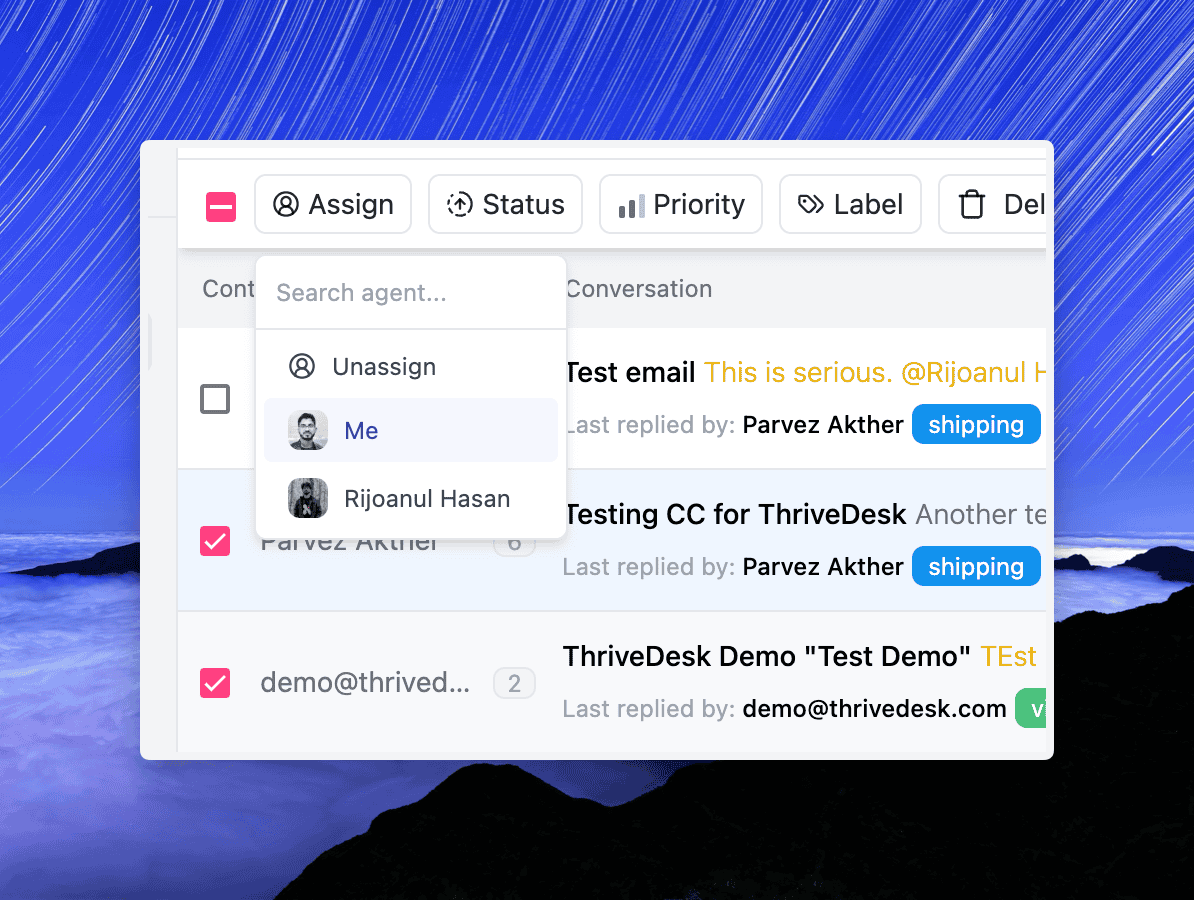
Si deseas asignar múltiples conversaciones a la vez:
Ve a tu carpeta de Bandeja de Entrada.
Selecciona las conversaciones que deseas asignar.
Haz clic en el botón Asignar en la barra de herramientas.
Elige un agente de la lista.
Al responder o agregar una nota
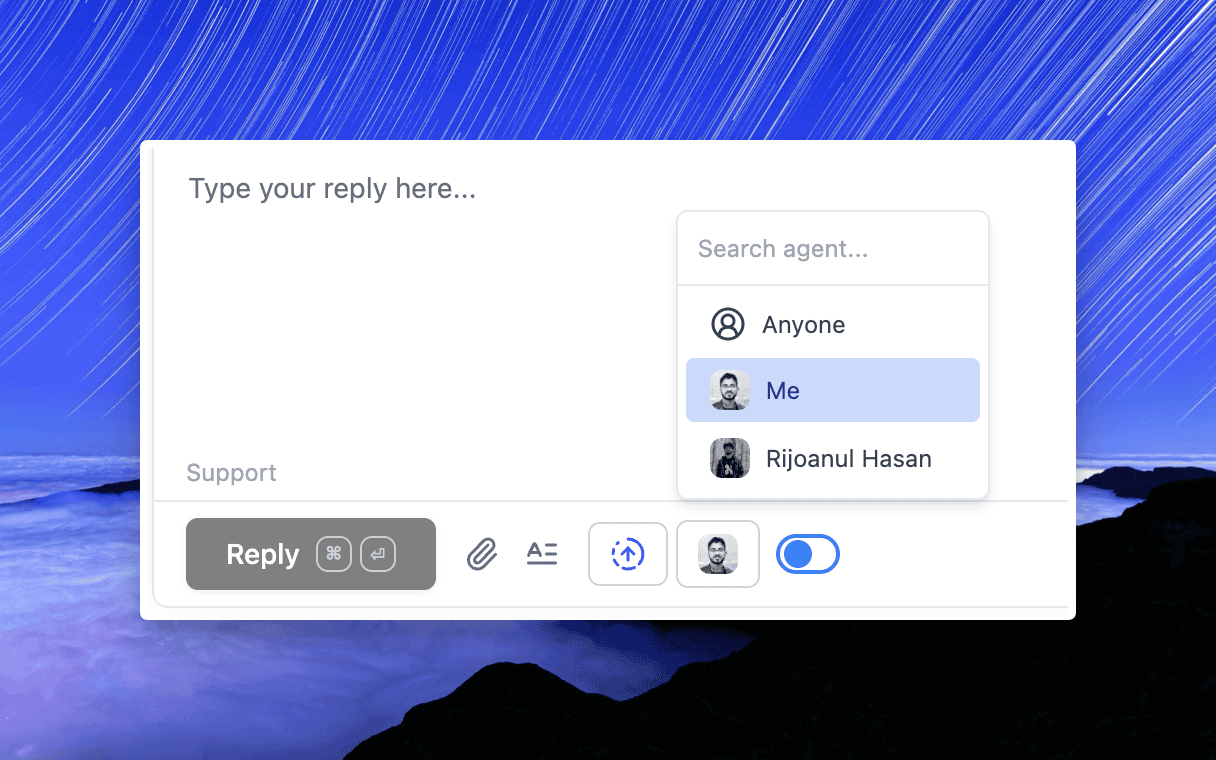
También puedes asignar una conversación mientras redactas una respuesta.
En la parte inferior del editor de respuestas, haz clic en el desplegable de asignado.
Elige al agente responsable.
Asignar Usando Automatización de Flujo de Trabajo
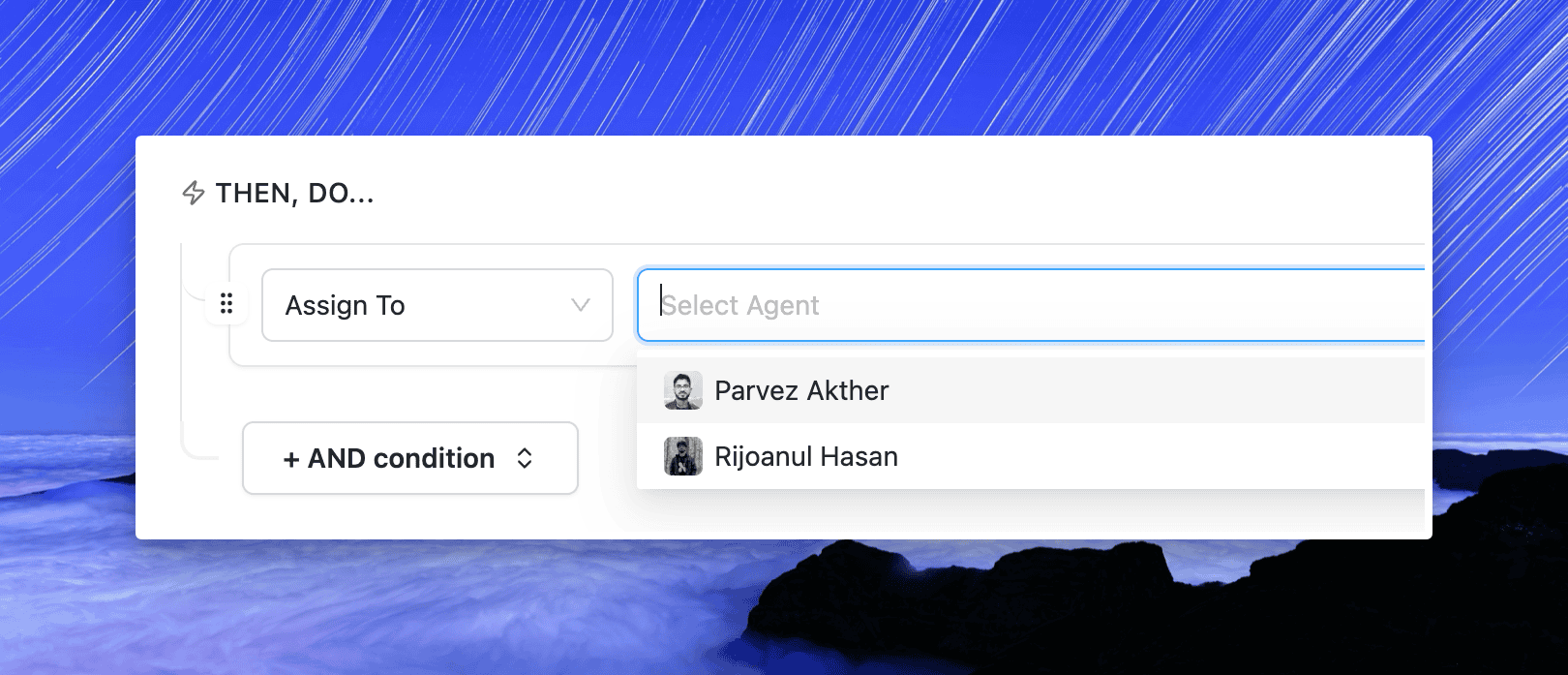
Para casos repetitivos o predecibles, puedes automatizar la asignación.
Crea o edita una regla de flujo de trabajo.
Agrega la acción Asignar A.
Selecciona al agente al que deseas asignar conversaciones cuando se cumplan las condiciones.
Mejores Prácticas
Asigna conversaciones tan pronto como sea posible para evitar confusiones.
Utiliza automatización de flujo de trabajo para tareas repetitivas, como el enrutamiento basado en el tema o palabras clave.
Reasigna conversaciones cuando cambie la responsabilidad, para que el agente correcto tenga visibilidad.