

A veces, un cliente puede enviar múltiples correos electrónicos sobre el mismo problema, lo que resulta en conversaciones duplicadas en su bandeja de entrada. Para mantener todo organizado, puede fusionar conversaciones en ThriveDesk.
Esto combina mensajes en un solo hilo para que su equipo pueda gestionar la discusión de manera más eficiente.
Notas Importantes
La fusión es permanente. Una vez que dos conversaciones se fusionan, no se pueden separar.
La conversación fusionada aparecerá bajo un solo hilo con todos los mensajes combinados.
Solo se pueden fusionar conversaciones individuales, la fusión masiva no es compatible.
Cómo Fusionar Conversaciones
Localizar Conversaciones Recientes
Abra la conversación que desea mantener como el hilo principal. En el panel de Detalles de la Conversación, desplácese a la sección de Conversaciones Recientes. Aquí verá una lista de otras conversaciones del mismo contacto.
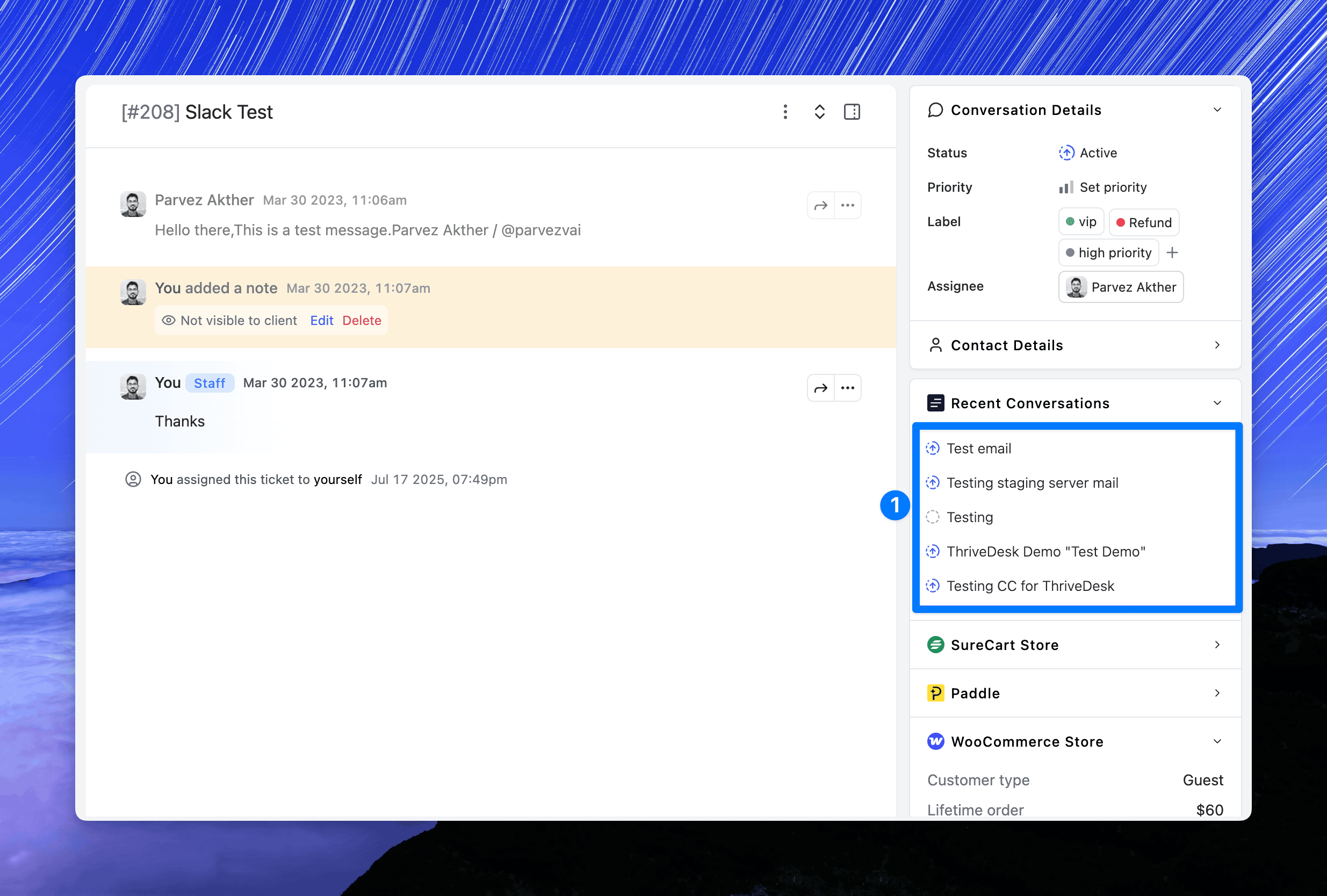
Seleccionar la Conversación para Fusionar
Haga clic en la conversación que desea fusionar. Aparecerá una ventana de vista previa.
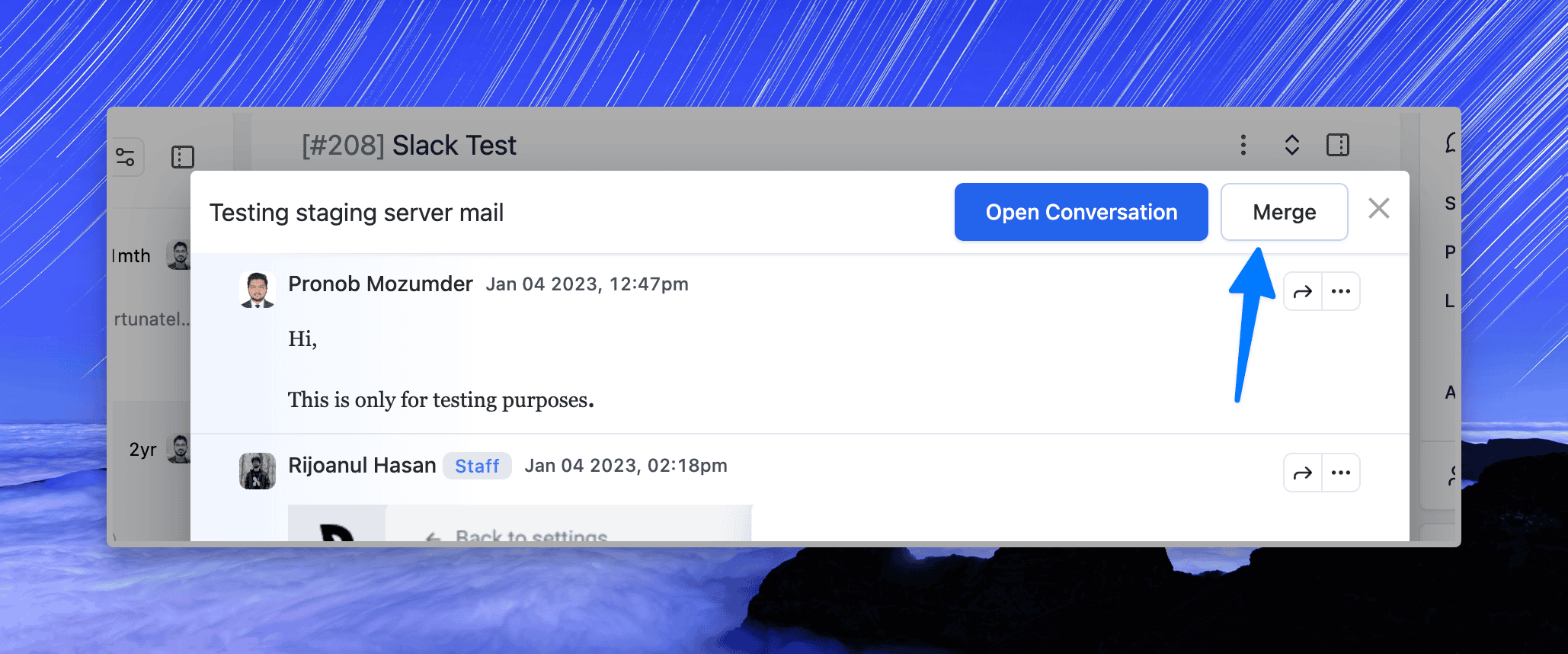
Confirmar la Fusión
Haga clic en el botón Fusionar. Aparecerá un modal de confirmación mostrando la conversación que está fusionando en la actual.
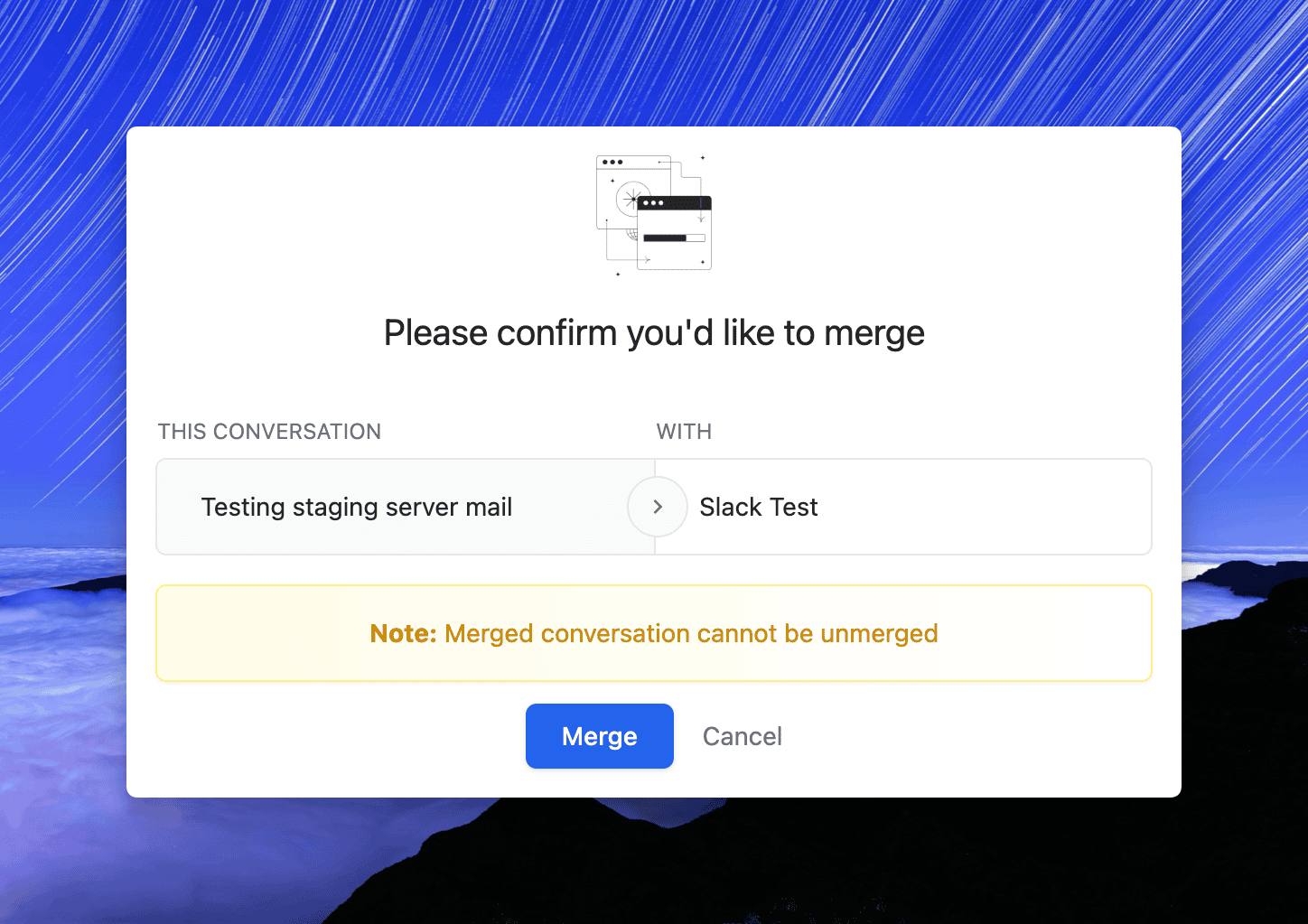
Haga clic en Fusionar para finalizar.
Indicador Visual para Conversaciones Fusionadas
Después de una fusión, ThriveDesk registra automáticamente una entrada en la línea de tiempo de actividad de la conversación. Este registro muestra:
Qué conversación fue fusionada
Quién realizó la fusión
Cuándo ocurrió la fusión
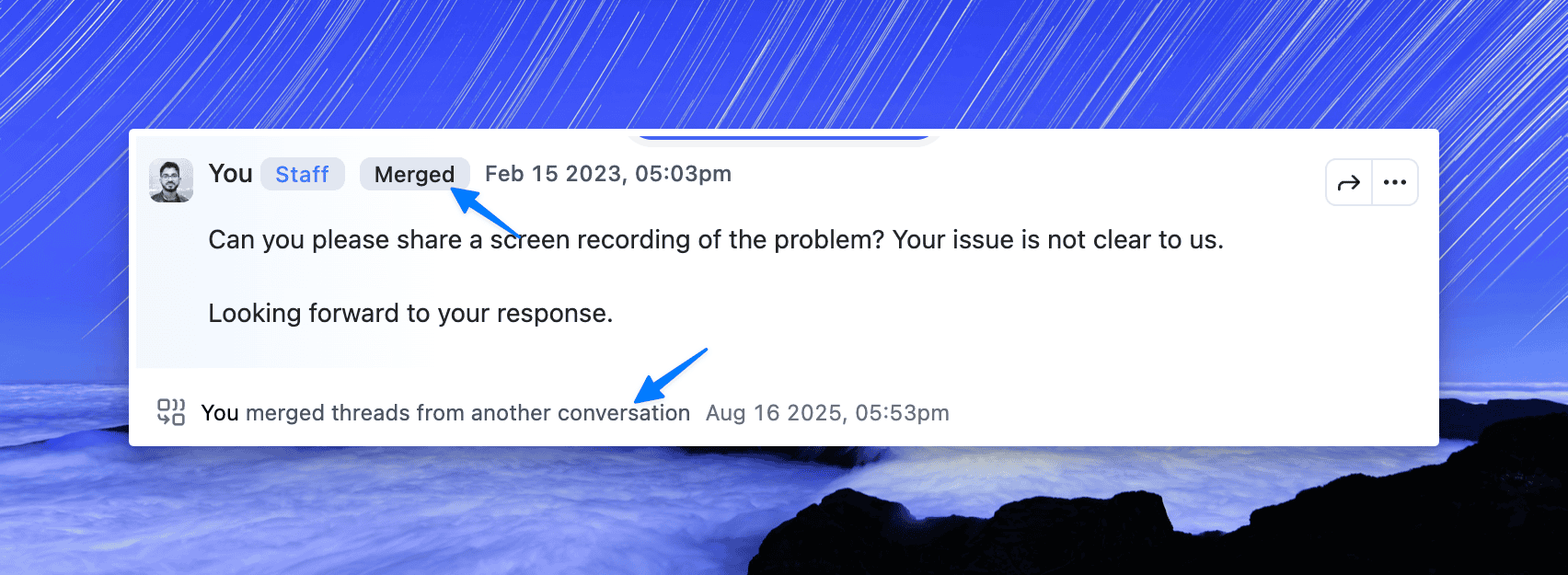
Esto facilita que los compañeros de equipo sigan los cambios y comprendan la historia completa de la conversación.
Resolución de Problemas
Accidentalmente se fusionó la conversación equivocada: Dado que las fusiones no se pueden deshacer, la mejor opción es agregar una nota interna explicando el error y crear una nueva conversación si es necesario.
La conversación no aparece en Conversaciones Recientes: Asegúrate de que ambas conversaciones sean del mismo contacto (mismo correo electrónico). Si no, es posible que necesites Cambiar Contacto primero.
Botón de fusión no disponible: Solo los administradores y agentes con permiso pueden fusionar conversaciones. Si no ves la opción, contacta a tu administrador de espacio de trabajo.
Mejores Prácticas
Siempre fusiona en la conversación con el contexto más completo (generalmente la que tiene tus notas internas o más respuestas).
Si un cliente ha enviado múltiples correos electrónicos cortos, fúndelos en la solicitud de soporte principal para que tu equipo tenga todo el historial en un solo lugar.