

A veces puede que necesites compartir una conversación con alguien fuera de tu equipo, como un socio, proveedor u otro departamento que no tiene acceso a ThriveDesk.
La función Reenviar hace esto fácil.
Cómo Reenviar una Conversación
Abre la conversación que deseas reenviar.
Haz clic en el icono de reenviar en la esquina superior derecha del mensaje.
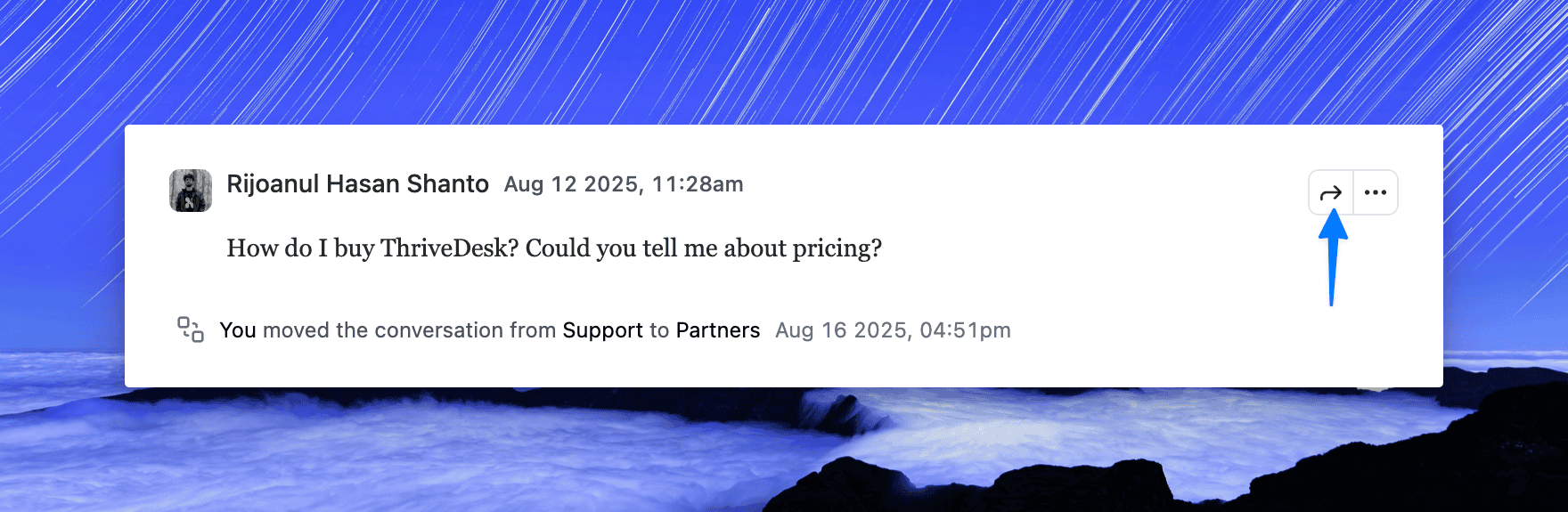
Aparecerá un modal. En el campo Para, escribe la dirección de correo electrónico del destinatario y presiona Enter.
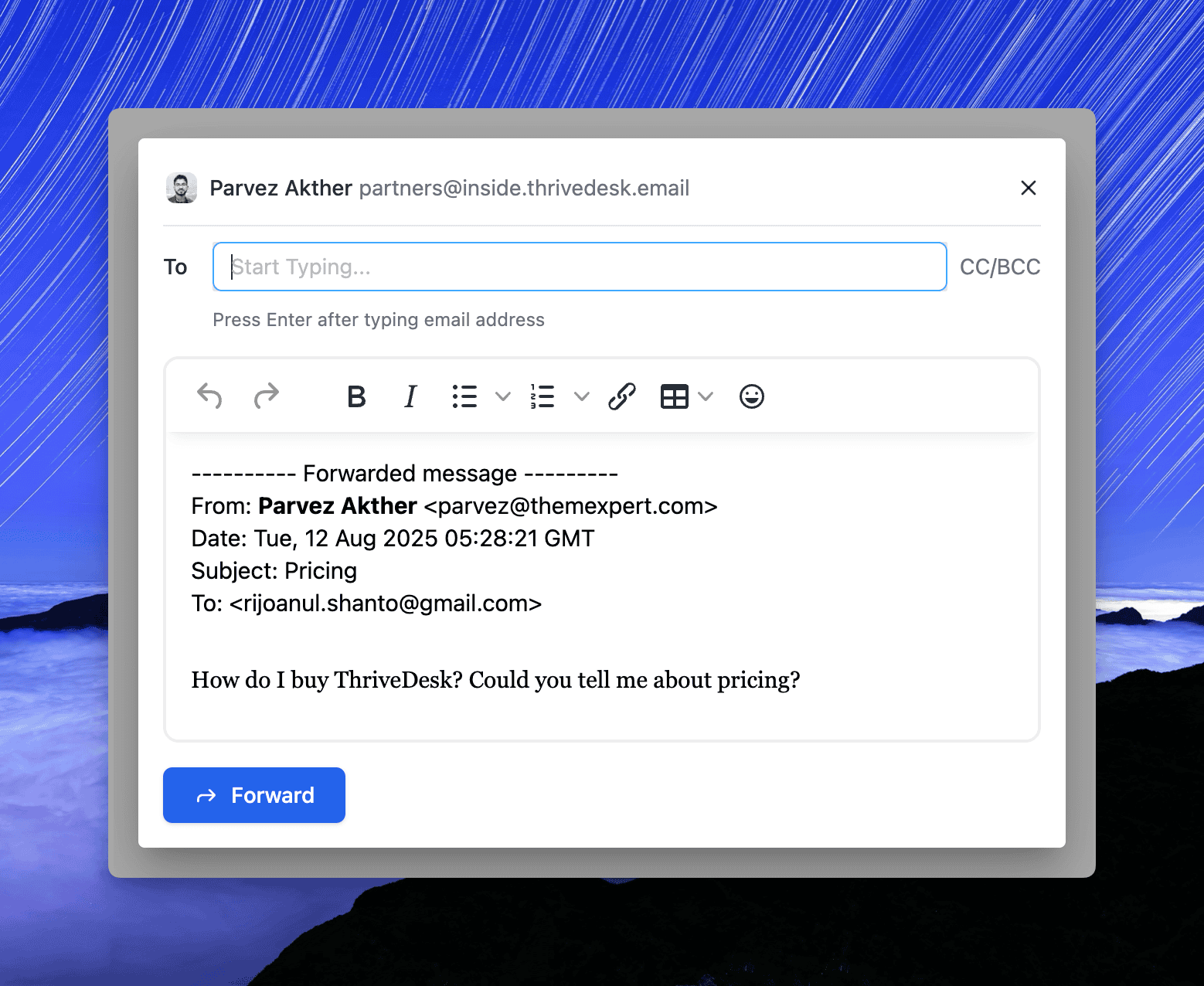
Agrega cualquier texto adicional si es necesario.
Haz clic en Reenviar para enviar.
El destinatario recibirá el hilo completo de la conversación reenviada en su correo electrónico.
Resolución de Problemas
Correo no entregado: Verifica que la dirección de correo electrónico del destinatario esté escrita correctamente y confirmada al presionar Enter. Si el correo no está confirmado, no será enviado.
El destinatario no recibió el correo: Pide al destinatario que revise su carpeta de spam o correo no deseado. Si el problema persiste, verifica que tu bandeja de entrada de ThriveDesk tenga la configuración de envío de correo electrónico adecuada.
El botón de reenviar está deshabilitado: Asegúrate de que al menos una dirección de correo electrónico válida esté ingresada y confirmada en el campo "Para".