WooCommerce es un plugin gratuito y potente de WordPress que te permite crear tiendas en línea completas en minutos. La gestión de pedidos, pagos, inventario, rendimiento de la tienda y cálculos de impuestos se puede realizar desde tu panel de control de WordPress.
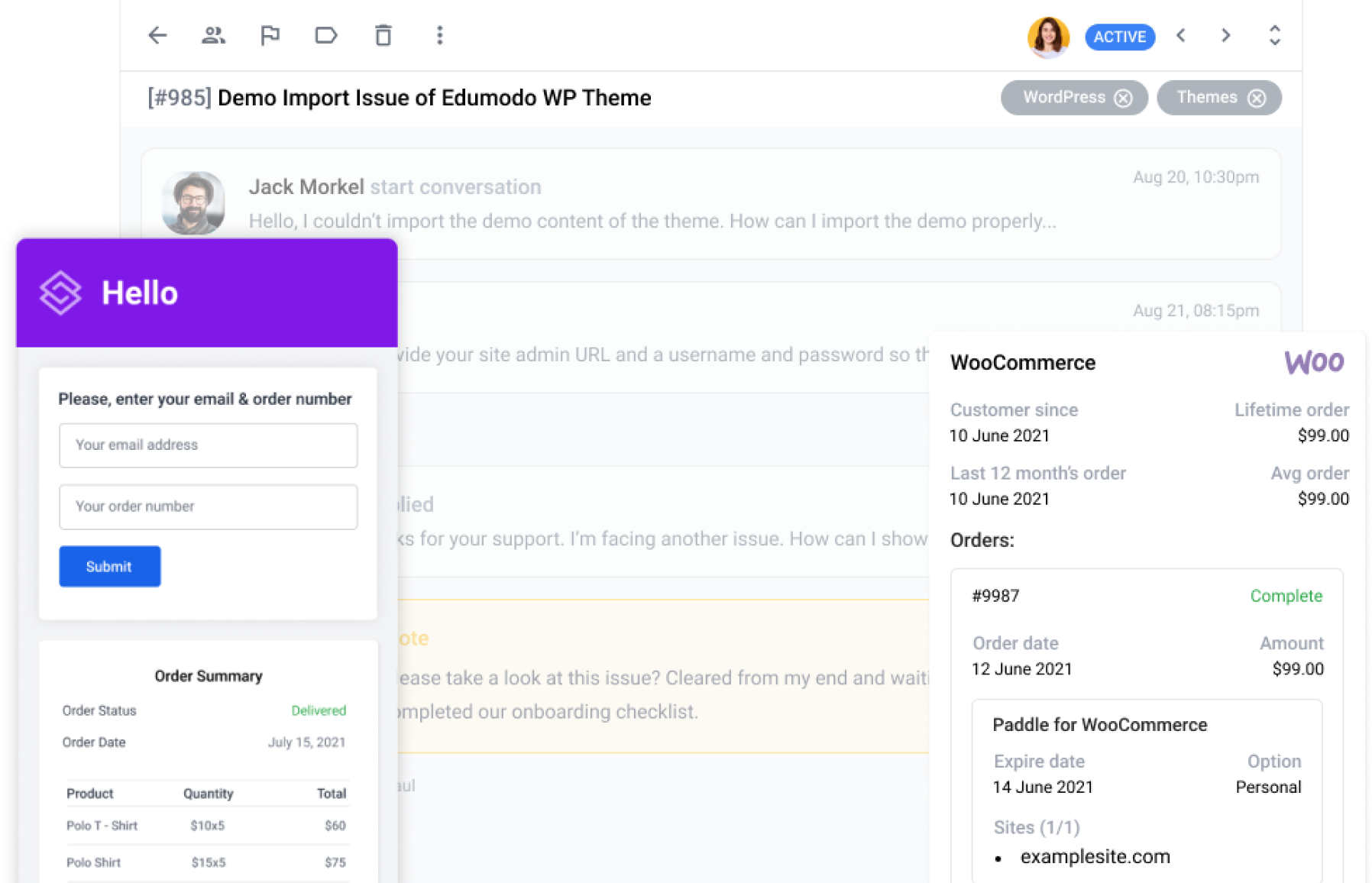
La aplicación de ThriveDesk para WooCommerce trae los datos que necesitas directamente a las conversaciones con tus clientes. Esta aplicación importará automáticamente la información de contacto de tus contactos, recopilará tus métricas clave (valor de por vida, valor anual y valor promedio de pedido) y mostrará los 10 pedidos más recientes. Aquí hay un vistazo rápido a cómo aparecerá en ThriveDesk:
Paso 1: Iniciar sesión en ThriveDesk
- Inicia sesión en tu cuenta de ThriveDesk y cambia al espacio de trabajo donde deseas instalar la aplicación de WooCommerce.
- Haz clic en el menú Tienda de Aplicaciones en la barra lateral izquierda.
- Busca WooCommerce y haz clic en el botón Instalar Aplicación.
Paso 2: Instalar el plugin de ThriveDesk para WordPress
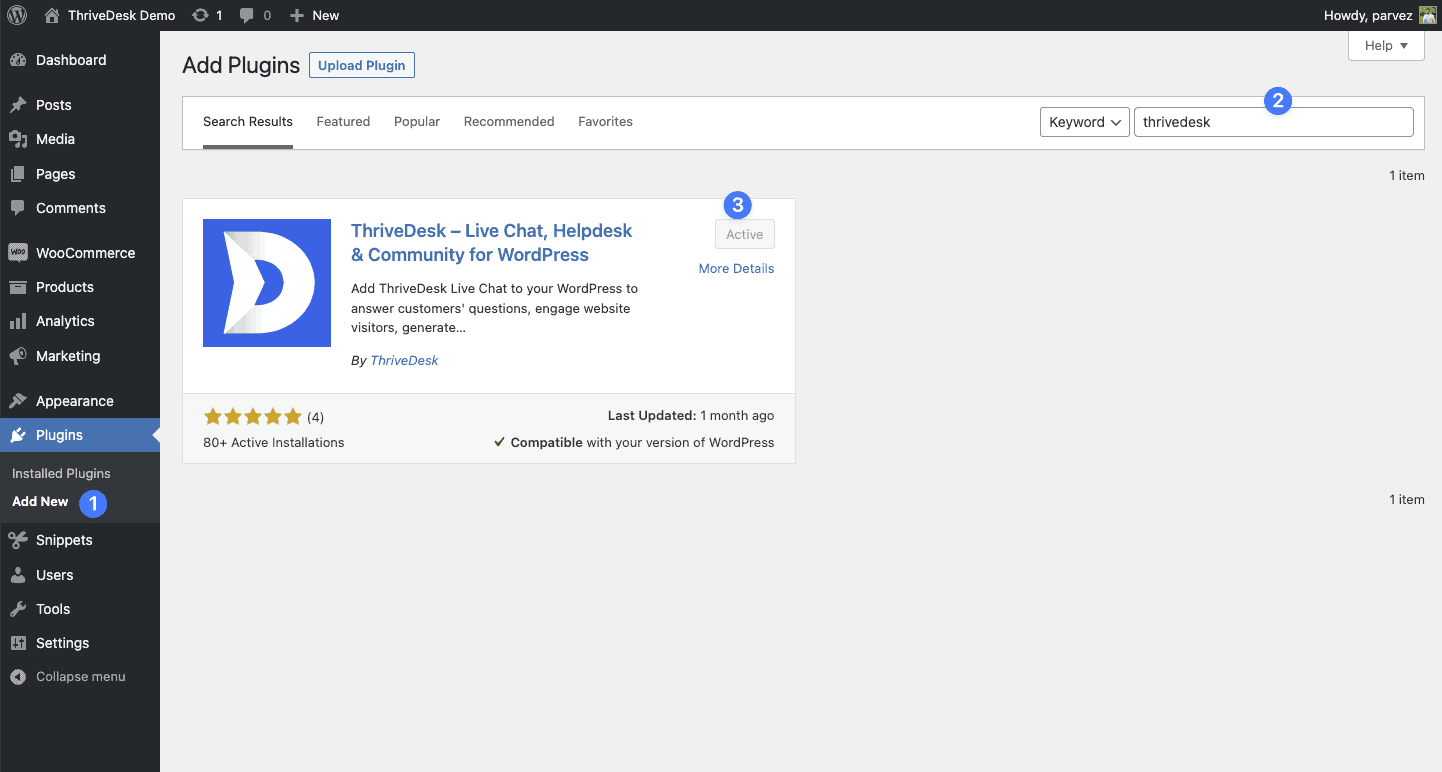
- Inicia sesión en tu sitio de WooCommerce.
- Ve a Plugins > Añadir Plugins y busca ThriveDesk.
- Instala y activa el plugin.
- Ve a Configuración > página de ThriveDesk y haz clic en el botón Conectar WooCommerce.
- Serás redirigido de vuelta a ThriveDesk y verás la ventana de información de conexión.
Paso 3: Actualizar la información
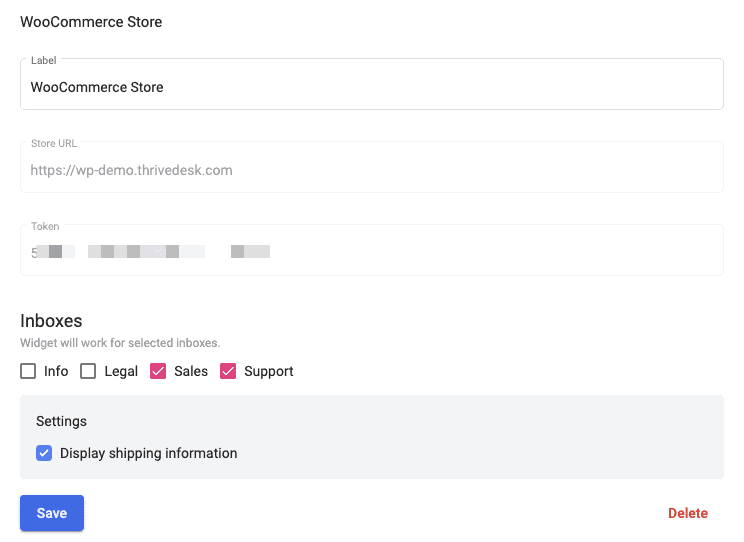
- Etiqueta: Etiqueta cada instancia de la aplicación para distinguirlas fácilmente dentro de la barra lateral de ThriveDesk.
- Bandejas de entrada: Selecciona las bandejas de entrada donde se utilizará esta aplicación. Puedes seleccionar múltiples bandejas de entrada.
Agregar múltiples tiendas de WooCommerce
También puedes agregar múltiples cuentas si tienes varias otras tiendas de WooCommerce que te gustaría integrar en ThriveDesk. Sigue los pasos 2-3 y asegúrate de guardar tus configuraciones.
Eliminar una tienda de WooCommerce
Si alguna vez deseas eliminar una tienda, simplemente regresa a la Tienda de Aplicaciones > WooCommerce, y haz clic en la etiqueta para expandir y luego haz clic en Eliminar. Si deseas desinstalar la aplicación por completo, presiona el botón Desinstalar y se eliminará toda conexión de tienda que tengas.