

Pabbly Connect permite a cualquiera (marketing, soporte, legal, recursos humanos, operaciones, producto, etc...) conectar fácilmente múltiples aplicaciones web para automatizar tareas, sin necesidad de escribir código.
Con la integración de Pabbly Connect de ThriveDesk, puedes integrar ThriveDesk con más de 800 aplicaciones diferentes y las posibilidades son infinitas:
- Alertas SMS o notificaciones push para nuevos tickets de ThriveDesk.
- Crear problemas en JIRA, tarjetas en Trello o filas en Airtable a partir de tickets de ThriveDesk.
- Crear casos en Salesforce a partir de tickets de ThriveDesk.
- Crear tareas en Basecamp o Asana a partir de tickets de ThriveDesk.
- Crear problemas en Github a partir de tickets de ThriveDesk.
- Enviar notificaciones al canal de Discord a partir de tickets de ThriveDesk.
- Crear un lead en tu CRM a partir de tickets de ThriveDesk.
- y muchos, muchos más...
El proceso para configurar la integración es simple:
Paso 1: Activador de Webhook de Pabbly
- Inicia sesión en Pabbly Connect y crea un nuevo flujo de trabajo.
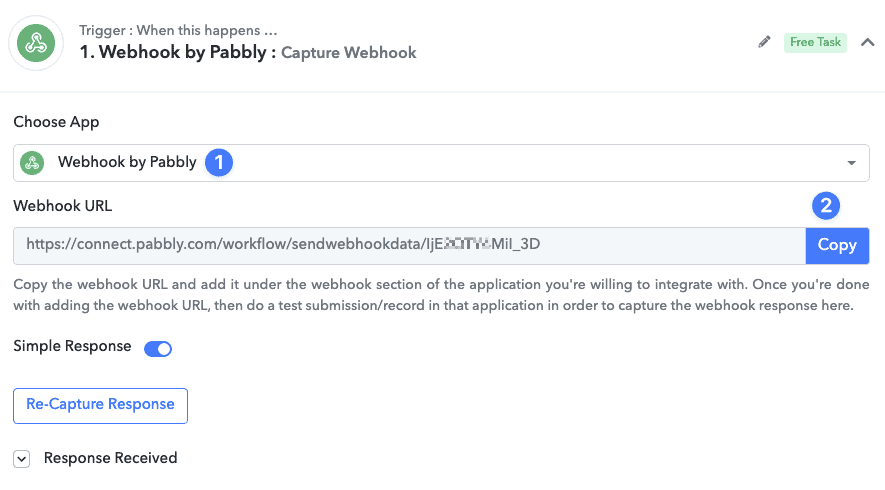
- Elige 'Webhook de Pabbly' de la lista de aplicaciones
- Copia la URL del webhook
Paso 2: Configuración de Webhook de ThriveDesk
- Inicia sesión en ThriveDesk y ve a Tienda de Aplicaciones.
- Selecciona la aplicación Webhook y haz clic en el botón de instalar
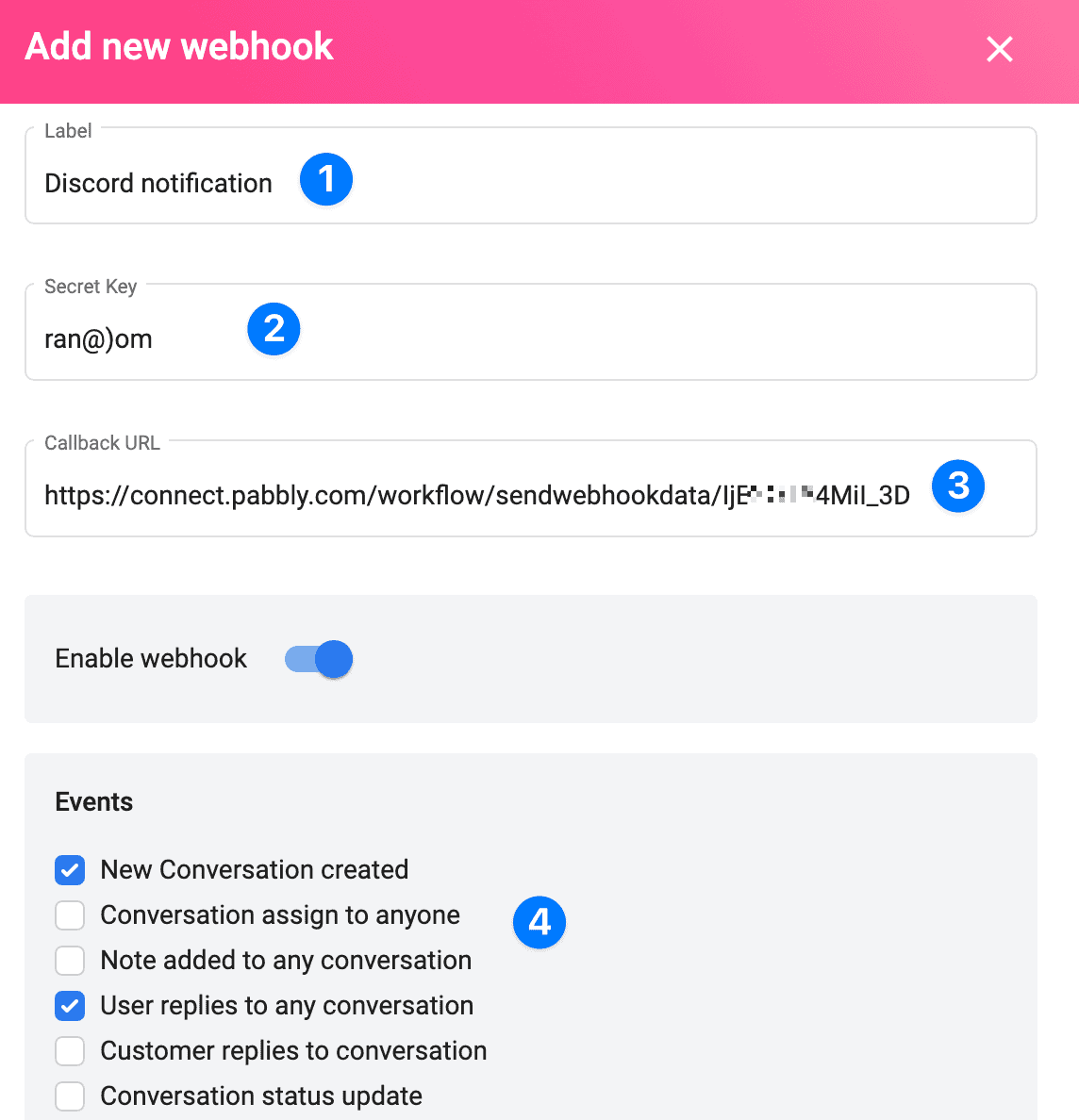
- Dale un nombre a tu Webhook, una clave secreta aleatoria y usa la URL del webhook de Pabbly en el campo de URL de Callback.
- Selecciona los eventos donde deseas activar el webhook.
- Selecciona las bandejas de entrada donde funcionará este webhook.
- Presiona guardar para continuar.
Paso 3: Respuesta del Webhook de Prueba
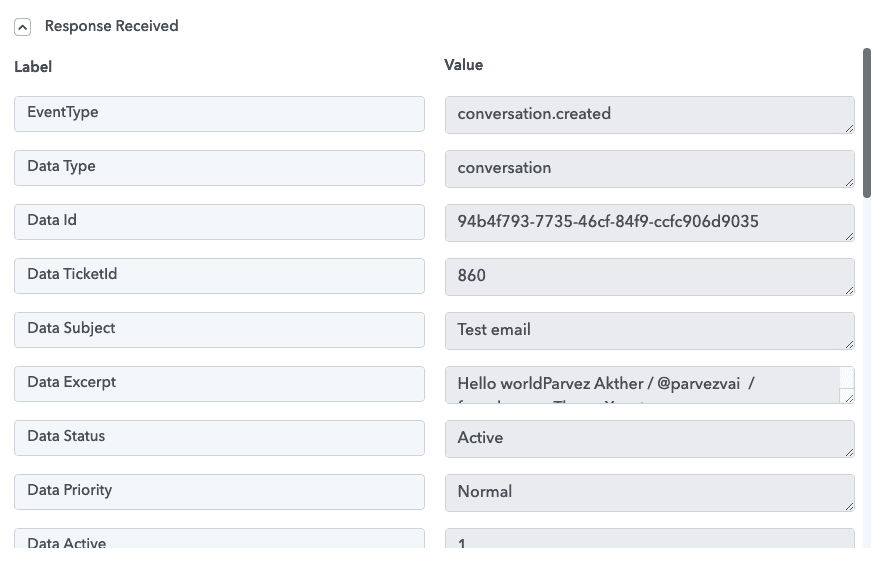
Dependiendo de tus eventos de webhook, verás una respuesta como esta en la configuración de tu flujo de trabajo de Pabbly.
Paso 4: Acción del Webhook de Pabbly
De las más de 1000 acciones listadas, elige cualquiera dependiendo de tu flujo de trabajo. Aquí hay un ejemplo de acción de Discord, cuando se crea un nuevo ticket en ThriveDesk, notificará a un canal de Discord 👇
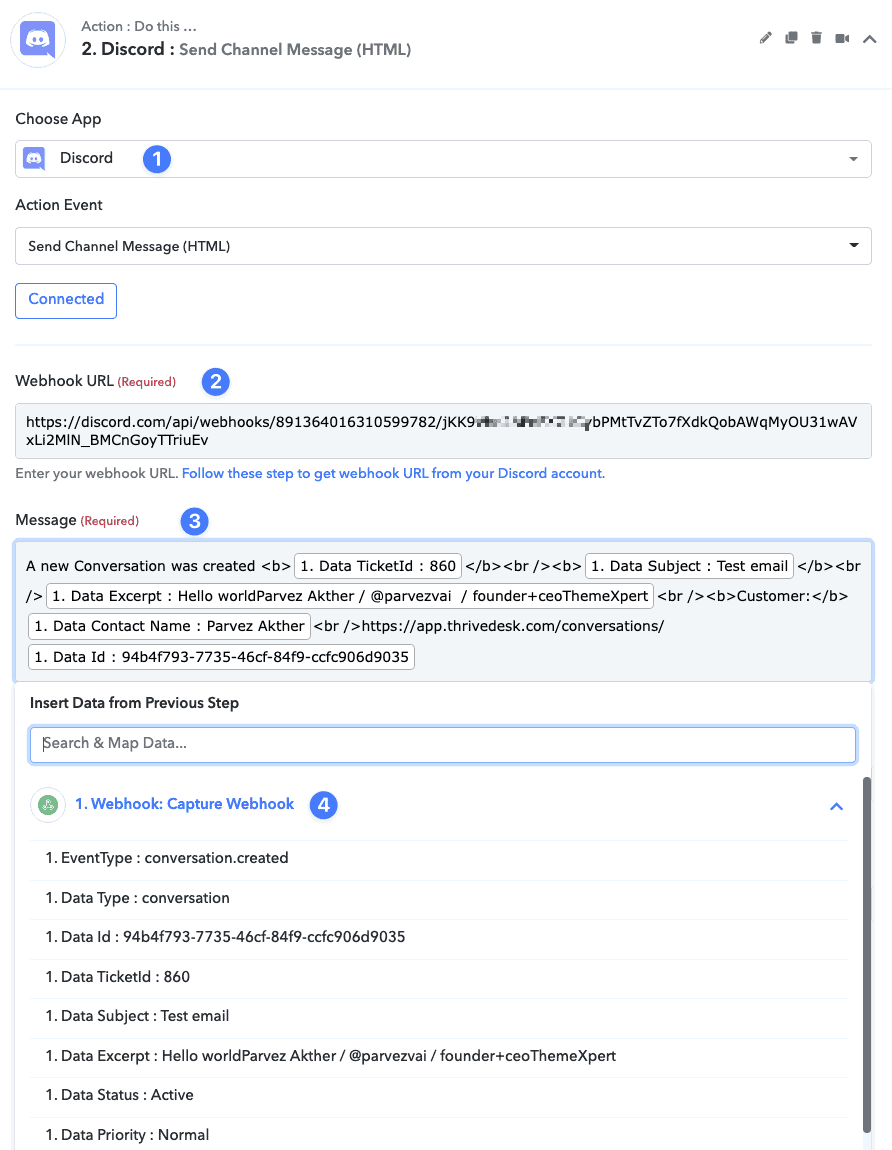
Mapea la respuesta del webhook en el cuerpo de tu mensaje y úsalo como quieras.
¡Eso es todo! ¡Estás conectado y listo para usar la automatización de Pabbly!