

La función de Reglas de Bloqueo y Manejo de Spam gestiona conversaciones no deseadas utilizando dos mecanismos conectados: marcado de spam y reglas de bloqueo.
El marcado de spam señala conversaciones individuales como spam, ya sea manualmente, a través de automatización o automáticamente en correos electrónicos entrantes. Las reglas de bloqueo actúan como una lista de bloqueo a nivel organizativo, haciendo coincidir correos electrónicos, dominios o patrones para marcar automáticamente los mensajes entrantes como spam antes de que lleguen a la bandeja de entrada.
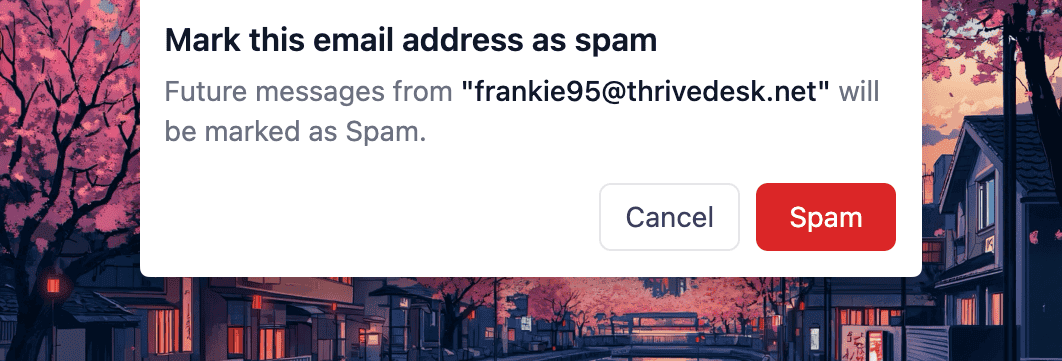
Cuando una conversación es marcada como spam, el correo electrónico del remitente se añade a la lista de bloqueo. Los mensajes futuros de ese remitente se marcarán automáticamente como spam al llegar, evitando ruido en la bandeja de entrada.
Comencemos con las Reglas de Bloqueo
Ve a Configuración → Reglas de Bloqueo para ver y gestionar la lista de bloqueo de tu organización.
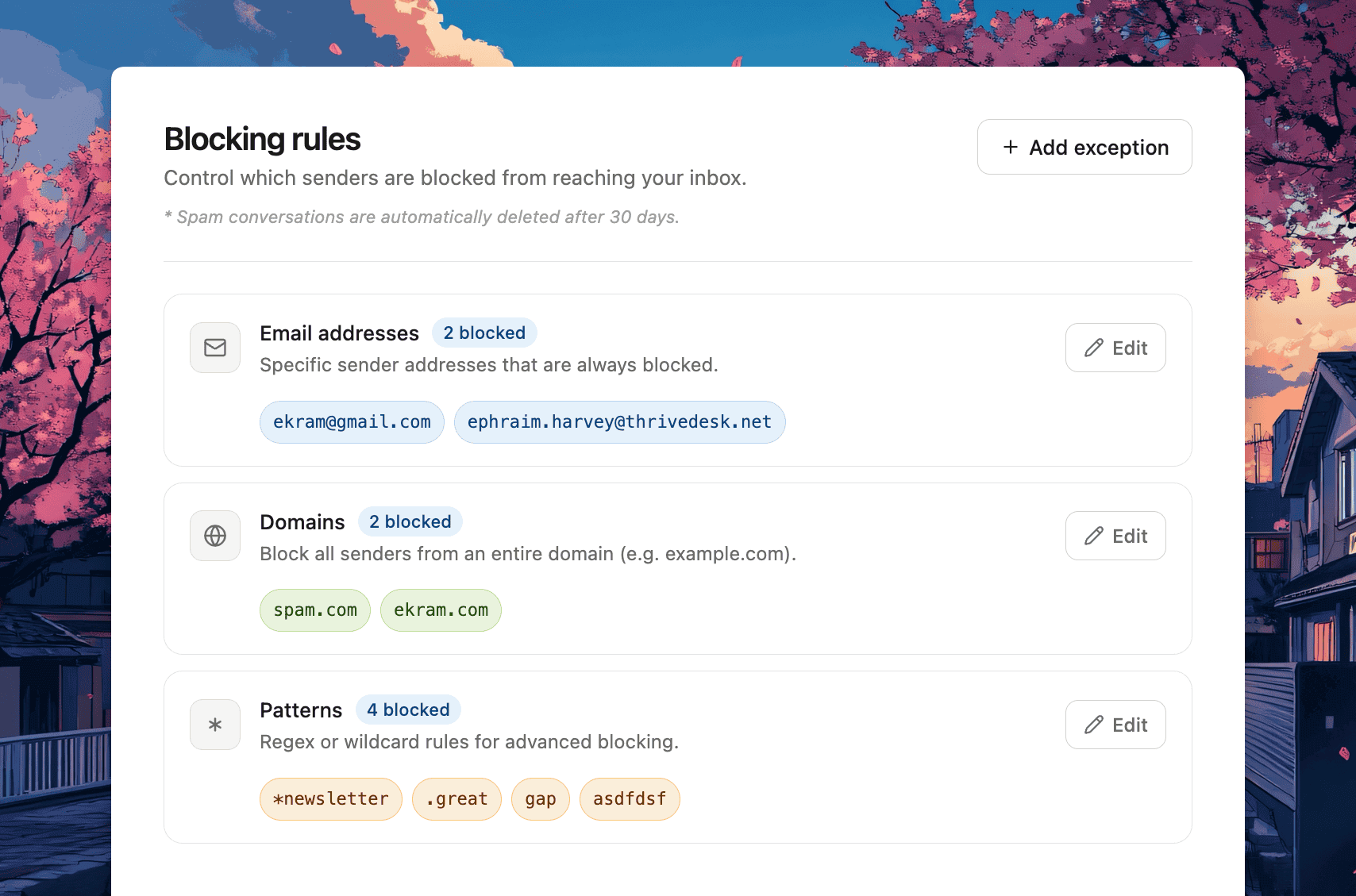
Hay tres formas diferentes en las que puedes establecer reglas de bloqueo para tu organización. Puedes añadir correos electrónicos, dominios o patrones en bloque.
La sintaxis de correo electrónico utiliza coincidencias de correo electrónico, como user@email.com
La sintaxis de dominio utiliza coincidencias de dominio, como abc.com
La sintaxis de patrón utiliza coincidencias de comodín simples (no regex):
*coincide con cualquier número de caracteres?coincide exactamente con un carácterEjemplo:
*@spam*.combloquea cualquier correo electrónico de cualquier dominio que comience conspam
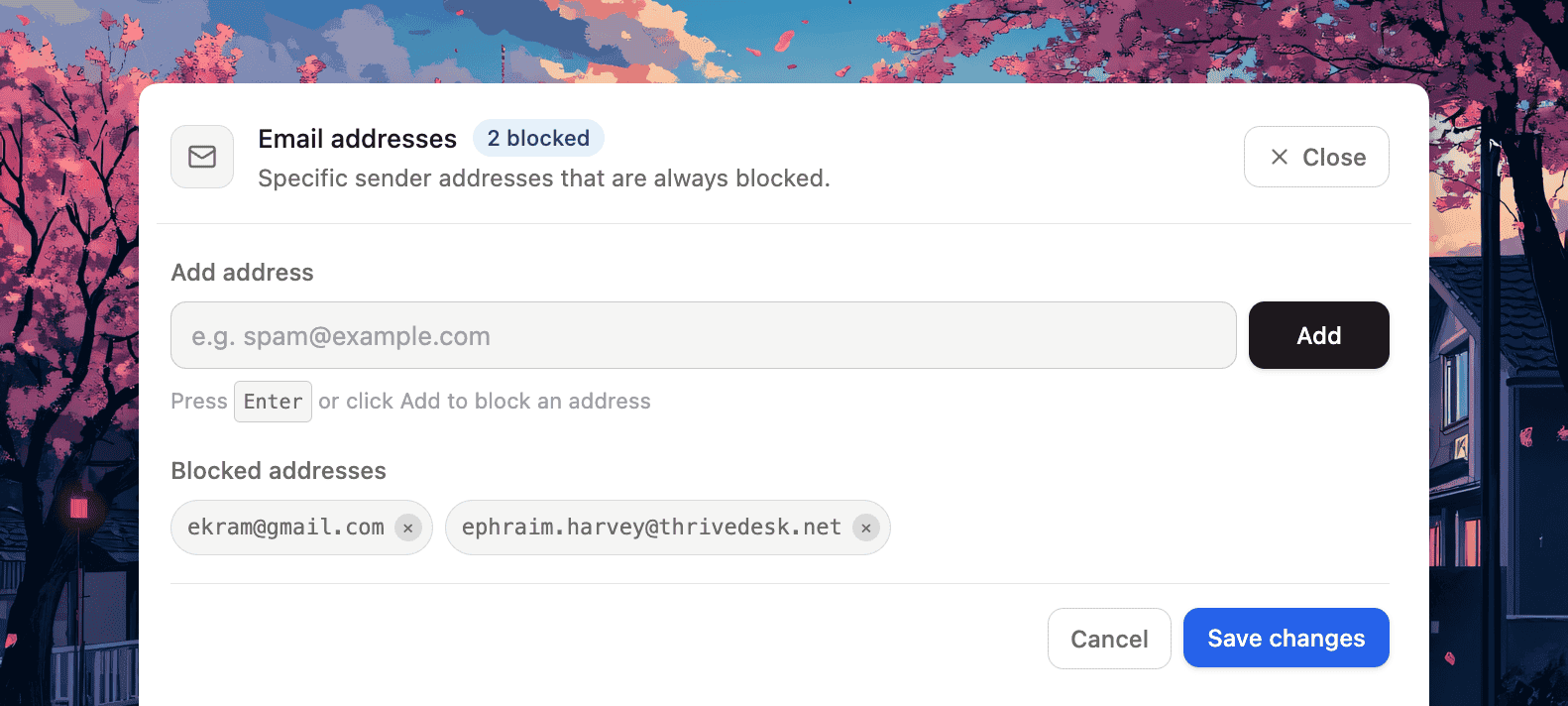
También puedes actualizar correos electrónicos, dominios y patrones de forma individual.
Excepciones de Reglas de Bloqueo
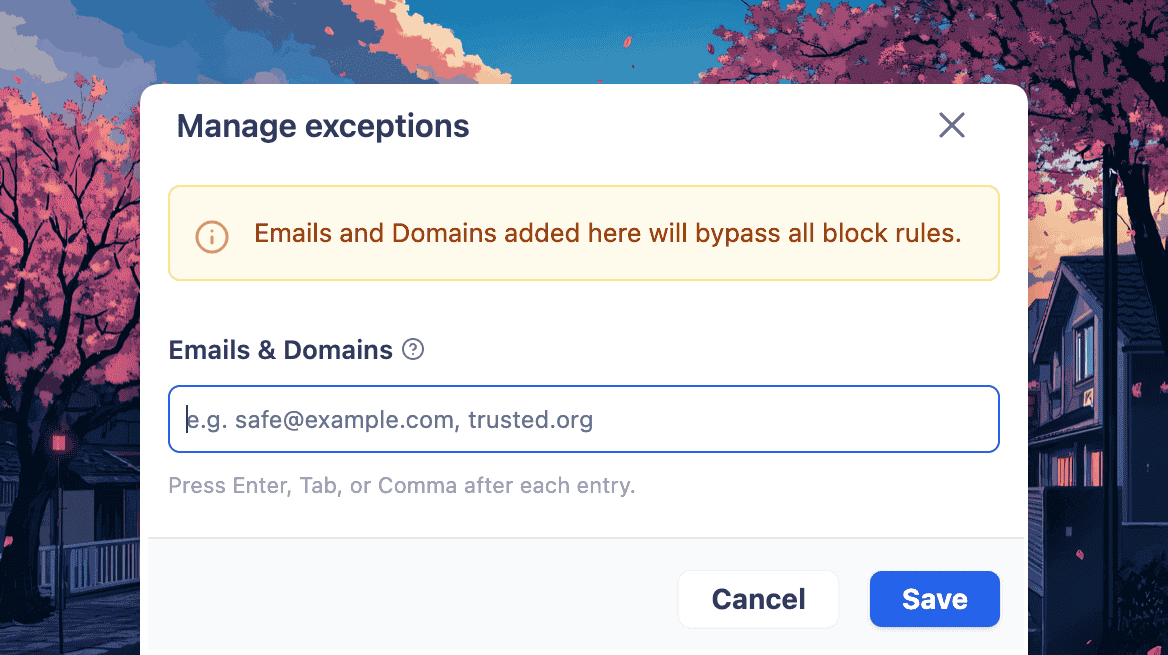
A veces, ciertos correos electrónicos o dominios necesitan eludir las reglas de bloqueo estándar incluso si coinciden con los criterios de spam.
Para manejar estos casos de manera segura e intencionada, introdujimos Excepciones de Reglas de Bloqueo.
Esto permite que remitentes o dominios específicos sean explícitamente autorizados, asegurando que no sean bloqueados por reglas de filtrado automatizadas mientras se mantiene el comportamiento general del sistema predecible y controlado.
Puedes añadir múltiples correos electrónicos y dominios aquí. p.ej. safe@example.com, trusted.org
Los valores de excepción eludirán todas las reglas de bloqueo.
Marcar un Ticket como Spam
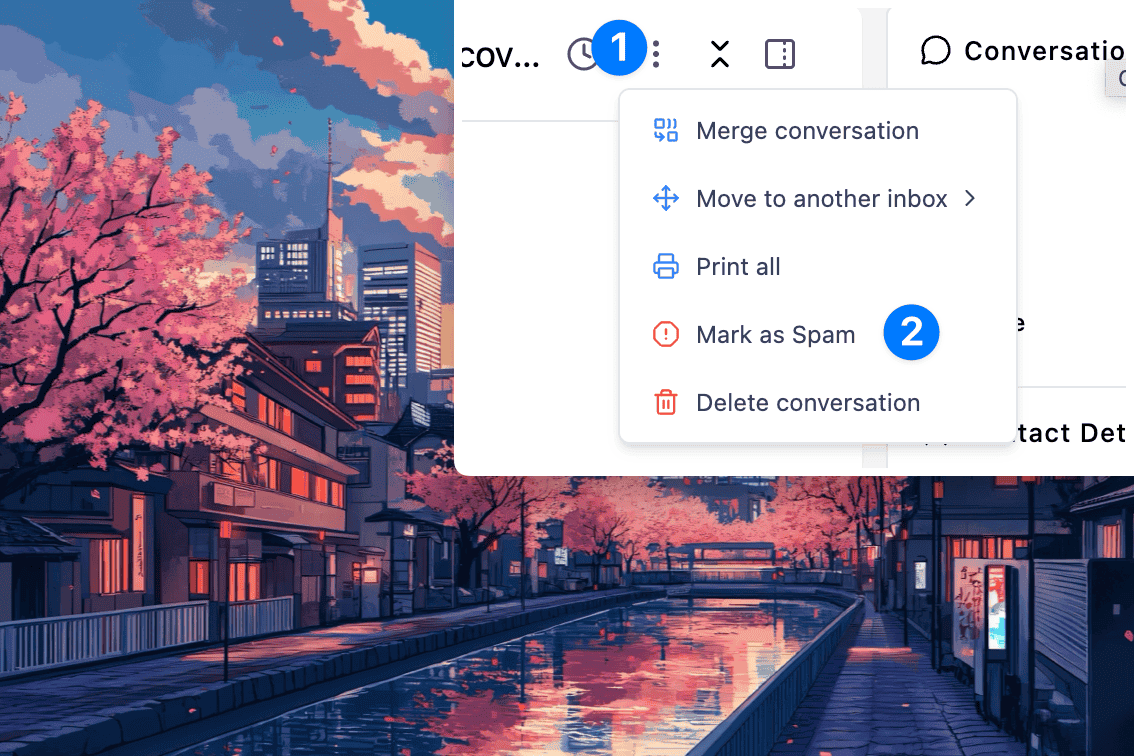
Ve a la página de conversación, luego haz clic en el menú de tres puntos (marcado como 1 en la imagen). Desde allí, selecciona “Marcar como spam” (marcado como 2). Una vez que la conversación esté marcada como spam, estará en la carpeta de spam, y tendrás la opción de marcarla como no spam.
Cuando un agente hace clic en Marcar como Spam en una conversación:
1. La conversación se marca como spam.
2. La dirección de correo electrónico del contacto se agrega automáticamente a la lista de bloqueo de la organización.
3. Se adjunta una etiqueta roja de Spam a la conversación.
Marcar un Ticket como No Spam
Cuando un agente hace clic en No Spam (desmarcar):
Se elimina la marca de spam.
Se desprende la etiqueta "Spam".
Desmarcar una conversación no elimina al remitente de la lista de bloqueo. Debes hacerlo por separado en Configuración → Reglas de Bloqueo. Esto es intencional; el remitente sigue siendo considerado un riesgo hasta que se desbloquee explícitamente.
Al desmarcar una conversación, aparecerá un mensaje de confirmación preguntando si también deseas desbloquear al remitente. Si eliges desbloquear al usuario, su correo electrónico o dominio será eliminado de la lista de bloqueo, y los mensajes futuros de ellos se entregarán normalmente en lugar de ser marcados automáticamente como spam.
Permisos
Ve a Configuración → Roles & Permisos para ver y gestionar el rol de permisos.
Gestionar reglas de bloqueo requiere el permiso de Gestionar Reglas de Bloqueo. Los propietarios de la organización siempre tienen acceso completo por defecto. Los administradores y agentes pueden gestionar reglas de bloqueo solo si este permiso está habilitado explícitamente para su rol.
Marcar o desmarcar conversaciones como spam no requiere permisos adicionales más allá de la capacidad estándar para actualizar una conversación.