

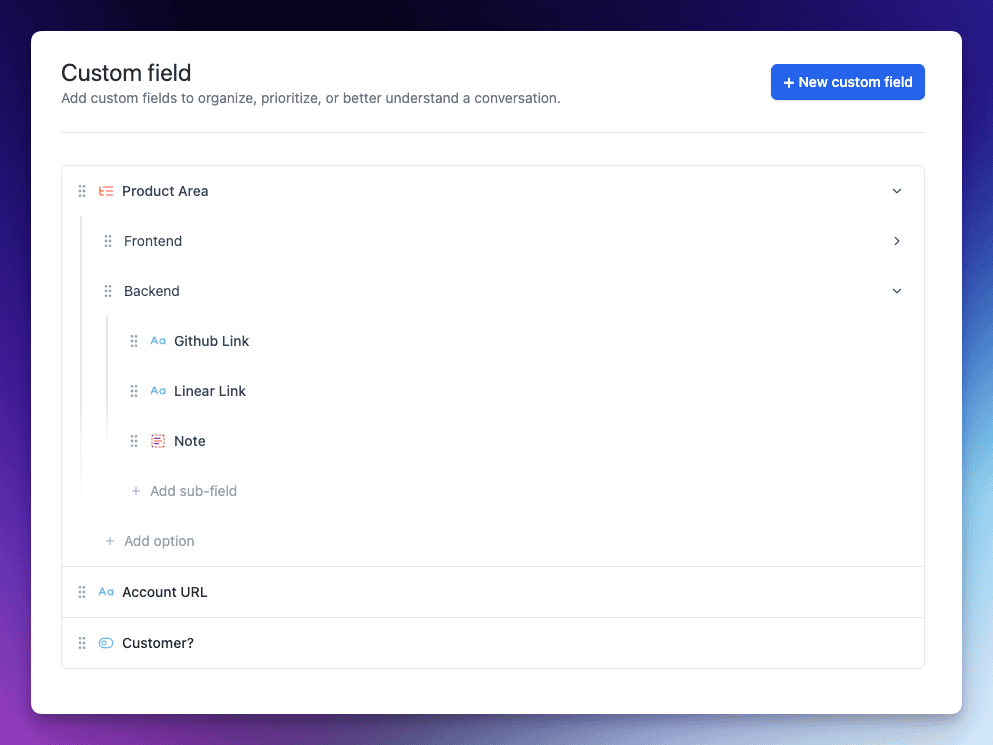
Los Campos Personalizados te permiten recopilar, organizar y utilizar datos adicionales en tus tickets (o conversaciones) más allá de los campos estándar. Con los Campos Personalizados, puedes capturar información como la versión del producto, el nivel del cliente, la categoría del problema o cualquier otro atributo relevante para tu proceso de soporte. Luego, puedes usar esa información en filtrado, informes, flujos de trabajo y automatización.
Usando Campos Personalizados, podrás:
Ampliar los datos que recopilas en cada ticket
Mantener datos consistentes en los tickets utilizando tipos de campo y opciones predefinidas
Utilizar los datos recopilados en vistas e informes para mejorar la visibilidad
Hacer que ciertos campos sean obligatorios para que no se omita información clave
Cómo Funcionan los Campos Personalizados
Cada Bandeja de Entrada puede tener cualquier número de Campos Personalizados, pero recomendamos mantenerlo bajo para una mejor gestión. Hay 4 tipos de campo soportados:
Desplegable: Una lista de opciones predefinidas; el usuario selecciona una.
Texto de una línea: Entrada de texto libre en una línea.
Texto de varias líneas: Entrada de texto libre en varias líneas.
Interruptor: Un selector de interruptor para valor booleano.
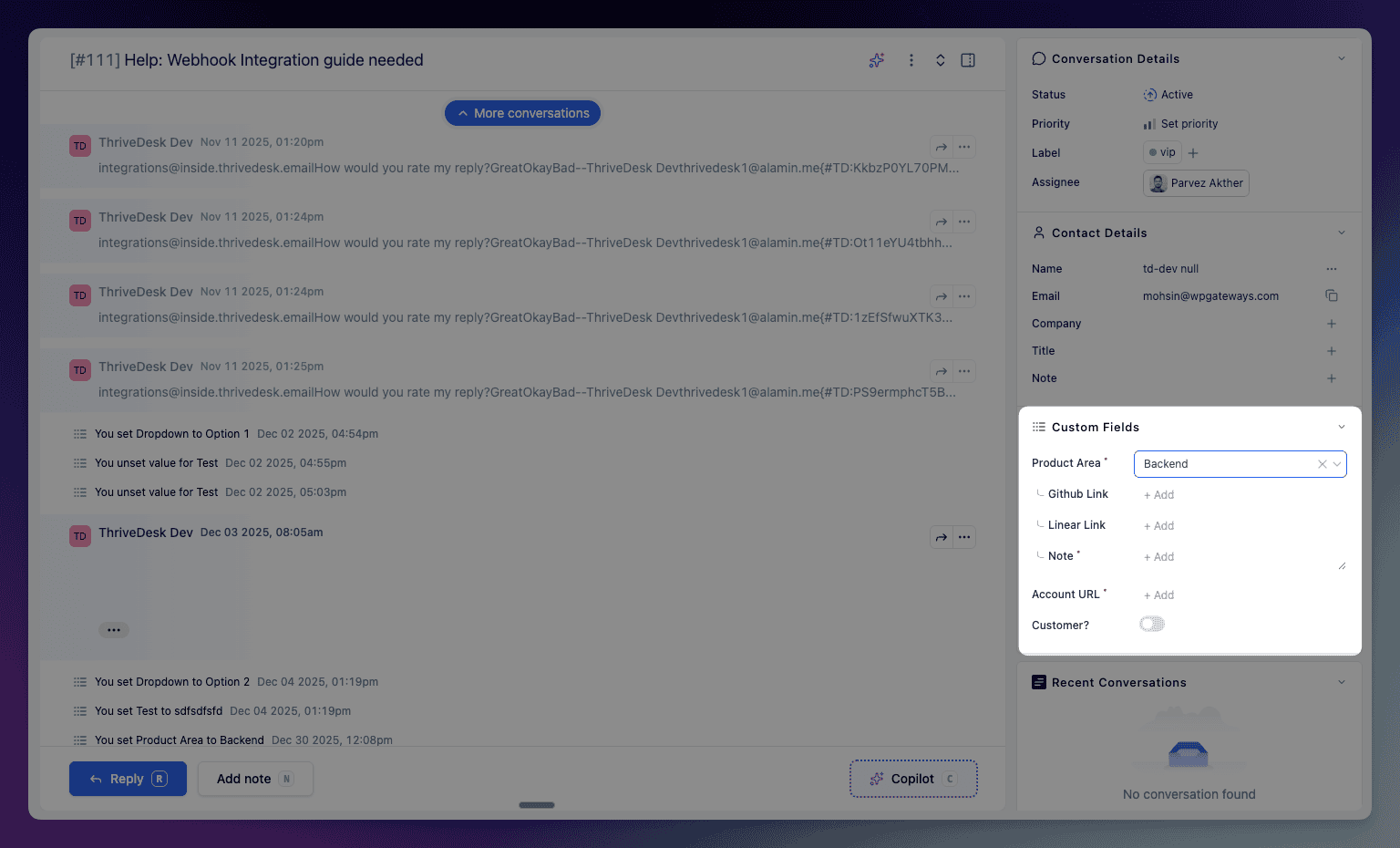
Puedes especificar que un campo personalizado es obligatorio. Los usuarios deben completar un campo personalizado obligatorio al enviar una respuesta a la conversación. Los campos personalizados aparecen en varios lugares diferentes:
En la barra lateral de la conversación.
En la página de nueva conversación al enviar un nuevo correo electrónico o al registrar una nueva conversación telefónica.
En el Asistente si habilitas la opción. Consulta Administrar Configuración de Contacto del Asistente para obtener detalles sobre el uso de campos personalizados en el Asistente.
Campos Condicionales
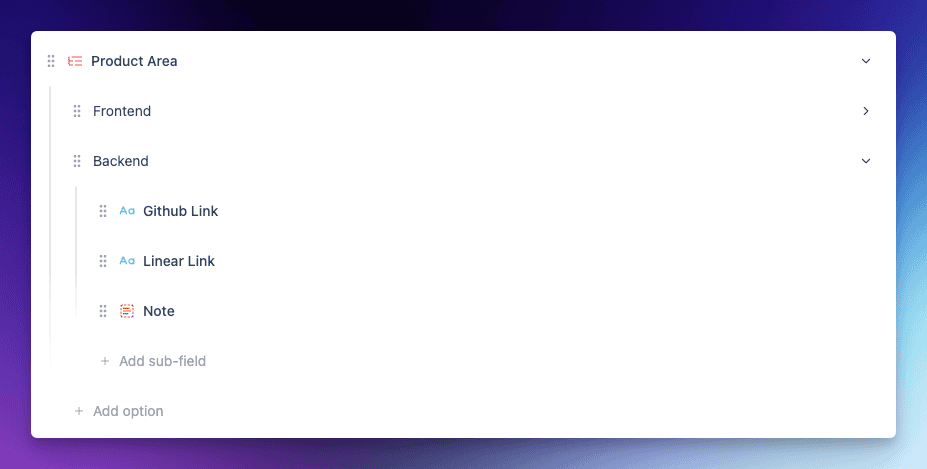
Los Campos Condicionales te permiten controlar la visibilidad de ciertos campos personalizados en función del valor seleccionado en un campo Desplegable. Esto ayuda a mantener tus formularios de tickets limpios y relevantes, mostrando solo los campos que son necesarios para una situación específica.
Por ejemplo, si tienes un campo desplegable llamado Tipo de Problema con opciones como Facturación, Problema Técnico y Comentarios, puedes configurar campos condicionales para que:
Cuando se selecciona Facturación, aparece un campo llamado Número de Factura.
Cuando se selecciona Problema Técnico, campos como Sistema Operativo y Versión de la Aplicación se vuelven visibles.
Cuando se selecciona Comentarios, solo aparece un campo de Categoría de Comentarios.
Cuando creas un campo desplegable, puedes crear fácilmente opciones y subcampos con una interfaz visual de arrastrar y soltar. Los subcampos solo aparecerán cuando selecciones la opción específica de la lista principal.
Crear y Editar Campos Personalizados
Los Campos Personalizados son una opción en la Configuración de la Bandeja de Entrada y solo los Administradores y Propietarios de Cuentas pueden agregar o editar campos personalizados por defecto.
Creando campos personalizados
Dirígete a tu Bandeja de Entrada > Configuración > Campos Personalizados. Haz clic en + Nuevo Campo Personalizado.
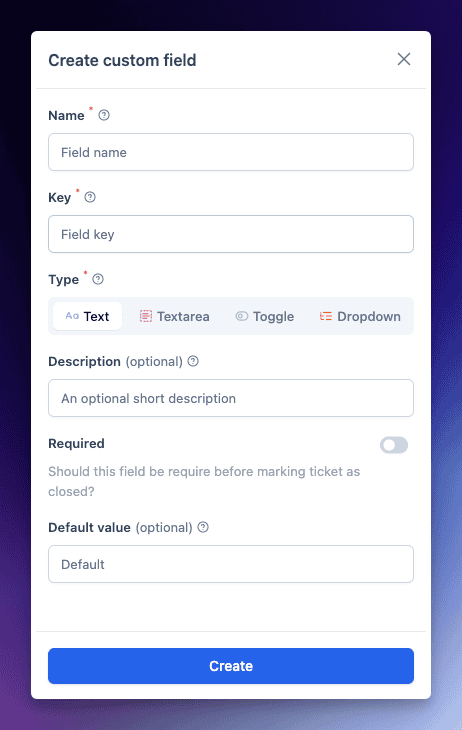
Comienza a construir el campo
El Nombre será visible para el agente al responder al ticket y para los clientes al usar Campos Personalizados en el Asistente.
El campo clave solo se usará en la API y debe ser único.
Selecciona un tipo de campo. Elige entre un desplegable, línea simple, línea múltiple o alternar.
Haz que el campo sea obligatorio al activar el interruptor de Requerido. Los usuarios deben completar un campo requerido antes de enviar una respuesta.
El ejemplo mostrado aquí es un campo desplegable. Puedes agregar nuevas opciones haciendo clic en el botón +, luego reordenar cada opción arrastrando y soltando. Haz clic en el botón Guardar Campo para guardar el campo.
Puedes seleccionar o agregar un valor predeterminado para el campo.
Editar campos existentes
Haz clic en la barra de título del campo y la pantalla de edición se deslizará desde la derecha. Puedes cambiar las descripciones, o si el campo es obligatorio o no y el valor predeterminado.
No puedes cambiar el nombre del campo, el tipo y la clave.
Eliminar Campos Personalizados
Haz clic en el botón rojo Eliminar y se te presentará una pantalla de confirmación. Haz clic en Ok para confirmar la eliminación. Todos los subcampos asociados con el campo también se eliminarán.