

Una vez que habilites el formulario de contacto en tu Base de Conocimientos, puedes comenzar a recibir un alto volumen de correos electrónicos de spam. Para prevenir esto, recomendamos encarecidamente configurar Cloudflare Turnstile.
Cloudflare Turnstile ayuda a verificar que los visitantes son usuarios reales—no bots—mientras mantiene la experiencia del usuario rápida y fluida.
Configurar Cloudflare Turnstile
Inicia sesión en Cloudflare y selecciona una cuenta
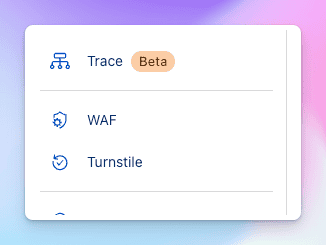
Desde la navegación de la barra lateral selecciona Turnstile
Haz clic en el botón Agregar Widget, dale un nombre
Haz clic en el botón Agregar Nombres de Host y selecciona de tus nombres de host existentes o agrega tu dominio/subdominio aquí.
site.thrivedeskdocs.com. En el cuadro de nombres de host de Cloudflare, ingresa el subdominio completo.Si estás usando tu propio dominio o subdominio, ingresa eso en su lugar.
Selecciona tu Modo de Widget preferido y presiona el botón Crear
Después de guardar el widget, recibirás la Clave del Sitio y la Clave Secreta.
Instalar Cloudflare Turnstile
Inicia sesión en el sitio de Base de Conocimientos (KB) de ThriveDesk y ve a Configuración > Aplicaciones.
Haz clic en el botón Instalar en Cloudflare Turnstile.
Introduce tu Clave del Sitio y Clave Secreta y presiona Guardar Cambios.