

Los administradores y propietarios de cuentas pueden crear y gestionar el Asistente. Dependiendo de tu plan, puedes crear un número determinado de Asistentes, y nuestro constructor de Asistentes hace que sea rápido y fácil comenzar.
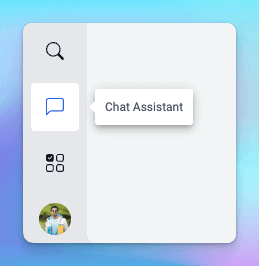
Dirígete a Asistente de Chat desde el panel de aplicaciones en la parte inferior izquierda y haz clic en el botón Nuevo Asistente para comenzar.
Crear nuevo Asistente
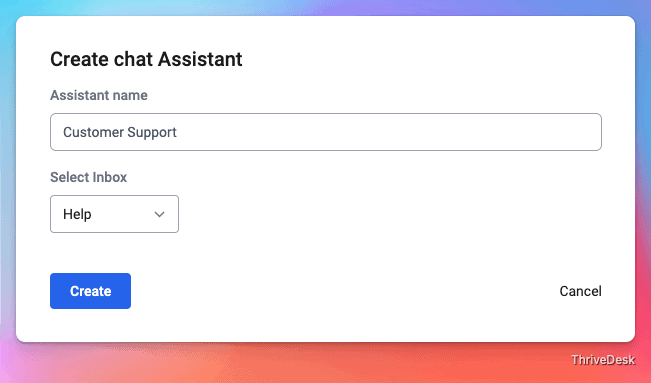
Asigna un nombre a tu asistente y elige Bandeja de entrada en el menú desplegable. Los chats y las presentaciones de formularios de contacto del Asistente aparecerán en esta bandeja de entrada.
Personaliza tu Asistente
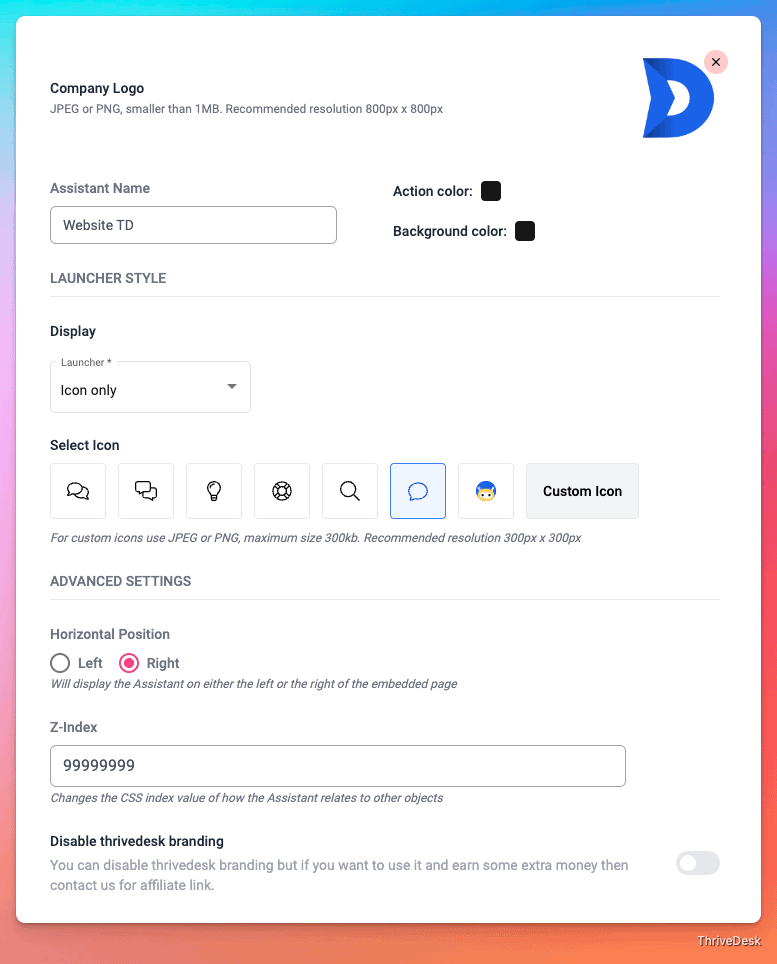
Identidad del Asistente
El nombre del Asistente es solo para uso interno. Tus clientes no ven el nombre de tu Asistente al usar el Asistente.
Sube tu logo, debe estar en formato JPEG o PNG y debe ser menor de 1MB.
Selecciona los colores de tu marca para el color de Acción o el color de Fondo.
Estilo del Botón
Elige un estilo de botón que funcione mejor para ti. Puedes seleccionar de nuestra biblioteca de íconos o subir tu propio ícono.
Ajustes Avanzados
Muestra el Asistente en el lado izquierdo o derecho de la página. La mayoría de las personas optan por el lado derecho, pero puedes optar por una incrustación en el lado izquierdo si tienes otro widget en la esquina derecha de la página.
Índice Z
Agregar un valor de índice z cambia el orden de apilamiento de Beacon para que no choque con otros elementos en la página. No hay un valor mínimo o máximo, y también puedes usar valores negativos.
Marca ThriveDesk
Los clientes del plan Pro pueden activar o desactivar la marca ThriveDesk. Si esta opción está deshabilitada para ti, verás una pequeña marca de Powered by ThriveDesk en la parte inferior de tu Asistente.
Conectando Aplicaciones
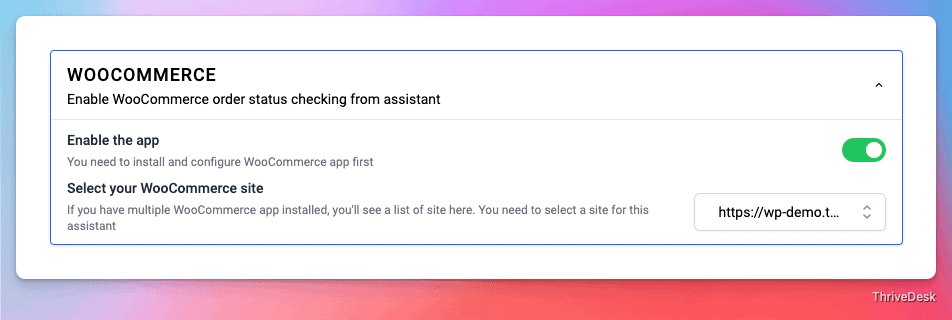
Tu página Asistente > Aplicaciones te mostrará cualquier aplicación de la tienda de aplicaciones ThriveDesk que funcione con el Asistente. Al activar la aplicación, conectas la aplicación al asistente.
Conectando Documentos
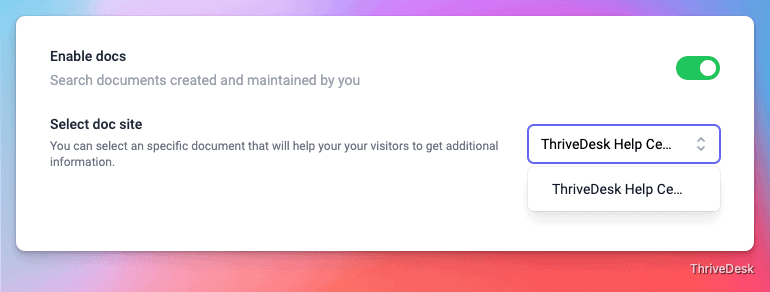
Si no tienes un documento público, no podrás activar el interruptor para habilitar Documentos en el Asistente. Asegúrate de haber creado un sitio de documentos primero y luego vuelve aquí y vuelve a intentarlo.
Habilita los artículos de Documentos para que se sirvan en tu Asistente. Si tienes más de un sitio de Documentos, elige el sitio que deseas servir en el Asistente. Un Asistente solo puede conectarse a un sitio de Documentos.
Ajustes del Formulario de Contacto
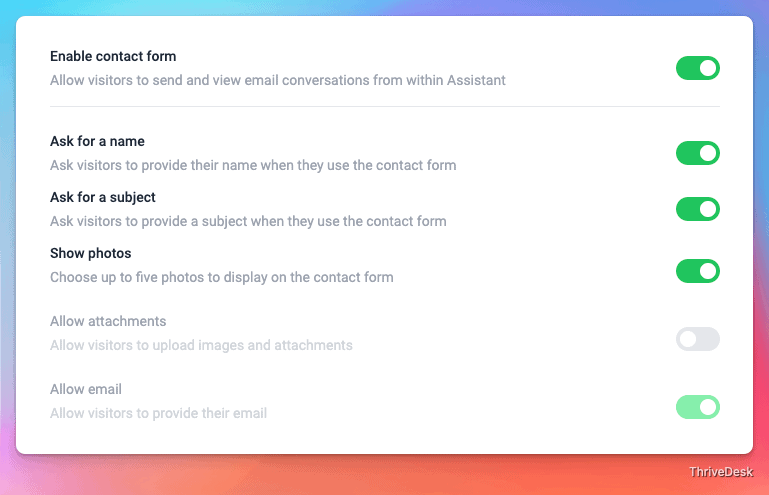
Utiliza el formulario de contacto para permitir que tus clientes te envíen un correo electrónico directamente desde el Asistente.
Solicitar un nombre
Pide a los visitantes que proporcionen su nombre cuando usen el formulario de contacto del Asistente. Si estás utilizando la función de identificación de JavaScript del Asistente, el campo de nombre se completa automáticamente.
Cuando habilitas este campo, es un campo obligatorio en tu formulario de contacto.
Solicitar un Asunto
Pide a los clientes que proporcionen un asunto cuando usen el formulario de contacto del Asistente. Cuando habilitas este campo, es un campo obligatorio en tu formulario de contacto.
Permitir adjuntos
Permitir a los clientes subir imágenes o adjuntar archivos al enviar un mensaje a través del formulario de contacto. El tamaño máximo del archivo para cualquier archivo adjunto es de 5MB. Los clientes pueden adjuntar hasta 3 imágenes o archivos por mensaje.
Mostrar fotos
Habilitar Mostrar fotos para elegir y gestionar cuál de las fotos de perfil de su usuario de ThriveDesk se muestran en la pantalla de Preguntas en el Asistente.
Configuraciones de Chat
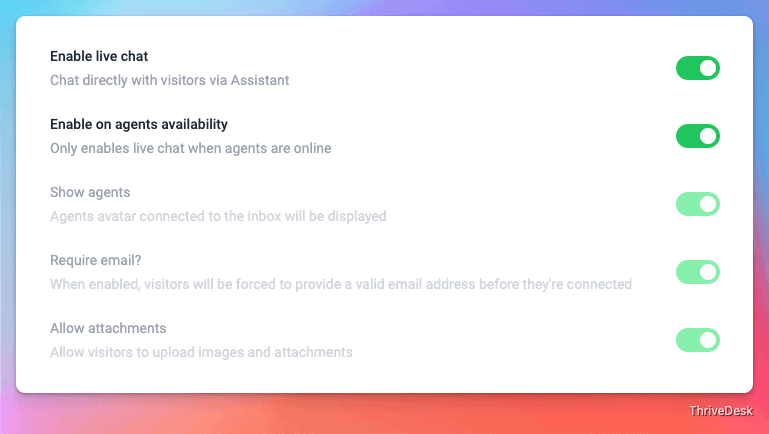
Habilitar la función de chat en vivo para que su visitante pueda chatear directamente con su agente de soporte desde el Asistente.
Habilitando la disponibilidad del agente
La función de chat en vivo se habilita cuando un agente inicia sesión en ThriveDesk y su estado está disponible para chatear. El chat en vivo siempre es visible si desactiva esta configuración.
Mostrar agentes
El visitante verá con qué agente está chateando. No puede desactivar esto.
Requerir correo electrónico
Habilite esta función para requerir una dirección de correo electrónico antes de que comience una sesión de chat.
Transcripción por correo electrónico
Elija tener una transcripción por correo electrónico enviada al cliente cuando el chat haya terminado.
Asistente de Traducción
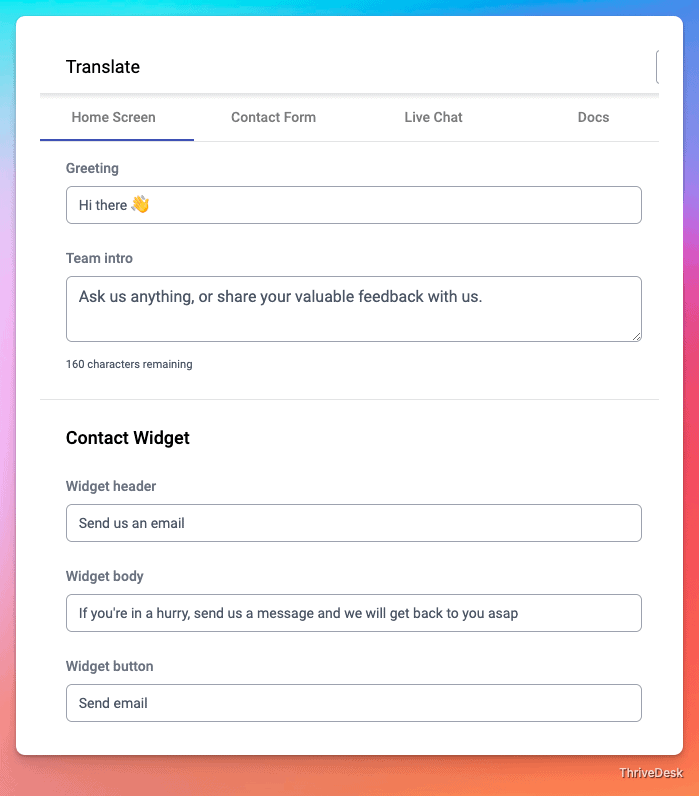
Visite la pestaña Traducir para personalizar cada etiqueta que sus consumidores ven en su Asistente. Puede que desee traducir el contenido a otro idioma o modificar la redacción en inglés para adaptarla a su propia marca y estándares de servicio.
Agregar Asistente a Su Sitio Web o Aplicación
El código de instalación del Asistente es solo una llamada de JavaScript que cargará el Asistente donde quiera que lo instale. Vaya a Asistentes de Chat > [Elija su Asistente] > pestaña de Instalación.
Haga clic en el botón Copiar para copiar todo el código que ve allí en su portapapeles.
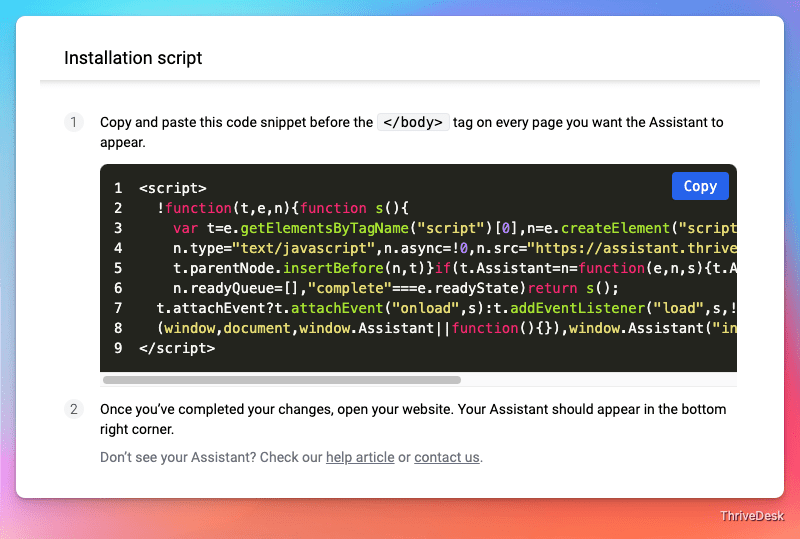
Agregue ese código al código de su sitio web en cualquier página donde desee que aparezca el Asistente. ¡Es así de simple!
Obviamente, necesitará saber cómo agregarlo al código de su sitio web para hacerlo. Si no está seguro de cómo hacerlo, comuníquese con la persona o el equipo responsable de mantener su sitio web y envíeles el código.
Elija su plataforma a continuación: