En esta guía, recorreremos muchas de las características básicas de Shared Inbox, que permite un flujo suave para brindar soporte al cliente o llevar a cabo conversaciones, que son las siguientes:
Alternar entre carpetas
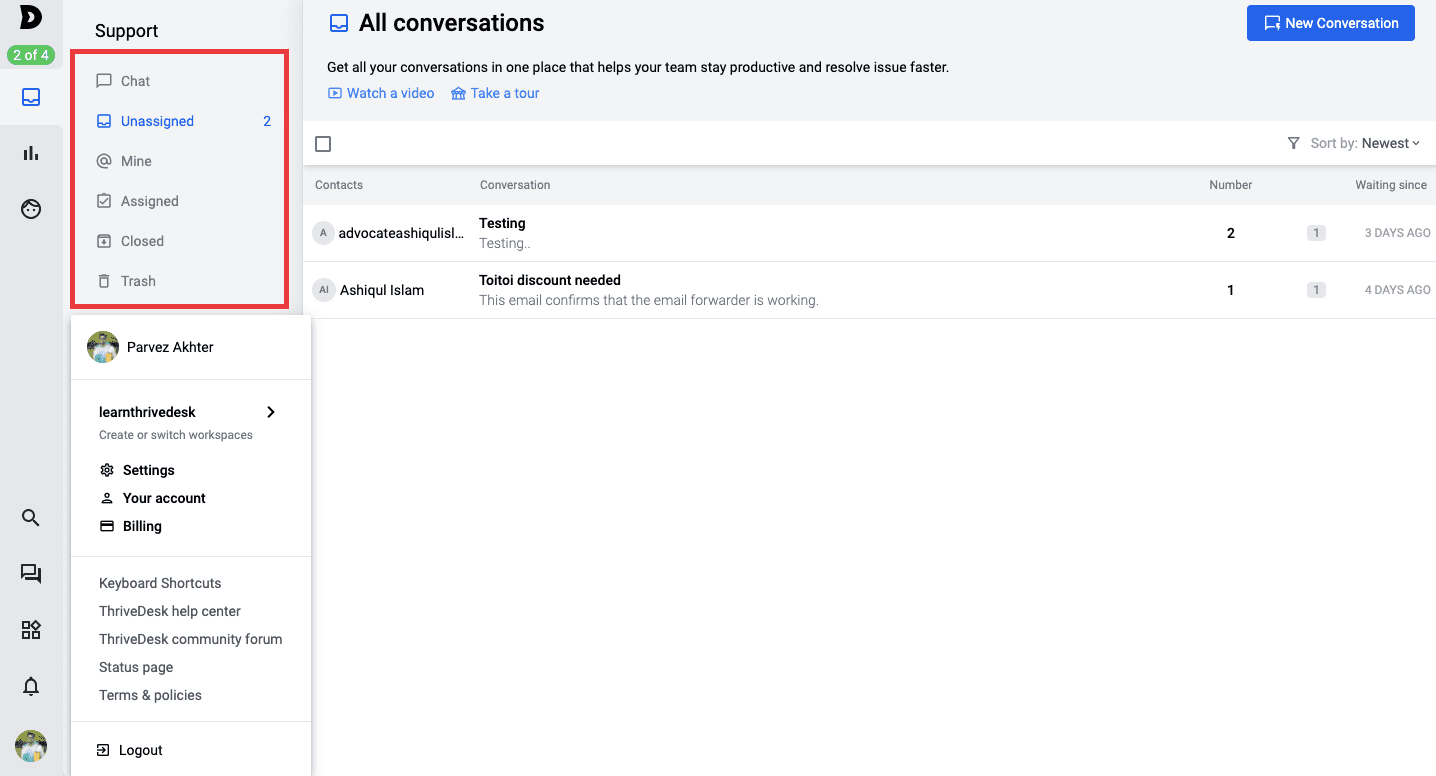
Es importante tener una vista general de todas las consultas que entran y salen de su soporte, lo que también significa que necesita el modo más conveniente de navegar de una carpeta a otra y también revisar las consultas "no atendidas" o "que necesitan atención" en números sin siquiera entrar en la carpeta.
De hecho, a continuación se presenta la lista de carpetas entre las que puede alternar y averiguar las consultas y la fuente de tales consultas:
Chat - todas las consultas de chat se compilan y reciben en esta carpeta.
No asignadas - significa que en el escenario predeterminado, todas las consultas que ha recibido pero que no han sido asignadas a nadie ni nadie más ha respondido a ellas y que actualmente están activas, se encontrarán aquí.
Mis consultas - todas las consultas que están asignadas a usted se encontrarán aquí.
Asignadas - todas las consultas que están asignadas a todos los demás miembros de su equipo, excepto a usted, y que no están resueltas o cerradas se encontrarán aquí.
Cerradas - Todas las consultas que han sido respondidas van aquí.
Papelera - Autoexplicativo, todas las consultas eliminadas antes de ser eliminadas permanentemente van aquí.
Nueva Conversación
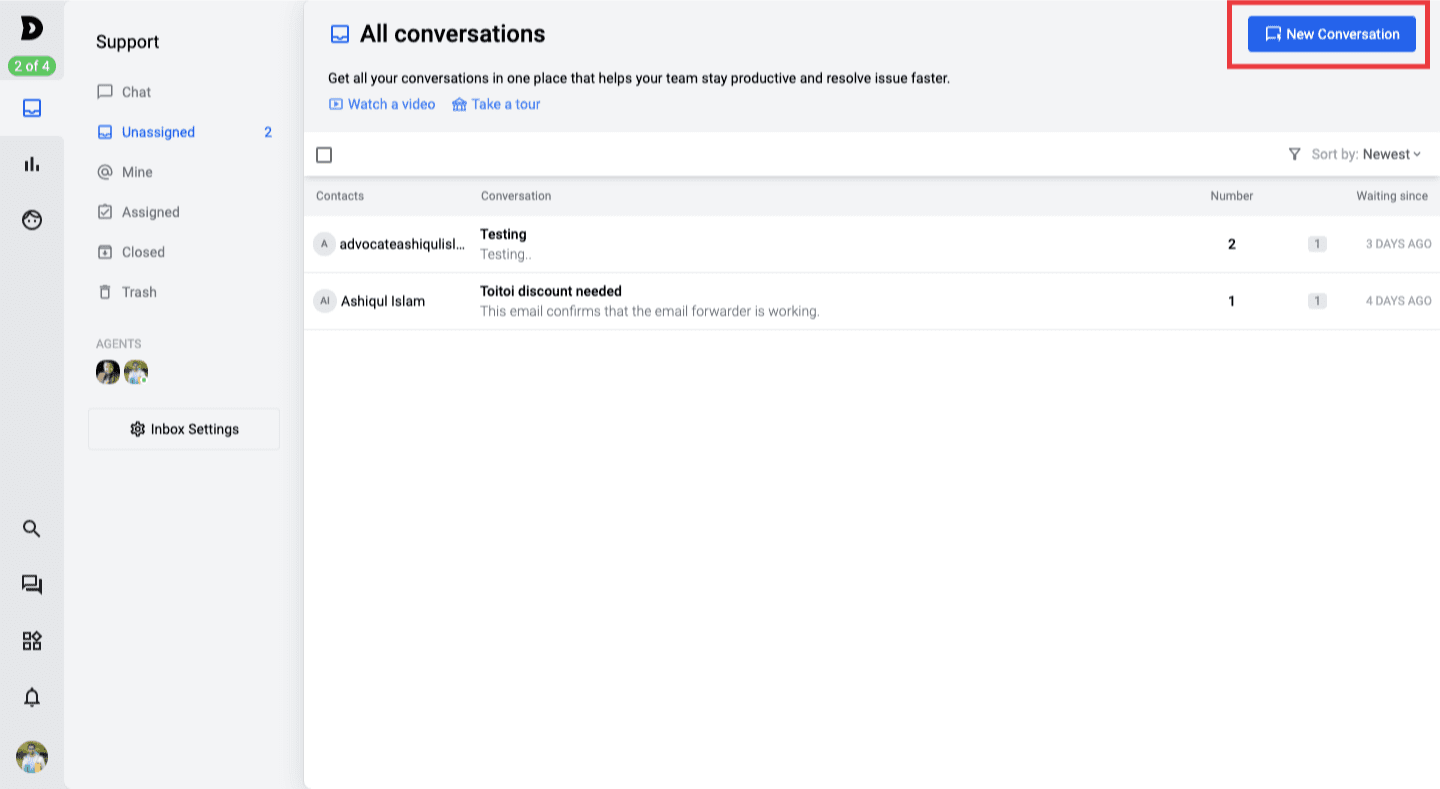
¿No es genial que ni siquiera tenga que entrar en su correo web o proveedor de servicios de correo electrónico para enviar un nuevo correo electrónico si está utilizando ThriveDesk? Sí, es cierto, con la opción "Nueva Conversación" puede enviar un correo electrónico nuevo o consultas o iniciar una nueva conversación con sus clientes por primera vez.
Características básicas que garantizan un flujo de trabajo de soporte fluido
Cuando se trata de responder a las consultas de los clientes o continuar con las conversaciones, hay ciertas características que es importante entender para garantizar un sistema de soporte al cliente fluido y efectivo, que son las siguientes:
Asignar (sin respuesta)
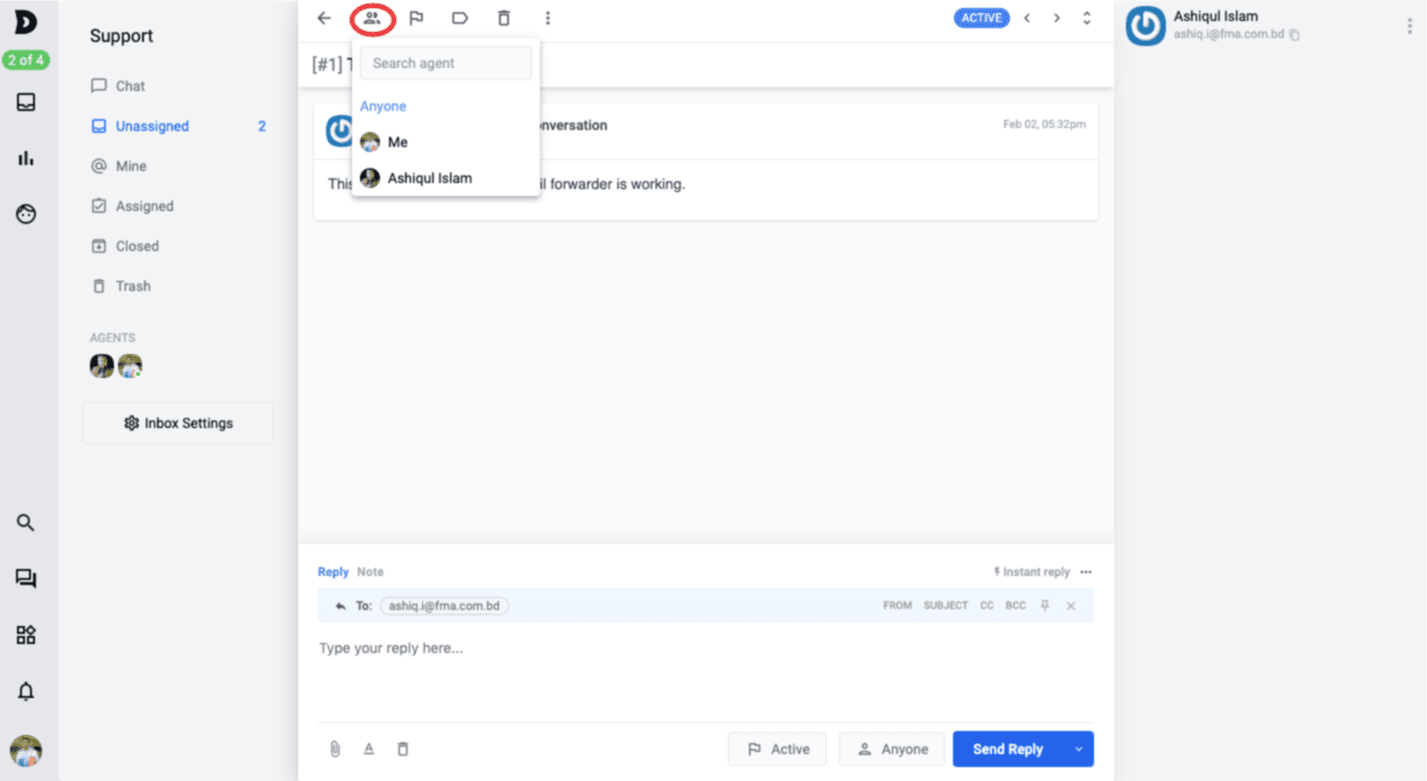
Bueno, para ser honesto, hay dos formas de asignar a alguien más a cualquier ticket o consultas directamente desde la interfaz de la bandeja de entrada, aunque hay dos formas de hacerlo, el propósito es completamente diferente entre sí.
Hablemos sobre el primer método, que es Asignar (sin respuesta), significa que una vez que abra las consultas, parece que no hay necesidad de dar una respuesta inicial, más bien alguien más debería asistir directamente en esto, luego use esta opción para asignar a esa persona.
Asignar (con respuesta)
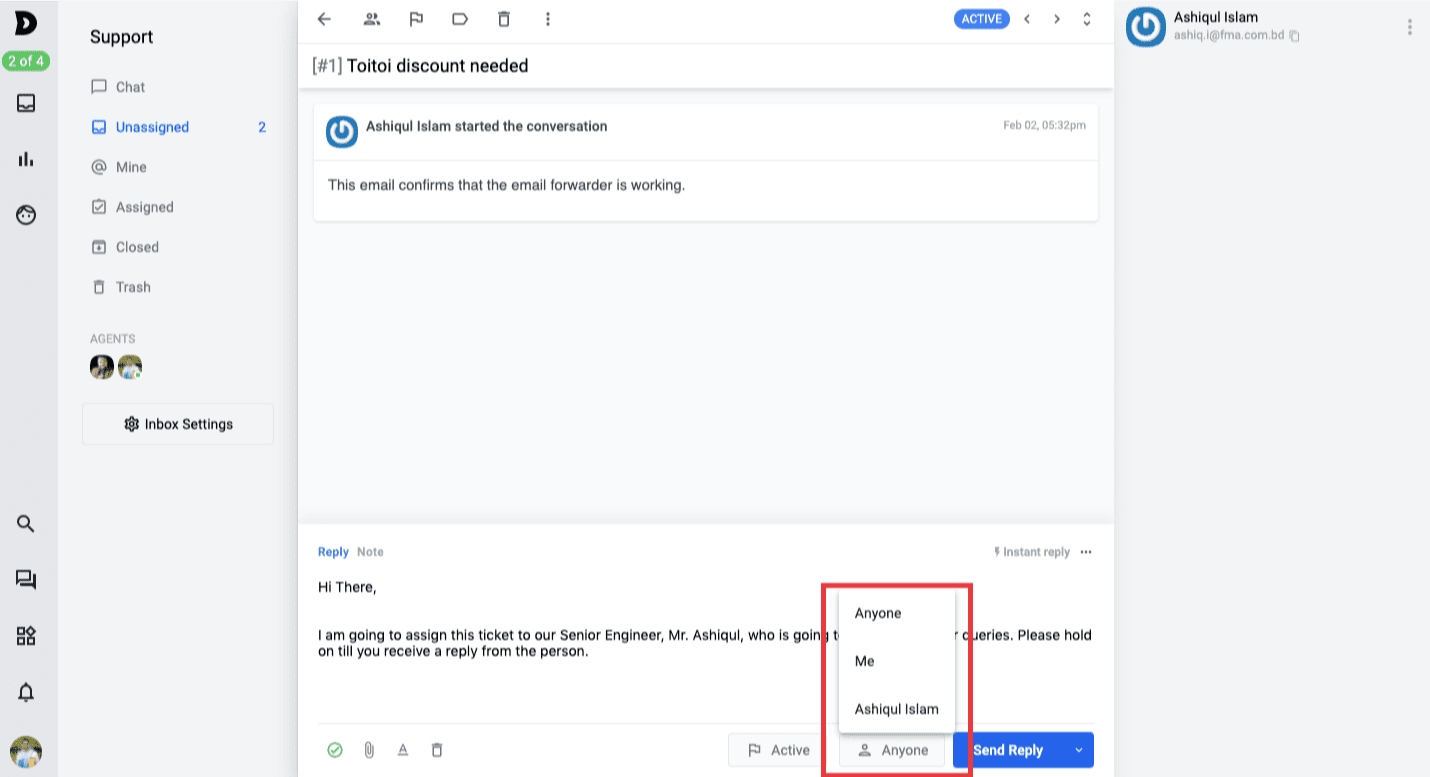
PASANDO a la segunda opción, que es Asignar con respuesta, también significa que cuando necesitas enviar una respuesta inicial donde realmente lo has referido a un ingeniero senior o a alguien más para que esa persona lo resuelva, entonces no estás cerrando verdaderamente el ticket, sino simplemente Asignando a otra persona después de tu respuesta inicial.
Cambio de estado - Activo, Cerrado, Pendiente (sin respuesta)
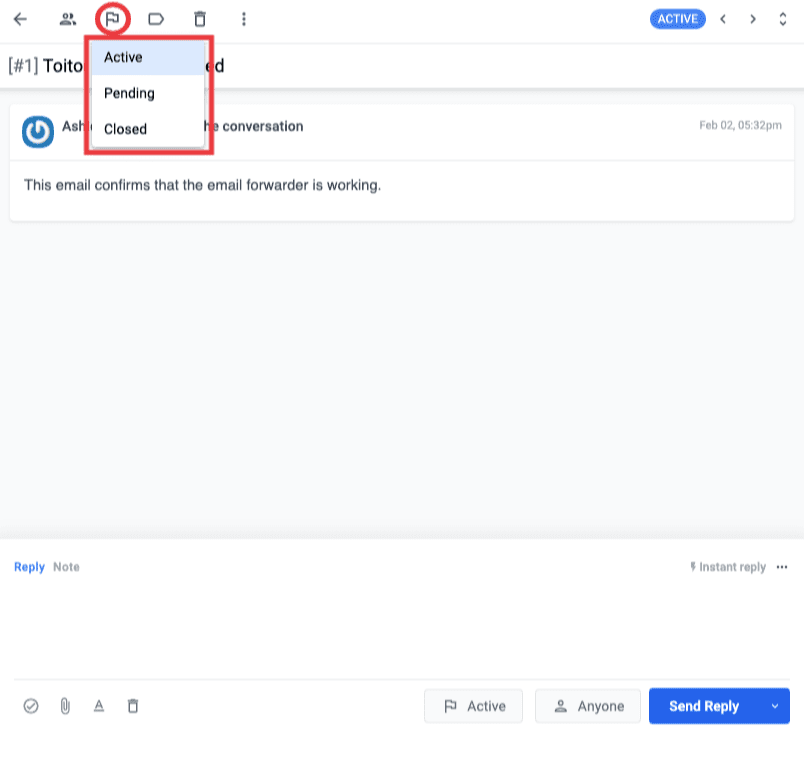
Justo después de que entraste en un ticket y te das cuenta de que no necesita ninguna respuesta, puede ser porque es un spam o un simple correo electrónico de verificación. Por lo tanto, envíalo directamente al elemento cerrado o haz que su estado sea activo o pendiente directamente desde aquí.
Cambio de estado - Activo, Cerrado, Pendiente, Papelera y Spam (con respuesta)
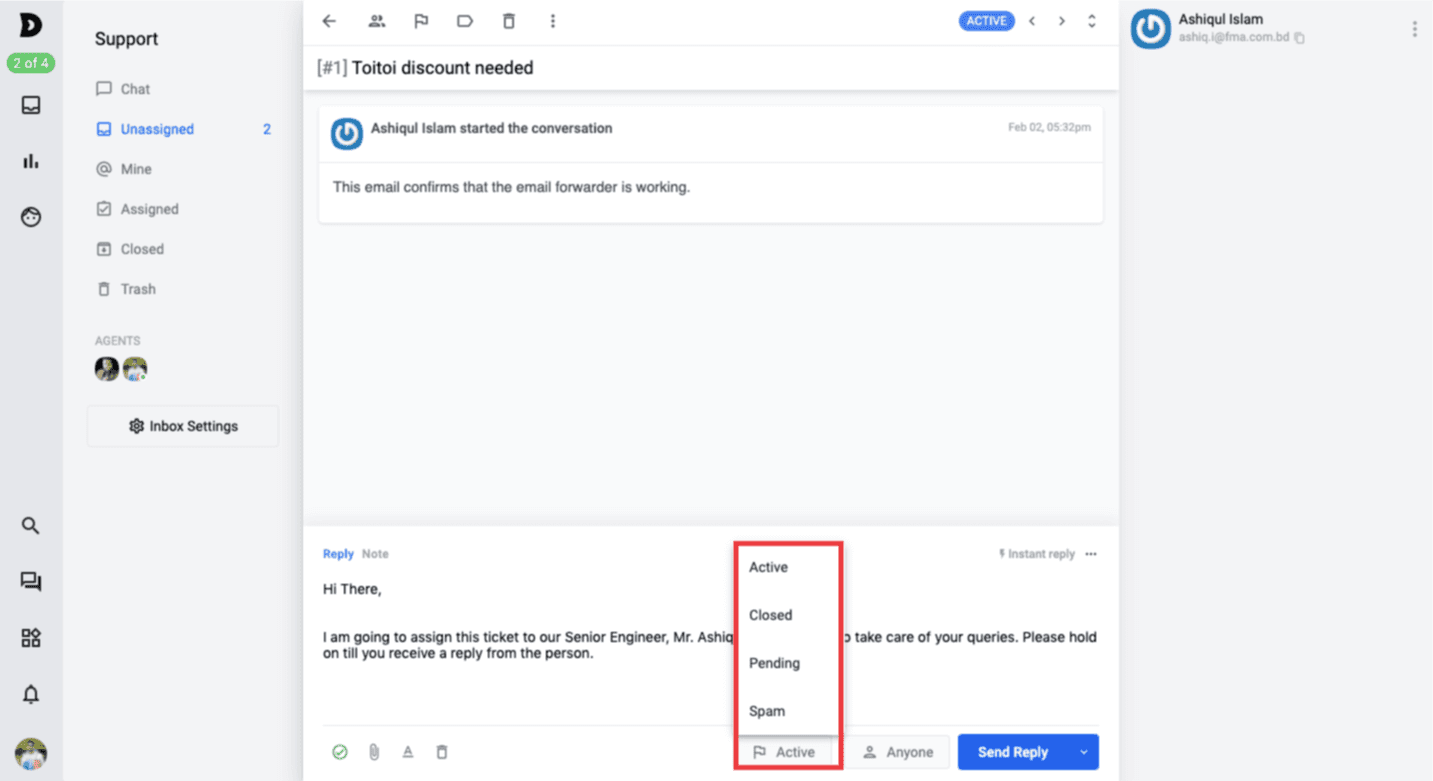
¿Qué sucede con tu ticket una vez que se ha dado una respuesta? ¿A dónde va? Bueno, puedes establecer sus destinos desde el menú mostrado arriba. Activo - los tickets van a la pestaña Asignados si se asignan a otra persona o a la pestaña Mía si se asignan a ti mismo y el ticket permanece activo, Pendiente - los tickets van a la pestaña Asignados si se asignan a otra persona o a la pestaña Mía si se asignan a ti mismo y el ticket permanece Pendiente, Cerrado - los tickets van a la carpeta cerrada una vez que se ha respondido. Spam - se va y marca ese correo electrónico como spam, ten en cuenta que una vez que se marca como spam no puedes desmarcarlo como spam (por favor, contacta al equipo de soporte si necesitas marcarlo como spam).
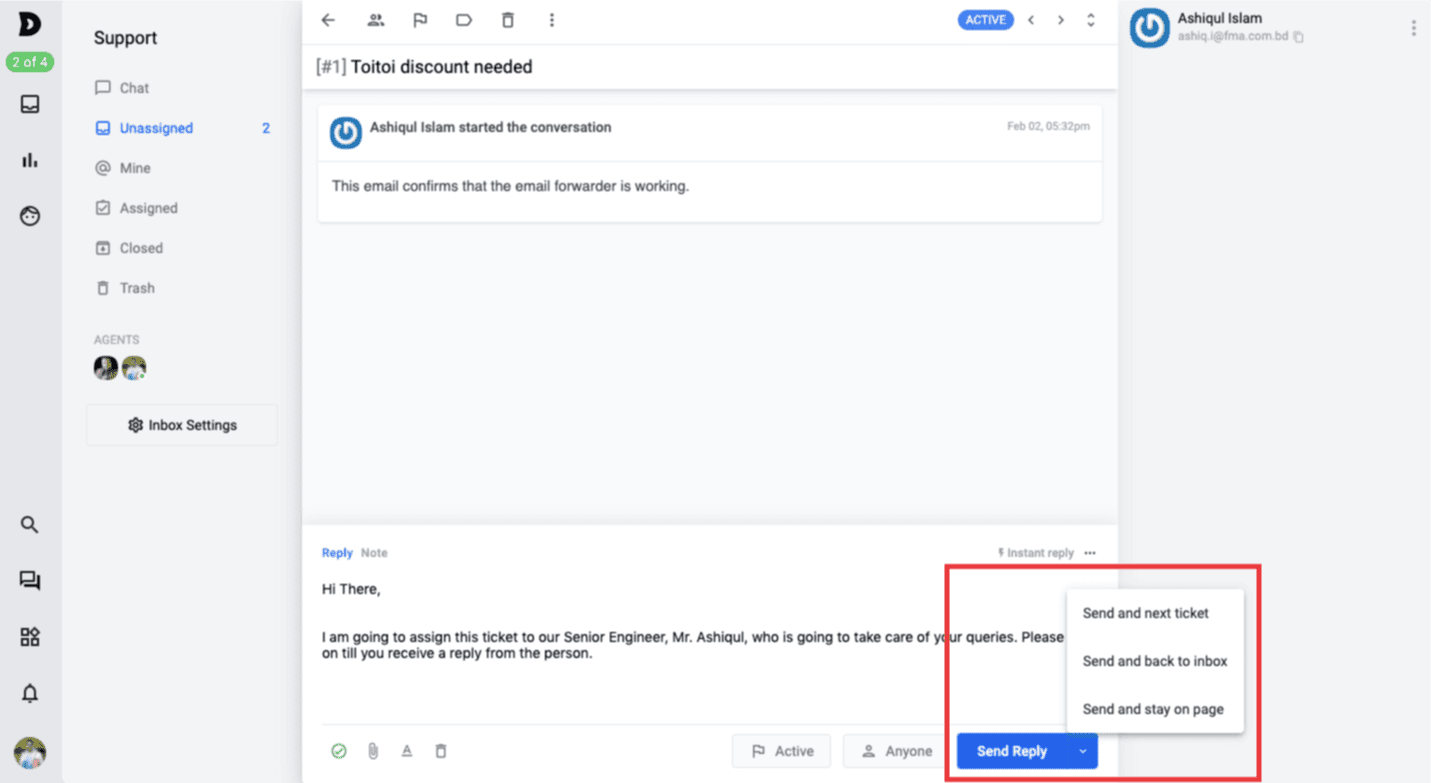
Continuar
Puedes simplemente continuar justo después de que se haya hecho la respuesta, utiliza esta opción de menú con las opciones autoexplicativas
Notas Internas
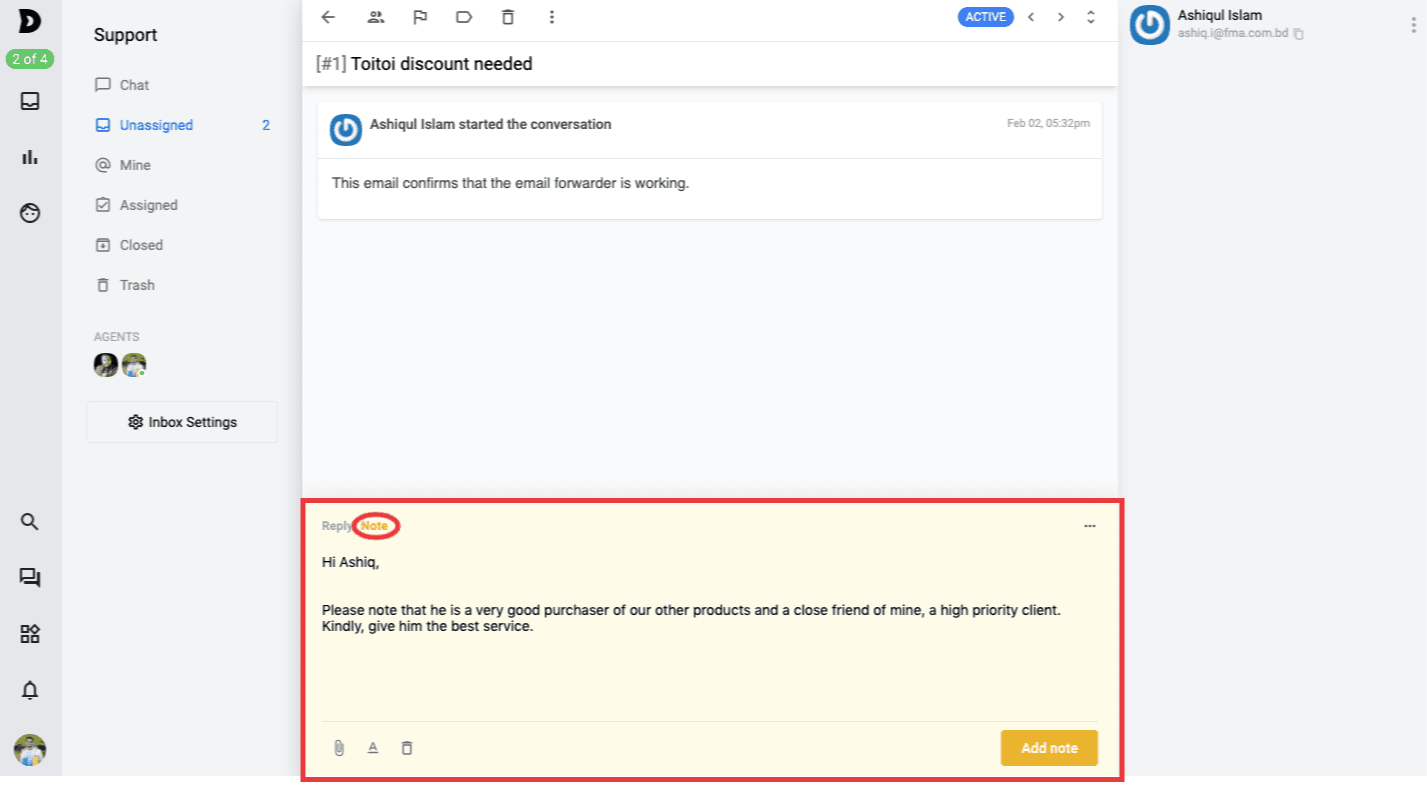
No es necesario llamar a los miembros de tu equipo y decir "oye, te he asignado un ticket de un cliente de alta prioridad, necesitamos que se incorpore, aquí están los consejos para proceder correctamente con él....".
Aparentemente, puedes comunicarte con los miembros de tu propio equipo a través de notas internas visibles solo para los miembros del equipo y mantenidas completamente ocultas de los clientes.
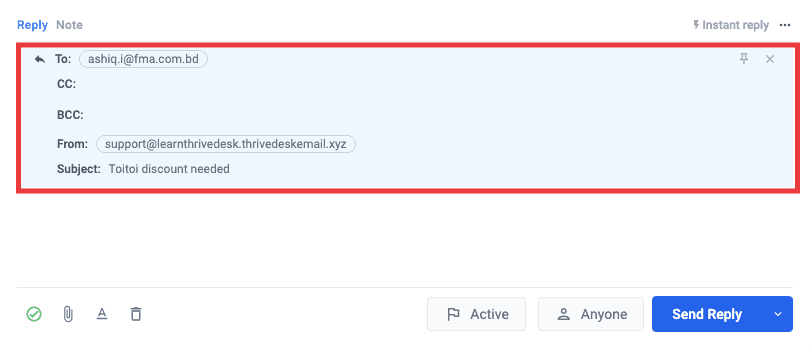
Asunto - CC - BCC - De - Para
Aunque la información sobre el remitente De y Para junto con el Asunto está disponible, solo CC y Bcc son editables, ve abajo:
Etiquetas
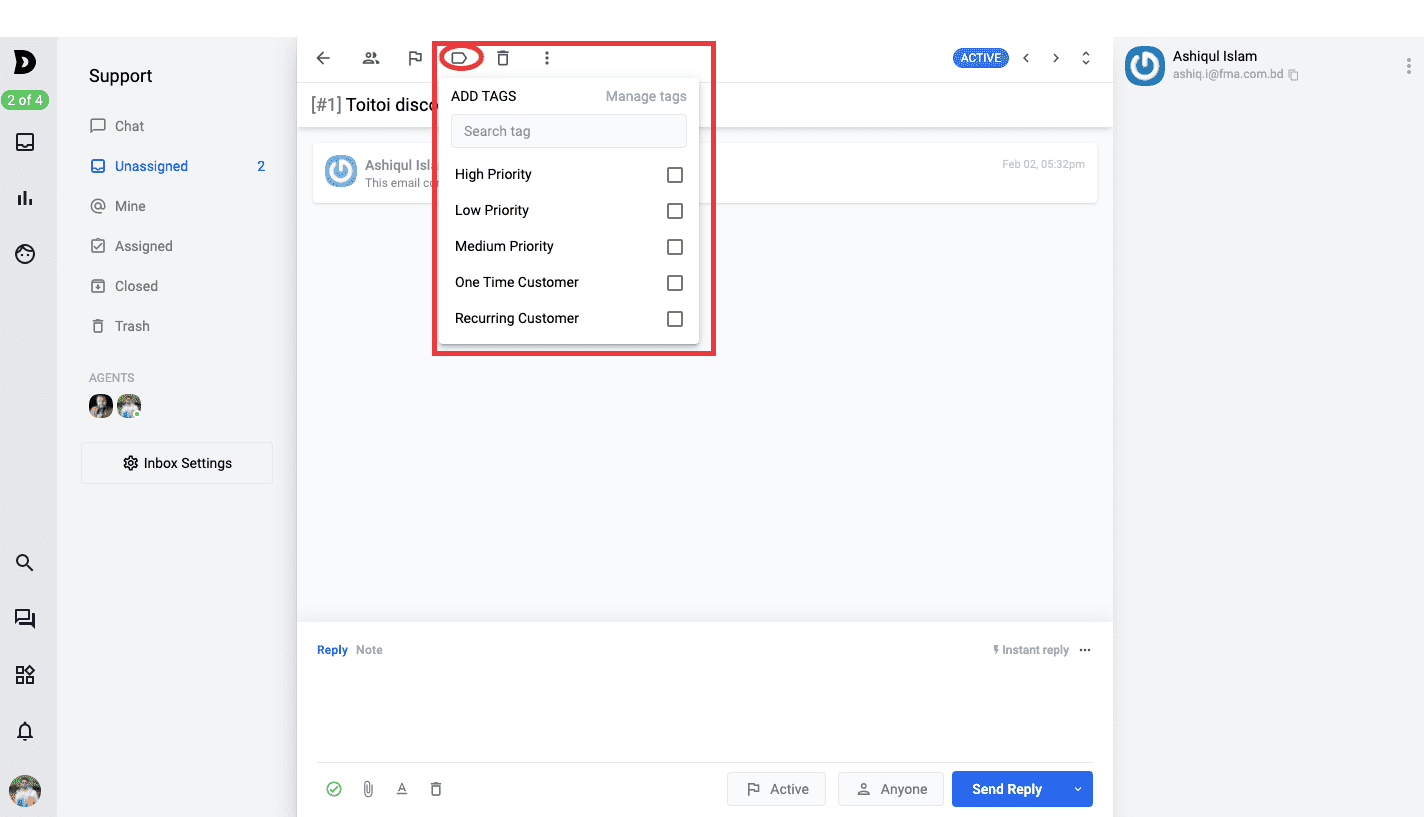
Preocupado por perder tus respuestas o consultas o deseas gestionar tus tickets de cliente de una manera mucho más organizada, por eso tenemos etiquetas.
Las etiquetas ayudan a organizar a tus clientes con prioridad o segmentos como desees, porque puedes crear tus propias etiquetas y para crear una haz clic en Gestionar en la imagen de arriba y serás dirigido a la página de abajo, como sigue:
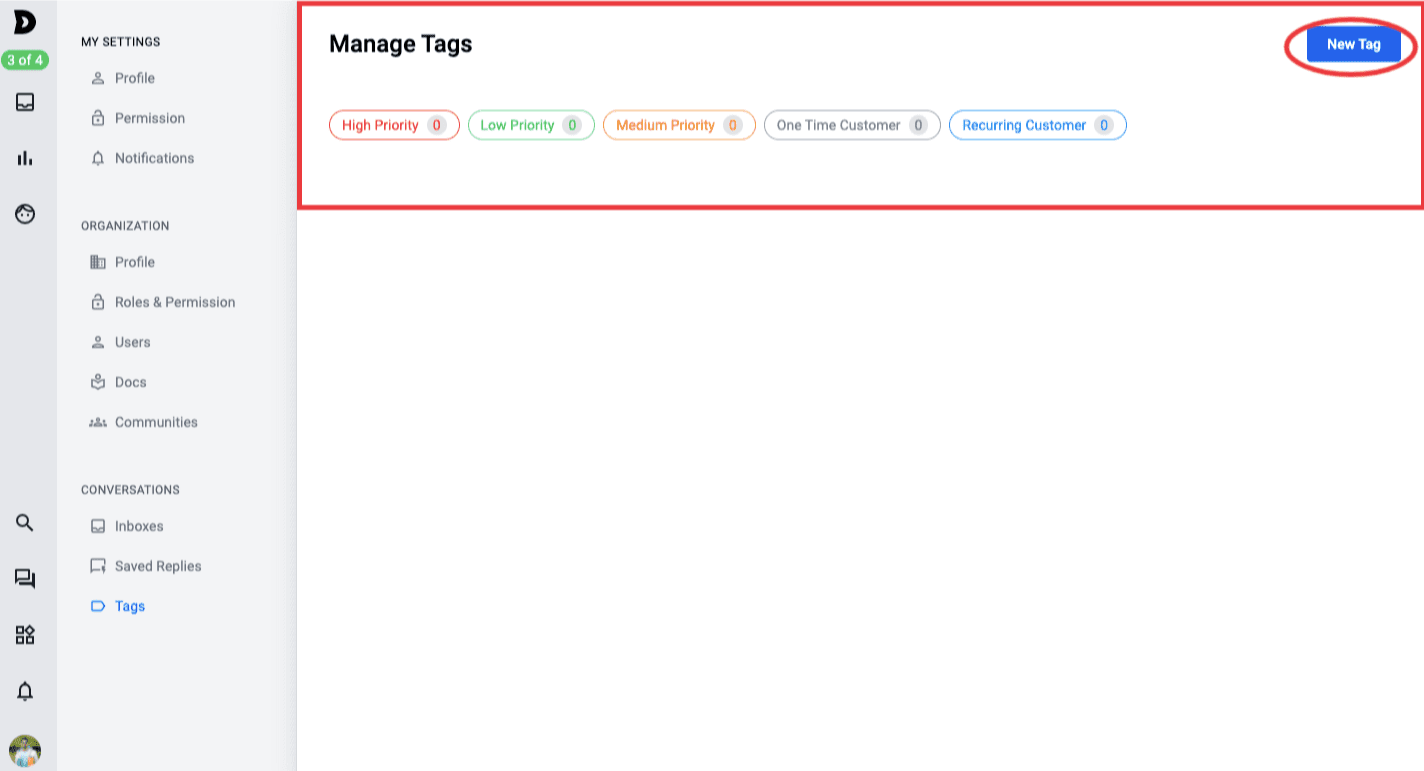
Puedes crear y gestionar Etiquetas aquí. También puedes encontrar este menú en la sección de configuración general bajo Conversaciones.
Papelera, “Mover a” o Establecer Prioridad”
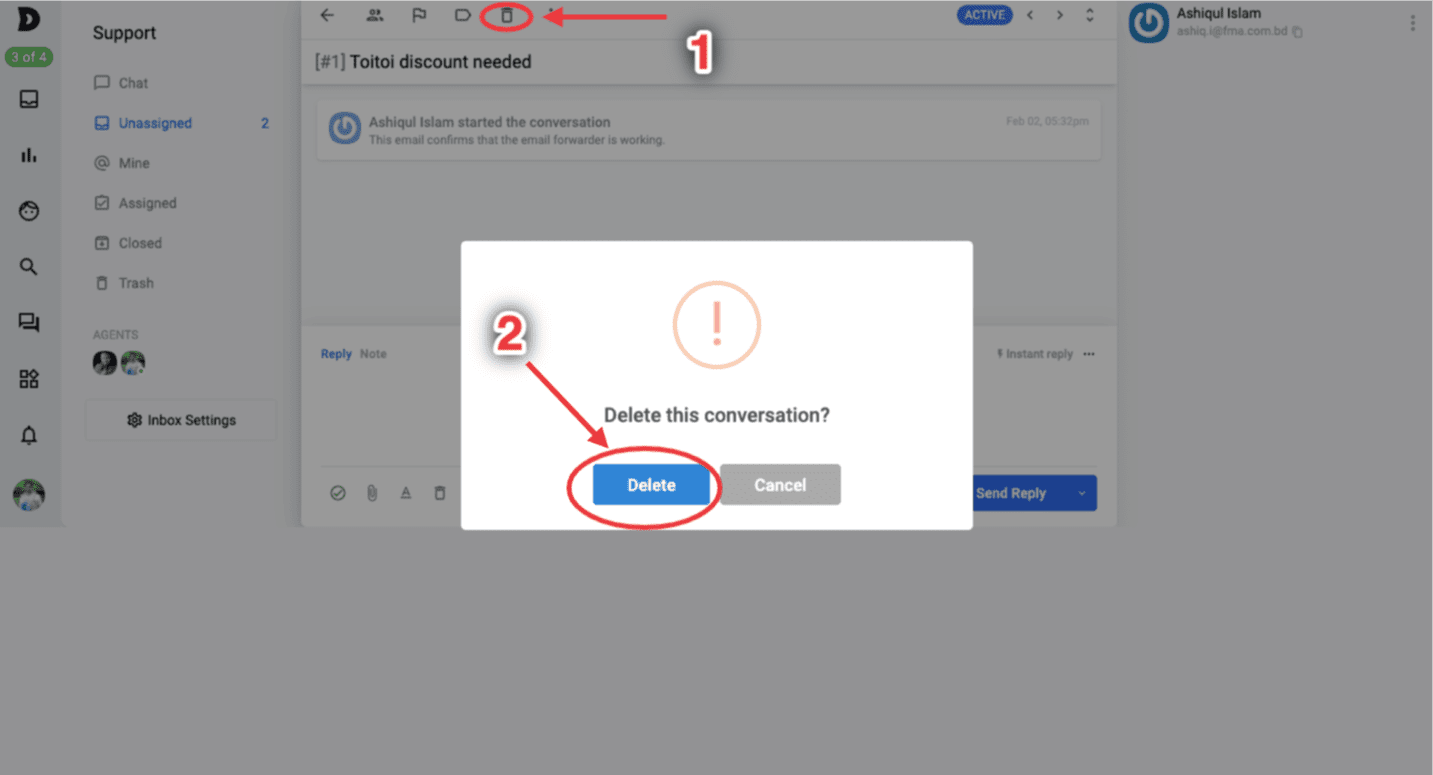
Papelera - Si deseas eliminar una consulta o conversación, simplemente puedes hacerlo haciendo clic en el icono de Papelera y después de hacer clic en el icono puedes confirmar la eliminación haciendo clic en el mismo como se muestra en la imagen de abajo:
Mover A
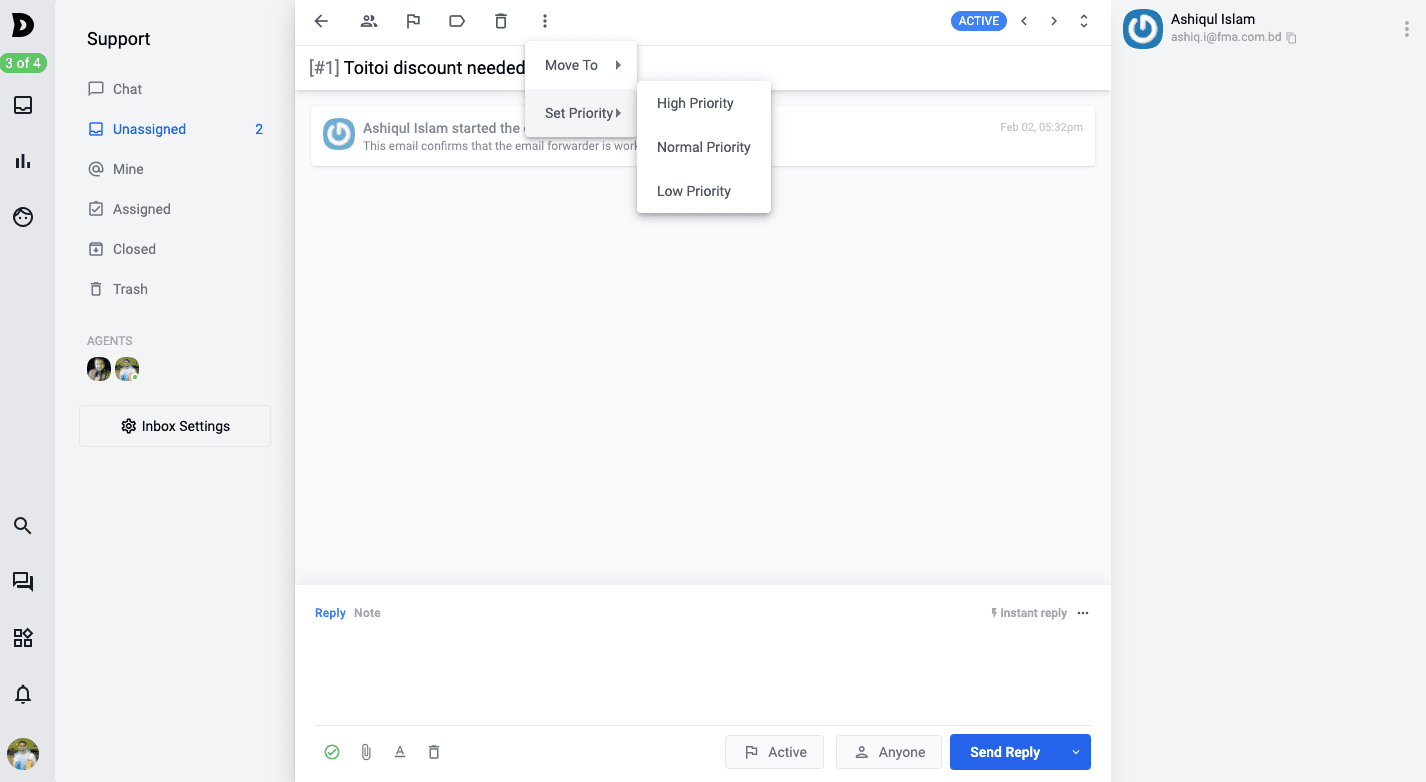
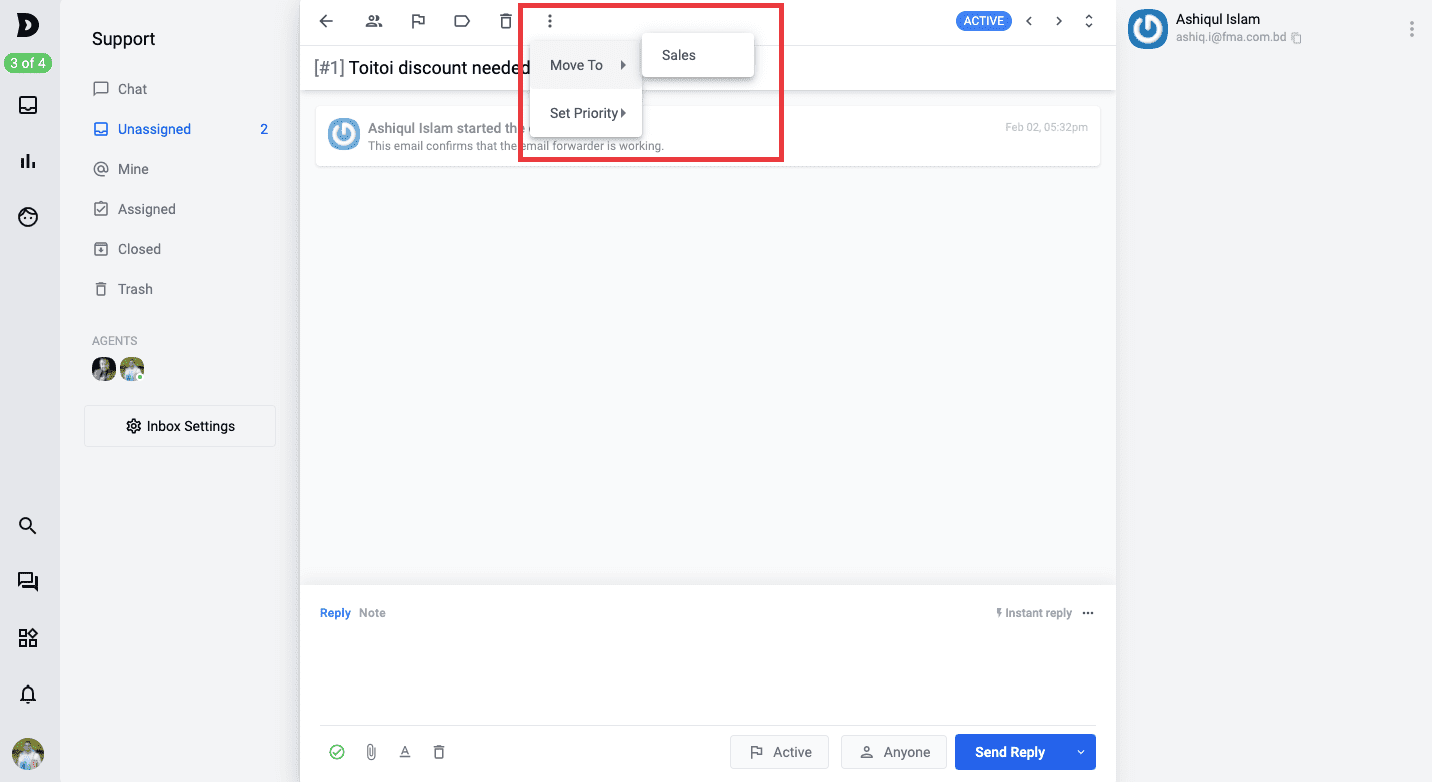
Una de las características increíbles de usar ThriveDesk es tener la flexibilidad de mover tickets o consultas de una carpeta a otra y también de una bandeja de entrada a otra. Digamos que un cliente llamó a tu bandeja de entrada de ventas relacionado con un problema de soporte técnico, pedirle al cliente que lo envíe a la bandeja de entrada correcta podría ser un inconveniente, por lo tanto, con ThriveDesk puedes simplemente moverlo a la otra bandeja de entrada o bandejas de entrada, ve la imagen de abajo:
Establecer Prioridad
Aparte de las Etiquetas, también puedes establecer Prioridad directamente en la conversación que estás teniendo con tus clientes. Consulta la imagen de abajo: