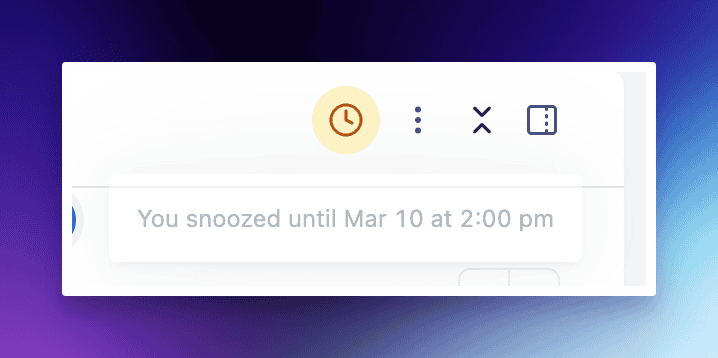
Localiza la conversación en la carpeta Más tarde o a través del encabezado de la conversación.
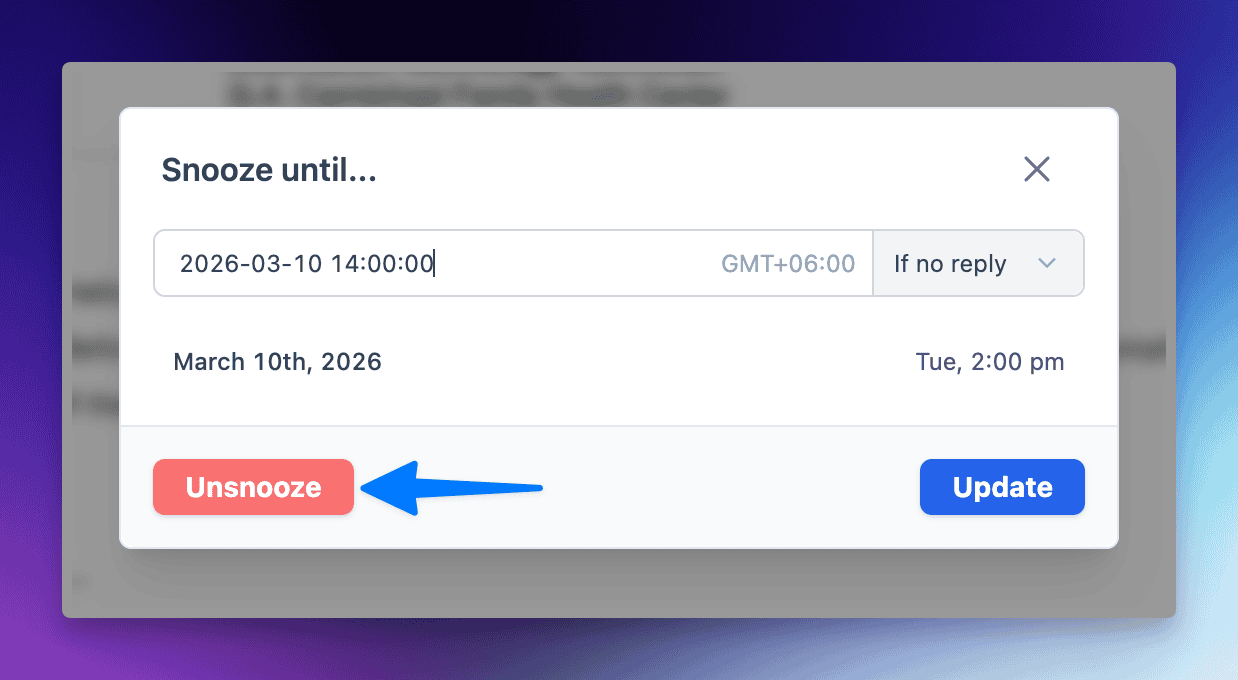
Haz clic en el icono de reloj nuevamente para reabrir el modal de posponer.
Selecciona una nueva fecha u hora utilizando la Entrada de Tiempo Flexible.
Haz clic en Actualizar Posponer para guardar la nueva hora.
Desposponer una Conversación
Si necesitas traer una conversación de vuelta a tu bandeja de entrada activa inmediatamente antes de la hora programada:
Abre la conversación pospuesta.
Haz clic en el icono de reloj en el encabezado.
Haz clic en el botón rojo Desposponer en la parte inferior izquierda del modal. La conversación volverá inmediatamente a tu carpeta Abierta.
Configuración de la Zona Horaria
Para establecer tu zona horaria:
Visita tu página de perfil haciendo clic en tu avatar en la esquina inferior izquierda y haz clic en tu nombre.
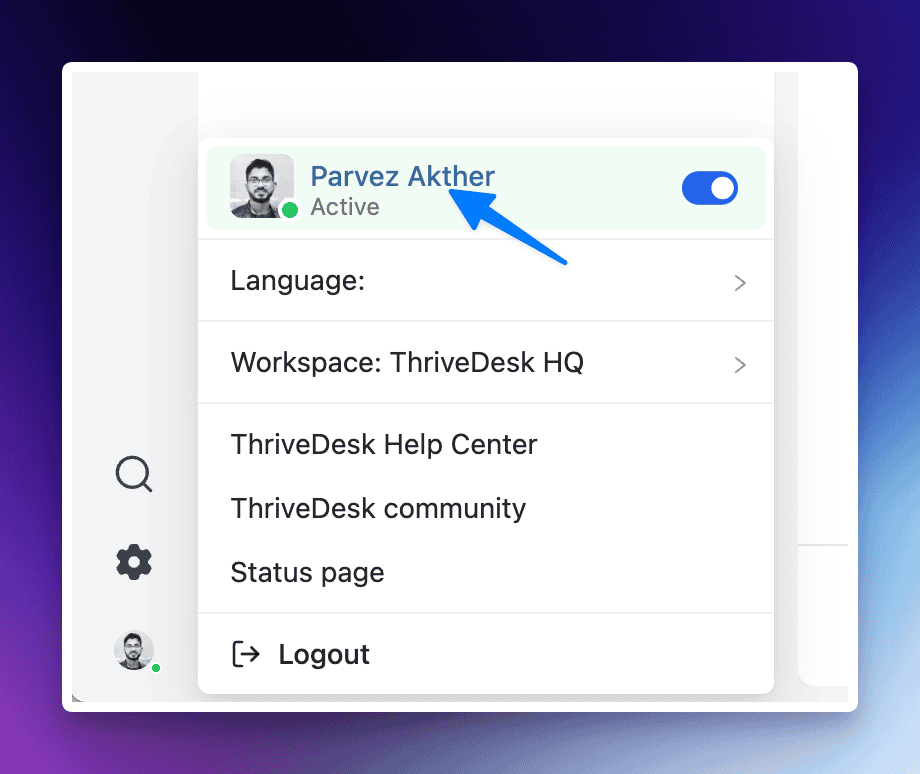
Luego selecciona tu zona horaria del menú desplegable.
Consejo: También puedes hacer clic en el enlace actualizar zona horaria directamente desde el modal de Posponer para saltar a estas configuraciones.
Gestión de Conversaciones Pospuestas
La Carpeta "Más Tarde": Todas las conversaciones pospuestas se mueven a la sección Más tarde en tu barra lateral.
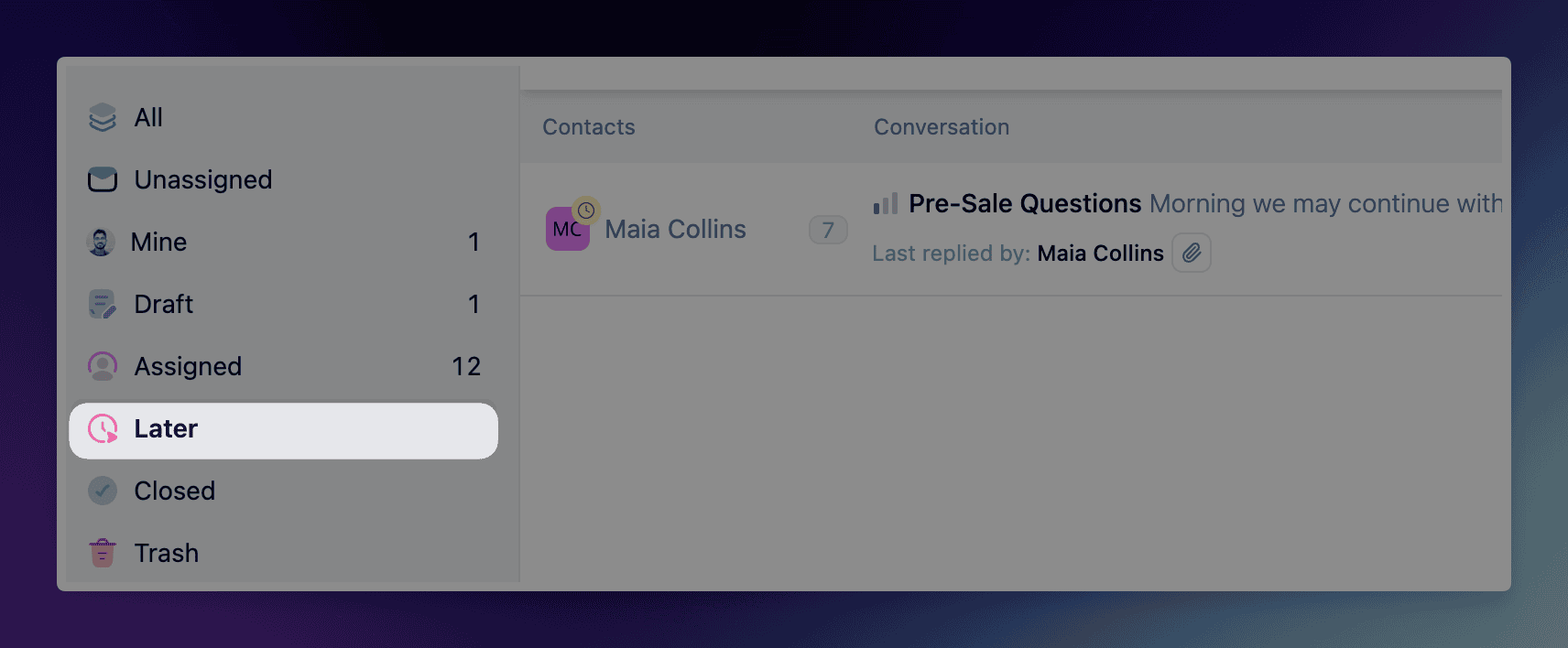
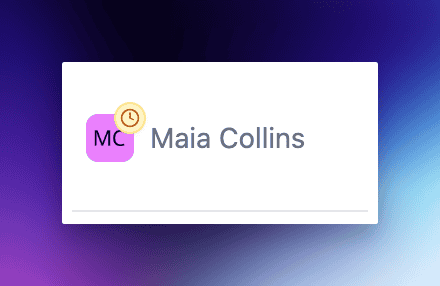
Indicadores Visuales: Las conversaciones en la vista de lista que están actualmente pospuestas mostrarán un pequeño icono de reloj amarillo sobre el avatar del contacto.
Visualizando el Estado de Posponer: Pasar el cursor sobre el icono de reloj en el encabezado de la conversación mostrará un tooltip con la hora exacta de reaparición (por ejemplo, "Has pospuesto hasta el 5 de marzo a las 2:00 pm").