

Puede agregar ThriveDesk Assistant a su sitio de WordPress de varias maneras. En este artículo cubriremos cada una de ellas.
Plugin de WordPress ThriveDesk
Uno de los métodos más simples y directos para integrar ThriveDesk en su sitio de WordPress es instalando el plugin ThriveDesk y configurándolo con las claves API.
Instalación & Clave API
- Para comenzar, navegue a la sección de plugins de su sitio de WordPress y busque el plugin ThriveDesk. Una vez localizado, proceda a instalar y activar el plugin.
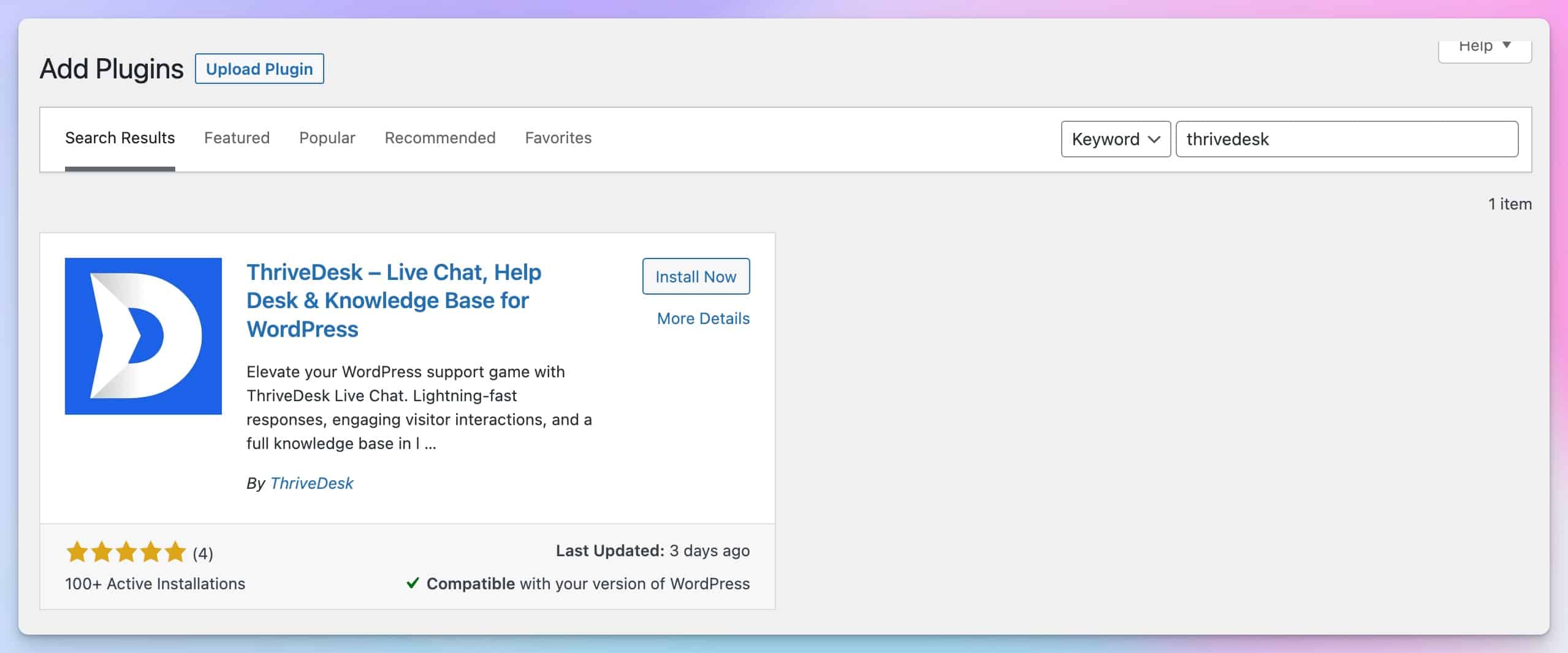
- Vaya a la página de Configuración > ThriveDesk.
- Si es nuevo en ThriveDesk, haga clic en el botón Configurar mi cuenta desde el panel de control.
- Si ya tiene una cuenta, entonces inicie sesión en ThriveDesk y vaya a la página Configuración > Claves API.
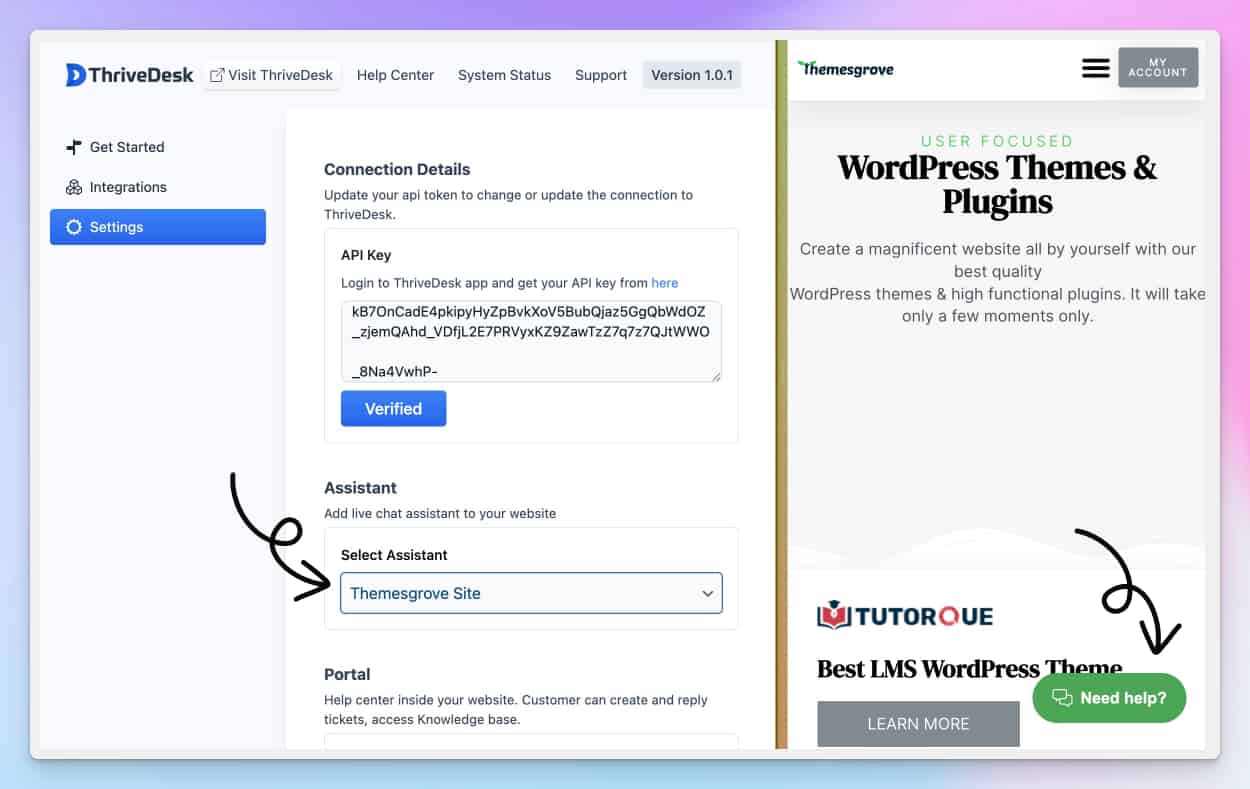
- Una vez que se hayan generado las claves API, navegue a la configuración del plugin ThriveDesk e ingrese las claves para completar el proceso de integración.
- Presione el botón de verificar y guardar para guardar la clave API.
- Seleccione Asistente de la sección Asistente y habrá terminado.
Plugin de Fragmentos de Código
Hay varios plugins de fragmentos de código disponibles para WordPress, que brindan a los usuarios la flexibilidad de seleccionar cualquier plugin que mejor se adapte a sus necesidades. A continuación se presentan algunos de los plugins de fragmentos de código más populares y utilizados por los usuarios de WordPress.
- Fragmentos de Código
- WPCode
- Administrador de Código de Encabezado y Pie
- Fragmento de Código Woody
- y muchos más...
Cómo usar el plugin de fragmentos de código
En este tutorial, usaremos el plugin WPCode Snippet como ejemplo. Sin embargo, vale la pena señalar que otros plugins funcionan de manera similar.
- Copie el script de instalación del Asistente de ThriveDesk.
- En su sitio de WordPress, vaya al menú Fragmentos de Código > Encabezado & Pie ..
- Pegue el script del asistente ThriveDesk en el área de pie.
- Guarde los cambios y habrá terminado.
Usar Hooks de WordPress
Si prefiere no instalar un plugin para agregar JavaScript a su sitio de WordPress, también puede hacerlo manualmente utilizando el archivo functions.php de su tema y el sistema de hooks de WordPress.
Este enfoque es un poco más avanzado, pero puede producir el mismo resultado que usar un plugin.
Con el sistema de hooks de WordPress, puede agregar contenido al encabezado o pie de su sitio, incluyendo JavaScript. Al combinar algo de código PHP para el hook con su JavaScript, puede inyectarlo en su sitio automáticamente.
A continuación se muestra un ejemplo del código que usaría para agregar JavaScript al encabezado de su sitio:
function thrivedesk_assistant() {
    ?>
    // Reemplace con el código js de ThriveDesk Assistant
    <?php
}
add_action('wp_head', 'thrivedesk_assistant');
Si usas el archivo functions.php de tu tema, es importante usar un tema hijo de WordPress para que tus fragmentos de JavaScript no se sobrescriban cuando actualices tu tema.
A través de Google Tag Manager
Para añadir un fragmento de JavaScript utilizando Google Tag Manager, primero necesitarás crear una nueva etiqueta en Tag Manager. Luego, puedes añadir tu código JavaScript a la etiqueta utilizando el tipo de etiqueta HTML personalizada.
Esto te permite añadir y gestionar fácilmente el código JavaScript en tu sitio web sin tener que editar directamente el código de tu sitio web.
Consulta nuestra guía detallada sobre cómo instalar Assistant con Google Tag Manager.