

La función de @menciones te permite alertar a otro usuario o equipo en una nota de conversación, enviándoles una notificación sin necesidad de asignarles la nota. Este artículo explica cómo funcionan las @menciones.
Cómo funcionan las @menciones
Cuando escribes el símbolo @ en una nota, aparecerá un menú desplegable en línea que muestra Usuarios y Equipos con acceso a tu Buzón actual. Esta lista se reduce a medida que continúas escribiendo. Puedes seleccionar un Usuario haciendo clic en su nombre o usar las teclas de flecha y Tab para la navegación por teclado.
Las menciones solo funcionarán dentro del editor de notas específicamente. Para mencionar a un Usuario o equipo:
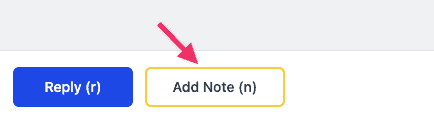
- Abre una conversación, luego haz clic en el botón "Agregar Nota" o presiona (N) en tu teclado para acceder al editor de notas.
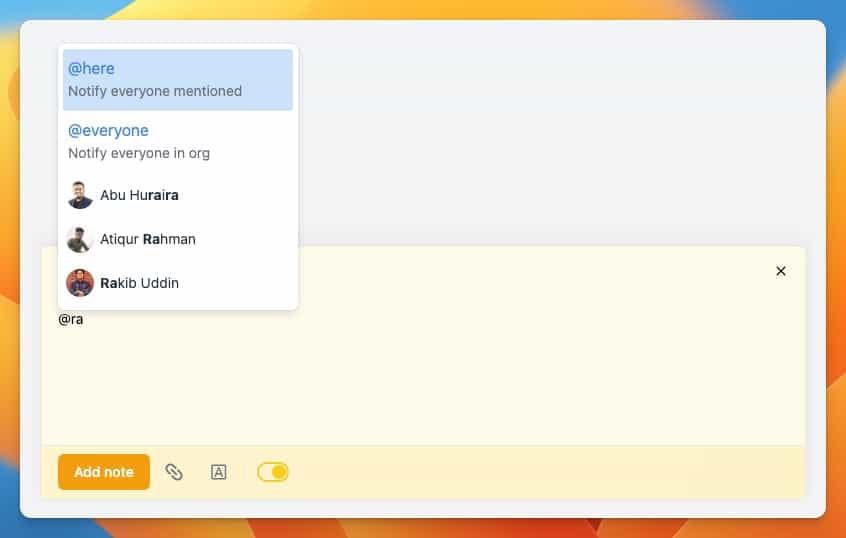
- Escribe el símbolo @ en el campo de Nota y comienza a escribir el nombre que deseas @mencionar. Aparecerá un menú desplegable con nombres que coinciden a medida que escribes. Presiona return/enter en tu teclado para seleccionar la opción superior, usa las teclas de flecha para resaltar otras opciones y luego presiona return/enter, o usa tu ratón para hacer clic en cualquier opción de la lista.
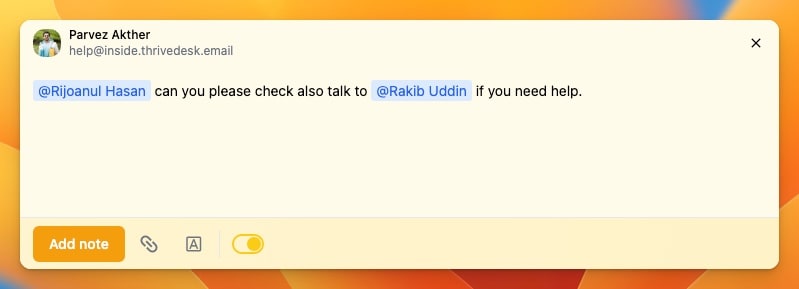
- Completa el mensaje de la nota. Incluye una @mención en cualquier lugar dentro de la nota, y siéntete libre de @mencionar a múltiples usuarios o equipos. Haz clic en 'Agregar Nota' para guardar tu nota junto con las @menciones.
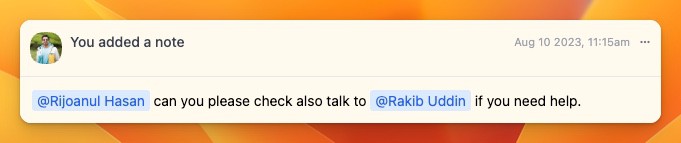
- Tu nota indica que los nombres @mencionados están destacados en la conversación, y los Usuario(s) mencionados recibirán notificaciones.
Cómo funcionan @aquí y @todos
@aquí: Un ticket puede requerir colaboración de múltiples miembros del equipo. Al usar @aquí, todas las personas asociadas con ese ticket recibirán notificaciones.
@todos: Usar esta etiqueta notificará a todos en el espacio de trabajo. Úsala solo cuando sea absolutamente necesario.
Notificaciones de @mención
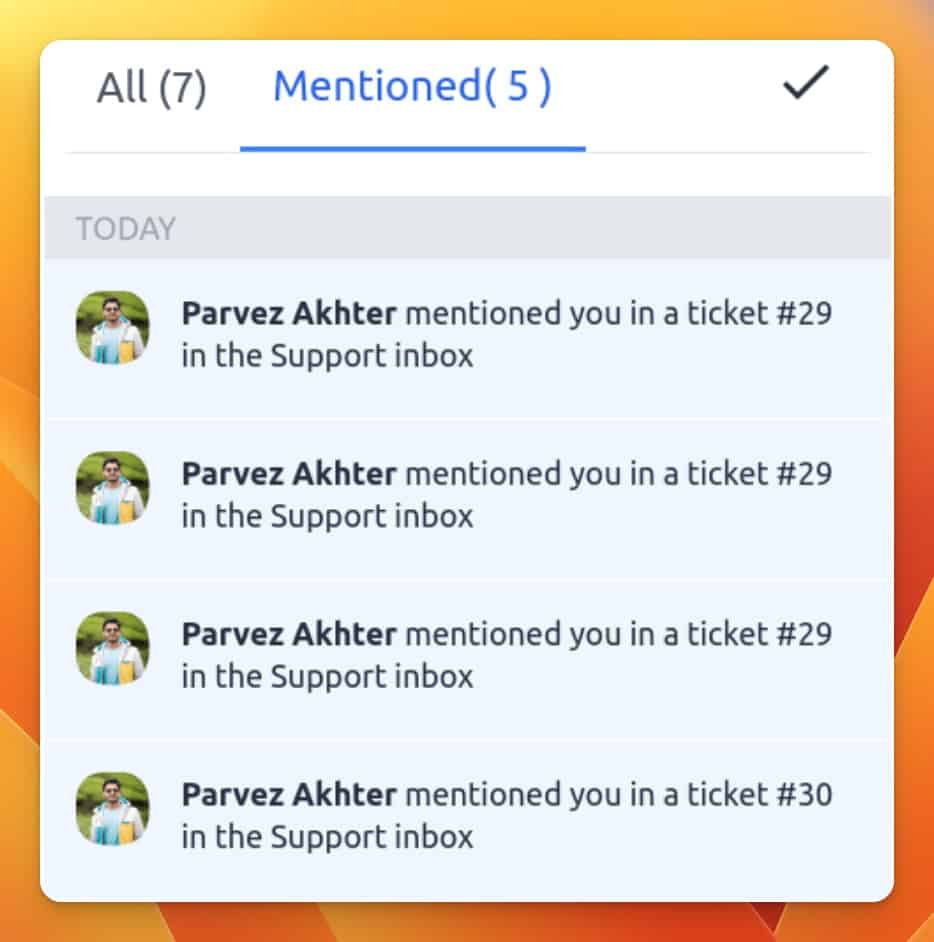
Siempre que seas @mencionado en una nota, aparecerá una notificación en la pestaña Mencionado del Centro de Notificaciones. También puedes elegir recibir notificaciones por correo electrónico, navegador o móvil para @menciones a través de la Configuración de Notificaciones.
Notificaciones en la aplicación
Revisa la pestaña Mención del Centro de Notificaciones para todas tus @menciones.
Notificaciones por correo electrónico
También recibirás una notificación por correo electrónico si habilitas esa opción en tu configuración de notificaciones.
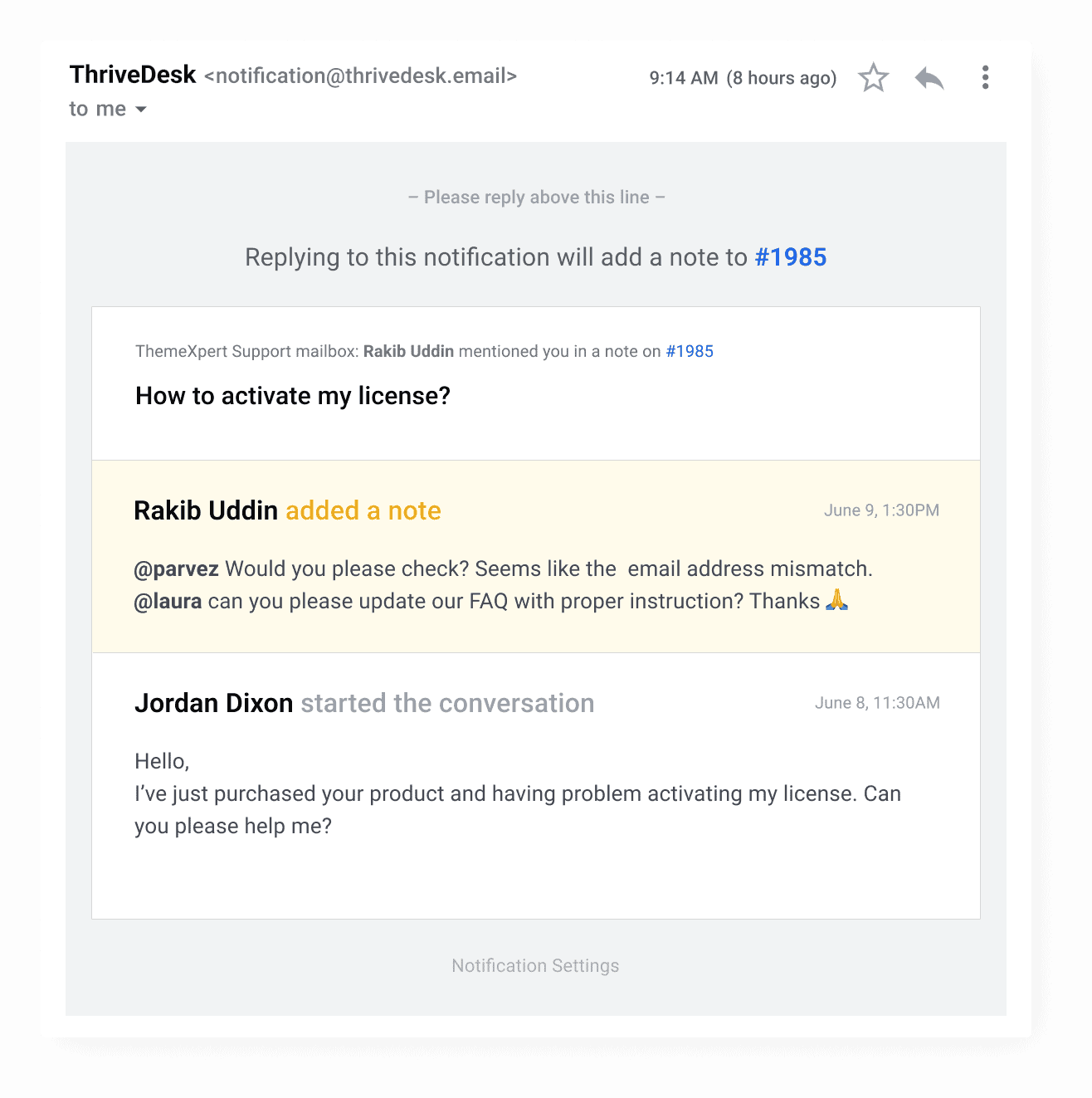
Puedes responder al correo electrónico de notificación para responder a esa nota, o iniciar sesión en ThriveDesk para responder.