

Las respuestas programadas (también conocidas como enviar más tarde) te permiten redactar una respuesta y elegir un momento futuro específico para que se envíe al cliente. Esto es ideal para gestionar la comunicación a través de diferentes zonas horarias o asegurarte de que los seguimientos lleguen a la bandeja de entrada del cliente en el momento perfecto.
Cómo Programar una Respuesta/Enviar Más Tarde
Redactar una respuesta
Desde el Editor de Respuestas, redacta tu mensaje como de costumbre. En lugar de hacer clic en el botón "Responder", haz clic en el icono de Calendario ubicado en la barra de herramientas inferior del área de respuesta.

Establecer un tiempo
Después de hacer clic en el icono, aparecerá un modal de Enviar más tarde. Selecciona tu hora deseada y haz clic en Elegir.
Una vez que se establece la hora, el botón principal en el editor cambiará a Programar. Haz clic en él para poner en cola tu mensaje.

Programar respuesta
Nuestro sistema entiende tanto fechas específicas como lenguaje natural:
Formato Estándar: Usa un formato preciso como
MM/DD/YYYY HH:MM AM/PM(por ejemplo, 03/05/2026 08:00 AM).Lenguaje Natural: Usa frases como
mañana a las 3am,el próximo viernes,en 2 horas, oviernes a las 10am.
Selecciona la hora apropiada y presiona el botón Programar.
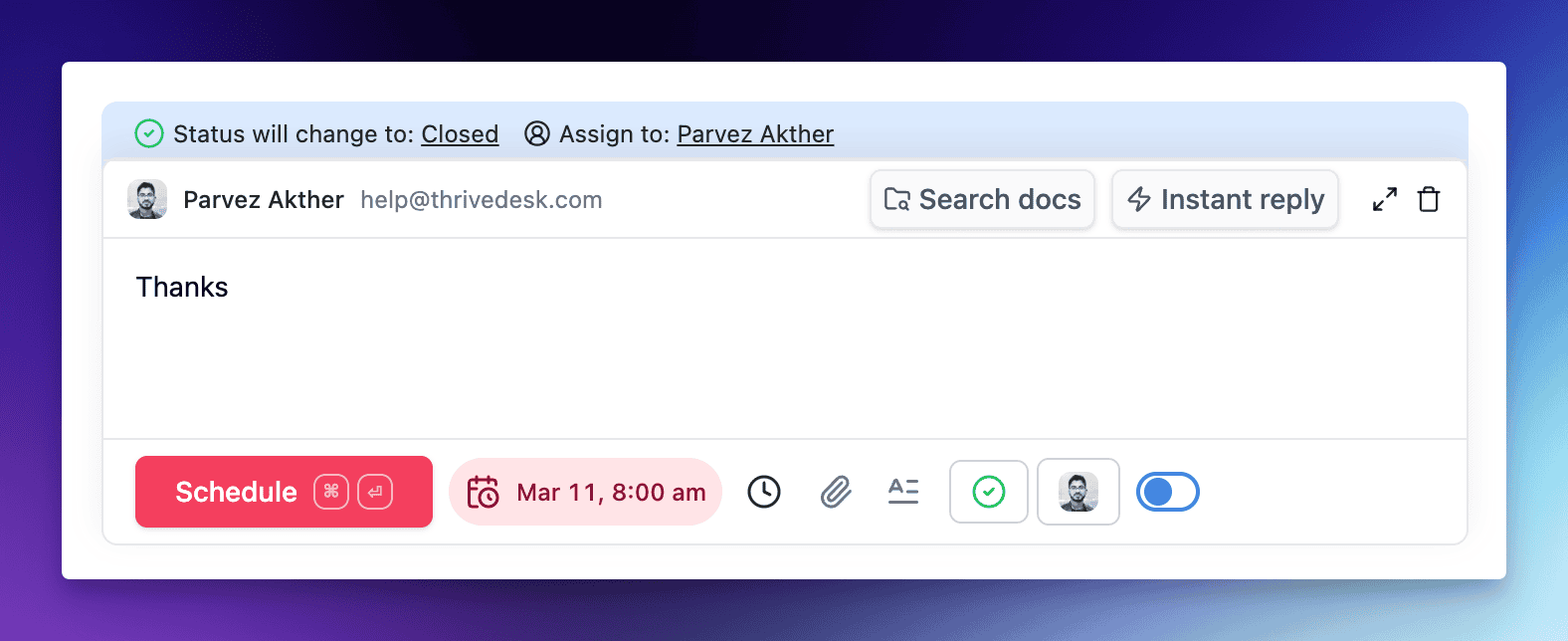
Condición de Programación
Cuando activas la acción de programación, el modal de Enviar más tarde te permite personalizar lo siguiente:
Condiciones de Envío: Define cómo se comporta el mensaje si el cliente se comunica antes:
Si no hay respuesta: Envía el mensaje solo si el cliente no responde antes de la hora programada. (Predeterminado)
Independientemente: Envía el mensaje incluso si el cliente responde antes de la hora programada.
Gestionando Acciones Programadas
Los mensajes programados aparecen en la parte inferior del hilo de conversación con una insignia de Programado y un fondo rosa. Para gestionar una respuesta pendiente, sigue los pasos para cada acción a continuación:

Eliminar una Respuesta Programada
Si ya no deseas enviar el mensaje:
Localiza el burbuja del mensaje programado (fondo rosa) en la parte inferior del hilo.
Haz clic en el menú de opciones (...) en el lado derecho de la burbuja.
Selecciona Eliminar. El mensaje se eliminará de la cola de inmediato.
Enviar ahora
Si necesitas entregar el mensaje inmediatamente sin esperar a la hora programada:
Haz clic en el menú de opciones (...) en el globo del mensaje programado.
Selecciona Enviar ahora.
El mensaje se entregará al cliente al instante y pasará del estado programado a un estado enviado.
Editar y Tomar Control
Para modificar el contenido o la hora de un mensaje programado:
Haz clic en el menú de opciones (...) en el globo del mensaje programado.
Selecciona Editar. Esto cargará el mensaje de nuevo en el editor de respuestas.
Manejar Toma de Control (si aplica): Si el mensaje fue programado originalmente por otro agente, aparecerá un aviso de confirmación: "Esta respuesta programada será asumida por ti."
Confirma la toma de control para convertirte en el nuevo propietario.
Modifica el texto o haz clic en el ícono de Calendario para ajustar la hora de entrega.
Haz clic en Programar para guardar tus cambios y volver a poner en cola el mensaje.
Configuración de Zona Horaria
Para establecer tu zona horaria:
Haz clic en el ícono de Configuración (engranaje) en la barra lateral inferior izquierda.
Navega a Espacio de trabajo > General.
Bajo Seleccionar Zona Horaria, elige tu zona horaria local del menú desplegable y haz clic en Guardar Configuración.
Consejo: También puedes hacer clic en el enlace de actualizar zona horaria directamente desde el modal de Enviar más tarde para saltar a estas configuraciones.
Indicadores Visuales
La Carpeta "Más Tarde": Todas las conversaciones con una respuesta programada activa se mueven a la sección Más Tarde en tu barra lateral.
Insignia de Avatar: Un pequeño ícono de calendario rojo aparecerá sobre el avatar del contacto en la lista de conversaciones para indicar una respuesta pendiente.