

FunnelKitは、WordPress用の強力で軽量なCRMプラグインです。FunnelKitは、すべての顧客の購買行動、豊富な連絡先プロファイル、強力なセグメンテーション、およびターゲティングを1か所で提供します。
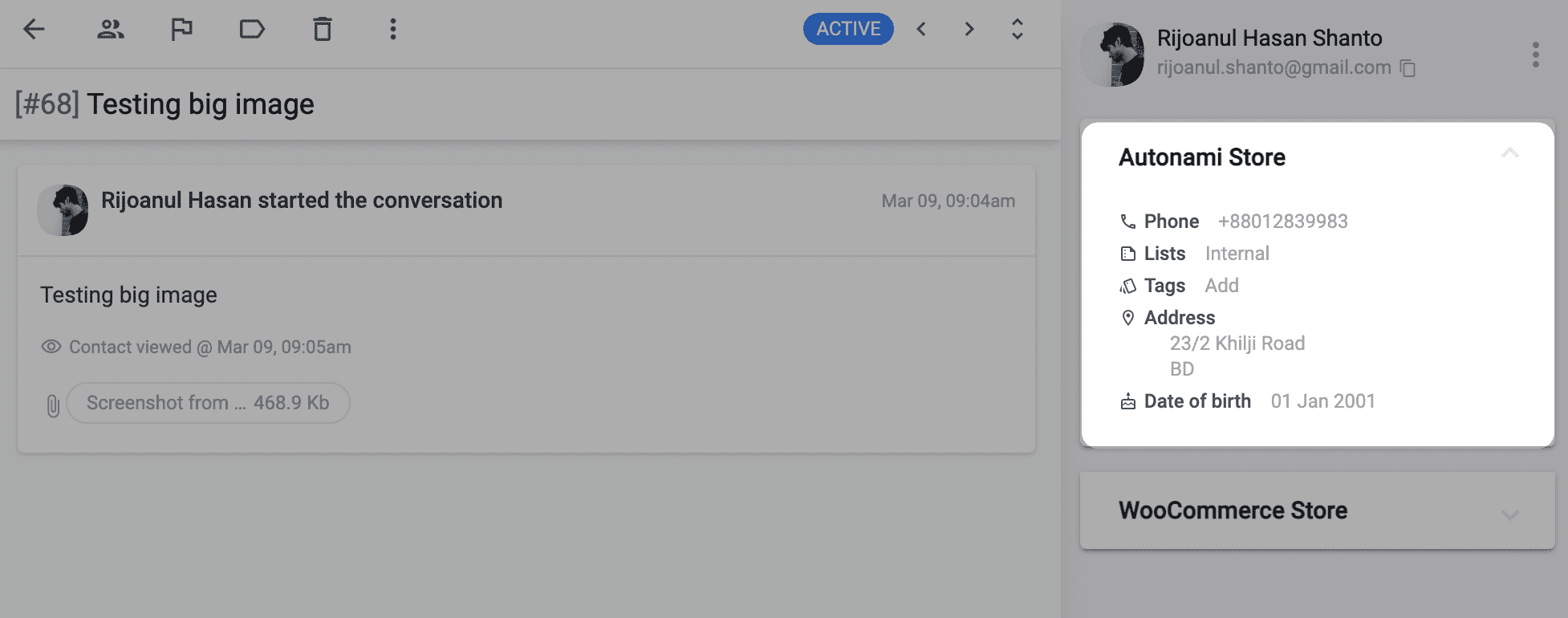
ThriveDeskアプリは、連絡先をそのFunnelKitプロファイルに即座に同期します。ThriveDesk内で購読しているリストやタグ、FunnelKitでのチケット履歴を見ることができます。以下はThriveDeskでの表示例です。
初めての方は、始め方ガイドに従って、ThriveDeskを正しく設定してください。
インストールと設定
- WordPressウェブサイトにログインします。
- プラグイン > 新規追加に移動し、ThriveDeskを検索するか、ThriveDeskプラグインをダウンロードして手動でインストールします。
- プラグインを有効化し、ThriveDeskページに移動します。
- すでにThriveDeskアカウントをお持ちの場合は、既存のアカウントに接続ボタンをクリックします。新しく始める場合は、新しいアカウントを作成をクリックします。
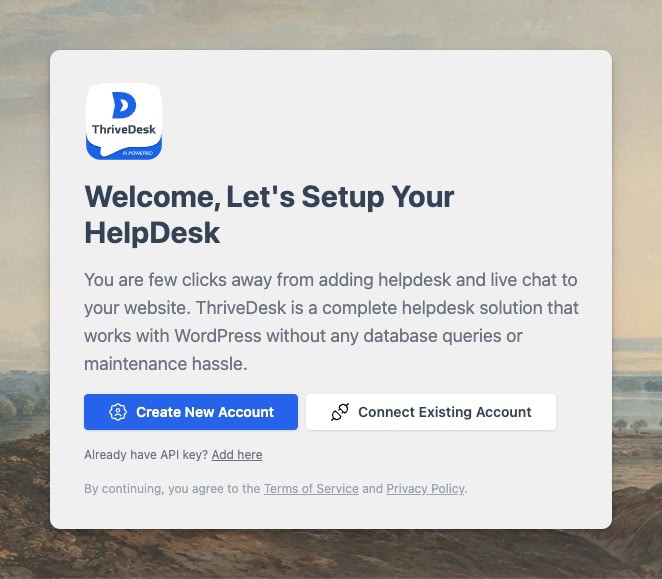
- 画面上の接続プロセスを完了すると、プラグイン設定画面に戻ります。
- FunnelKitがインストールされている場合、接続ボタンが表示されます。
- 接続ボタンをクリックすると、ThriveDeskアプリの設定ページに移動します。
- 各アプリインスタンスにラベルを付けて、ThriveDeskサイドバー内で簡単に区別できるようにします。
- このアプリが使用されるメールボックスを選択します。複数のメールボックスを選択できます。
- おめでとうございます!あなたのFunnelKitアプリのインストールプロセスは完了し、WordPressサイトに戻ります。
ワークスペースの所有者と管理者のみがアプリをインストールできます。アプリをインストールする権限があることを確認してください。
トラブルシューティング
アプリをインストールできない
これはおそらく権限の問題です。ワークスペースの所有者と管理者のみがアプリをインストールできます。ワークスペースの所有者は、ルールと権限の設定で権限を付与または取り消すことができます。管理者の場合は、ワークスペースの所有者に必要な権限を付与してもらうように依頼してください。
顧客データが表示されない
この問題にはいくつかの理由が考えられますが、サーバーファイアウォールやAPIリクエストをブロックするセキュリティプラグインが原因であることが多いです。
- あなたのウェブサイトがCloudflareのファイアウォールで保護されている場合は、ドキュメントを参照してください。
- サーバーにカスタムファイアウォールがインストールされている場合は、システム管理者に私たちのIPアドレスをホワイトリストに追加するように依頼してください。
- セキュリティプラグインがインストールされている場合は、私たちのIPアドレスがホワイトリストに追加されていることを確認してください。
WPポータル
あなたのWordPressウェブサイト内にヘルプセンターを設定することができ、顧客は自分のチケットを確認し、新しいチケットを作成することができます。詳細情報と設定ガイドについては、WPポータルのドキュメントを参照してください。