

Cambiar el contacto asociado con una conversación es útil cuando un mensaje está vinculado a la persona equivocada o cuando una conversación necesita ser reasignada a un usuario diferente.
Este artículo trata sobre cómo cambiar el contacto directamente desde la conversación.
Abrir el Menú de Contactos
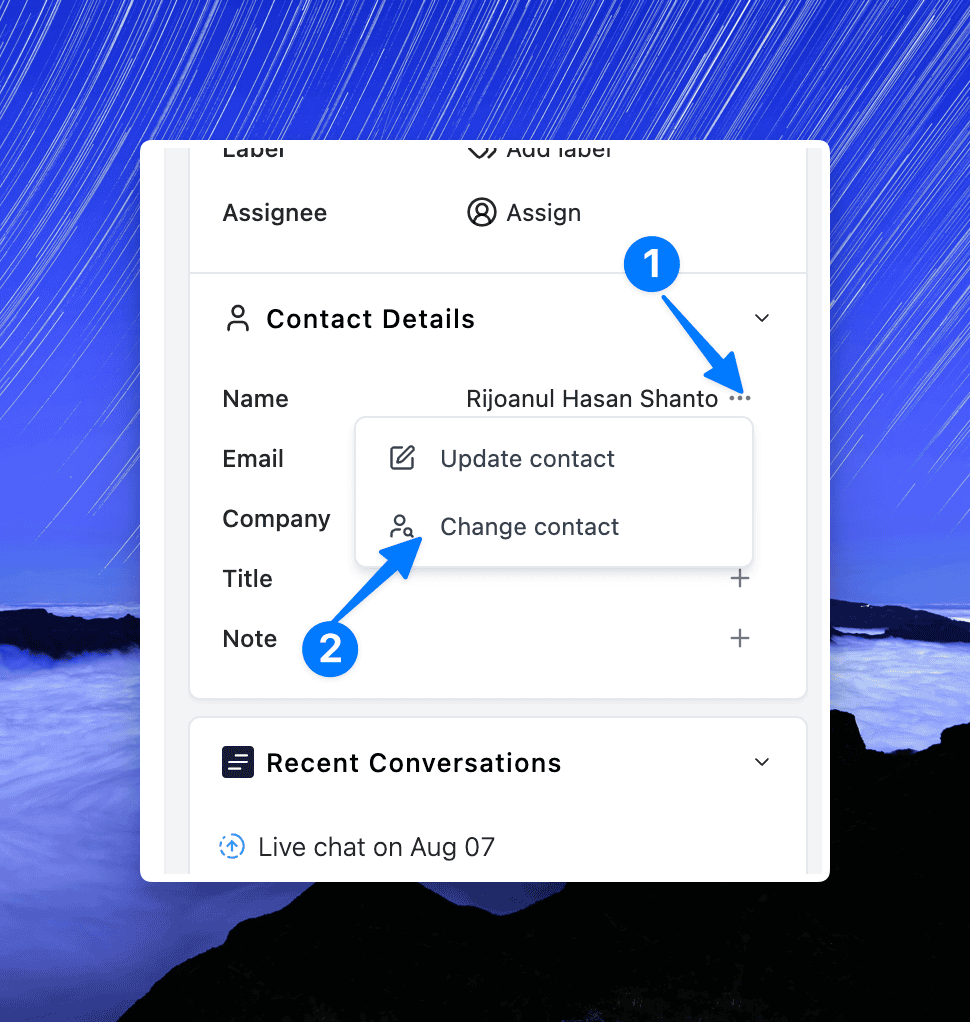
Localiza la sección de Detalles del Contacto en la barra lateral de la conversación. Haz clic en el menú de tres puntos junto al nombre del contacto.
En el menú desplegable, haz clic en “Cambiar contacto.” Esto abre un modal que te permite buscar o crear un nuevo contacto.
Buscar un Contacto Existente
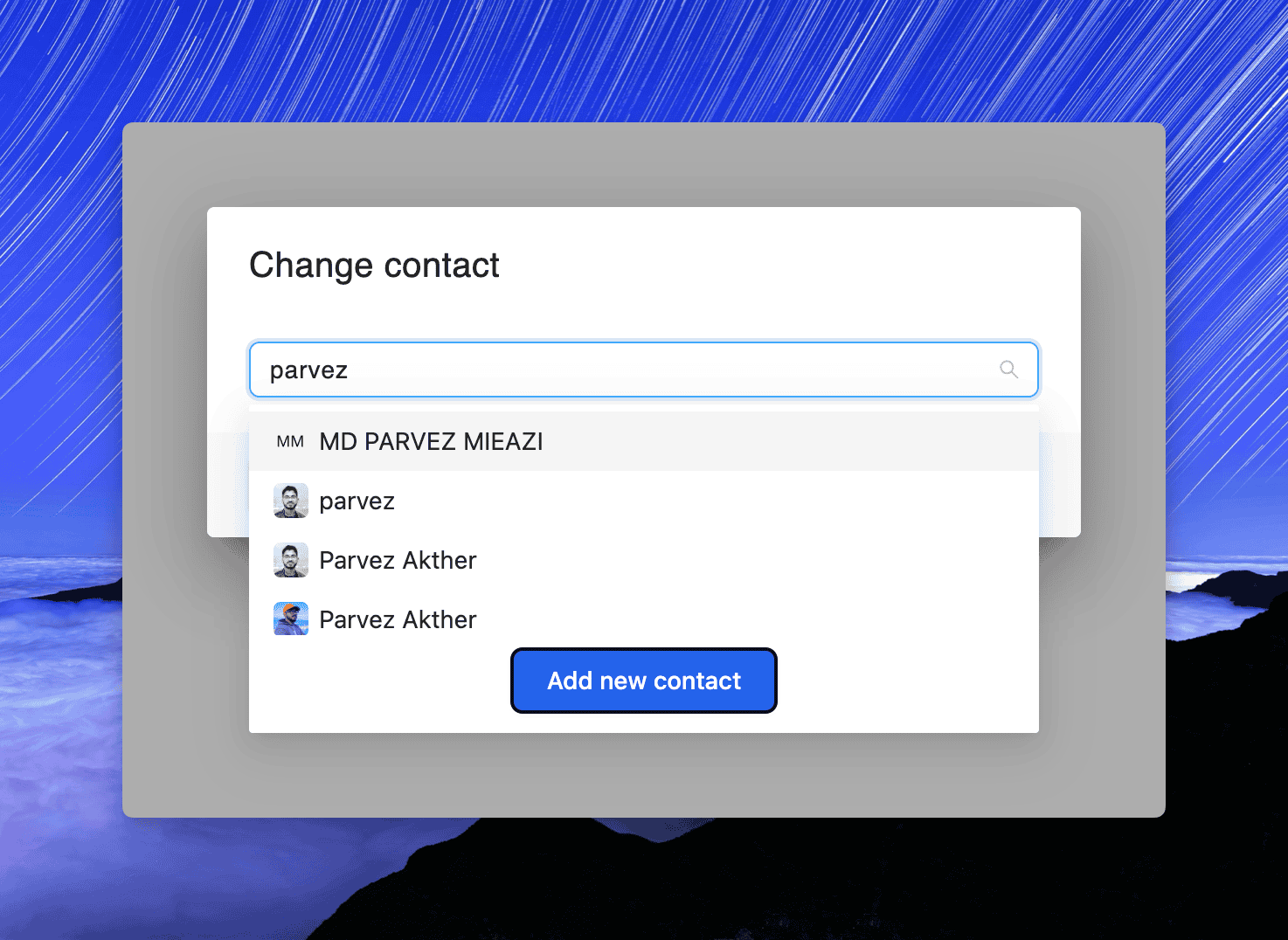
En el modal, escribe el nombre o la dirección de correo electrónico del contacto que deseas asociar con la conversación.
Si el contacto existe, aparecerá en el menú desplegable. Selecciona el contacto apropiado.
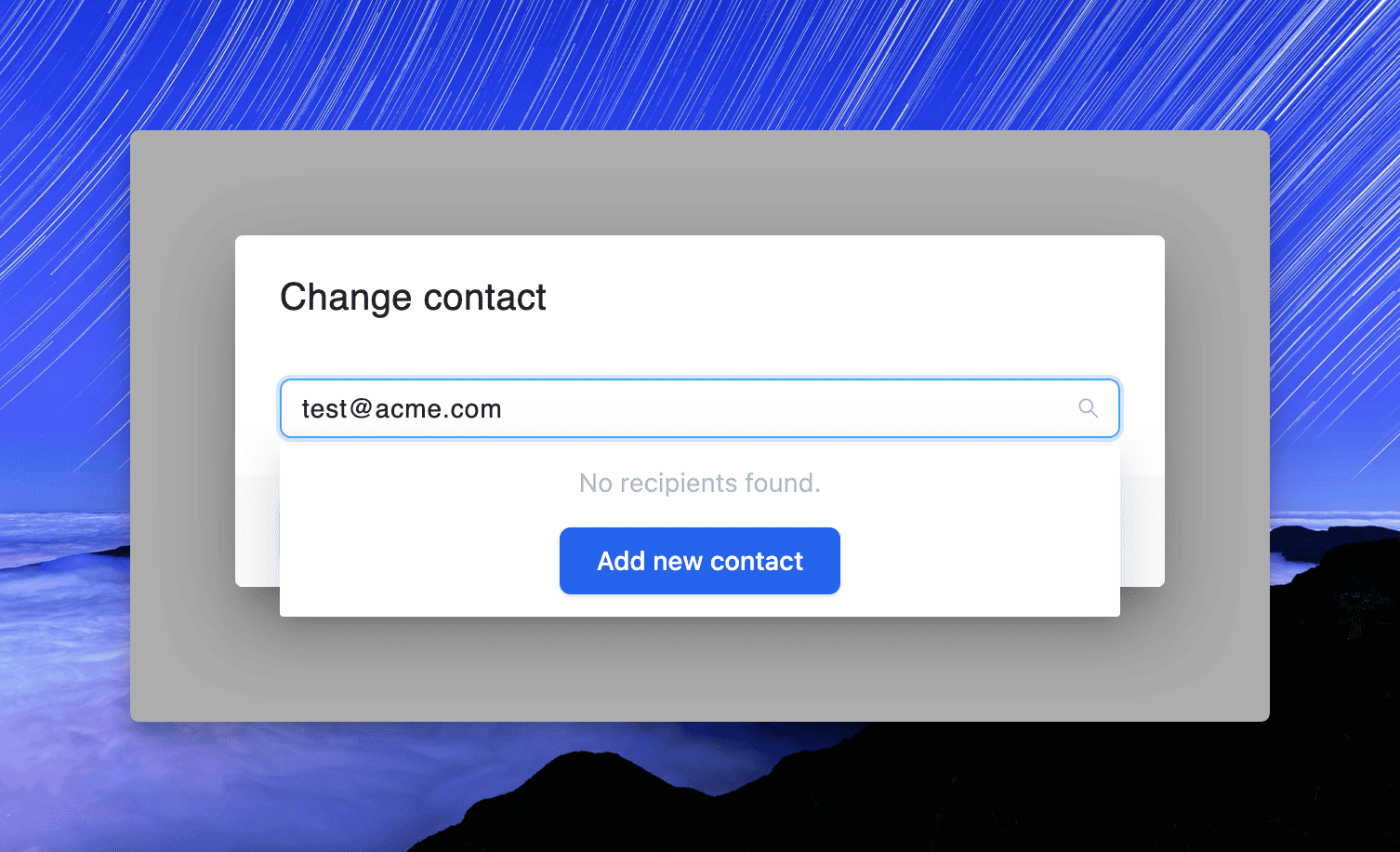
Si el contacto no existe, verás “No se encontraron destinatarios.” Haz clic en “Agregar nuevo contacto” para crear y asignar un nuevo contacto.
Confirmar y Guardar
Después de seleccionar o agregar el nuevo contacto, la conversación ahora reflejará el contacto actualizado en el panel de Detalles del Contacto.
Notas Adicionales
Permisos: Asegúrate de tener el permiso requerido para actualizar la información de contacto para las conversaciones.
Integridad de los Datos: Cambiar el contacto puede afectar el historial de la conversación y la generación de informes. Realiza cambios con cuidado.