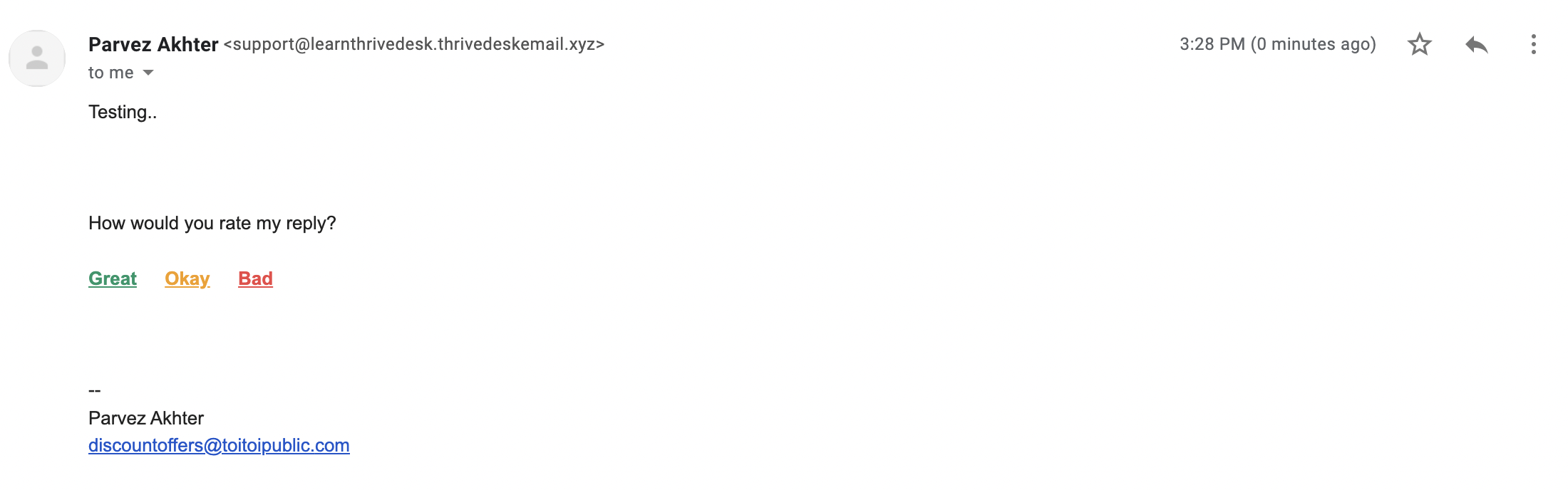
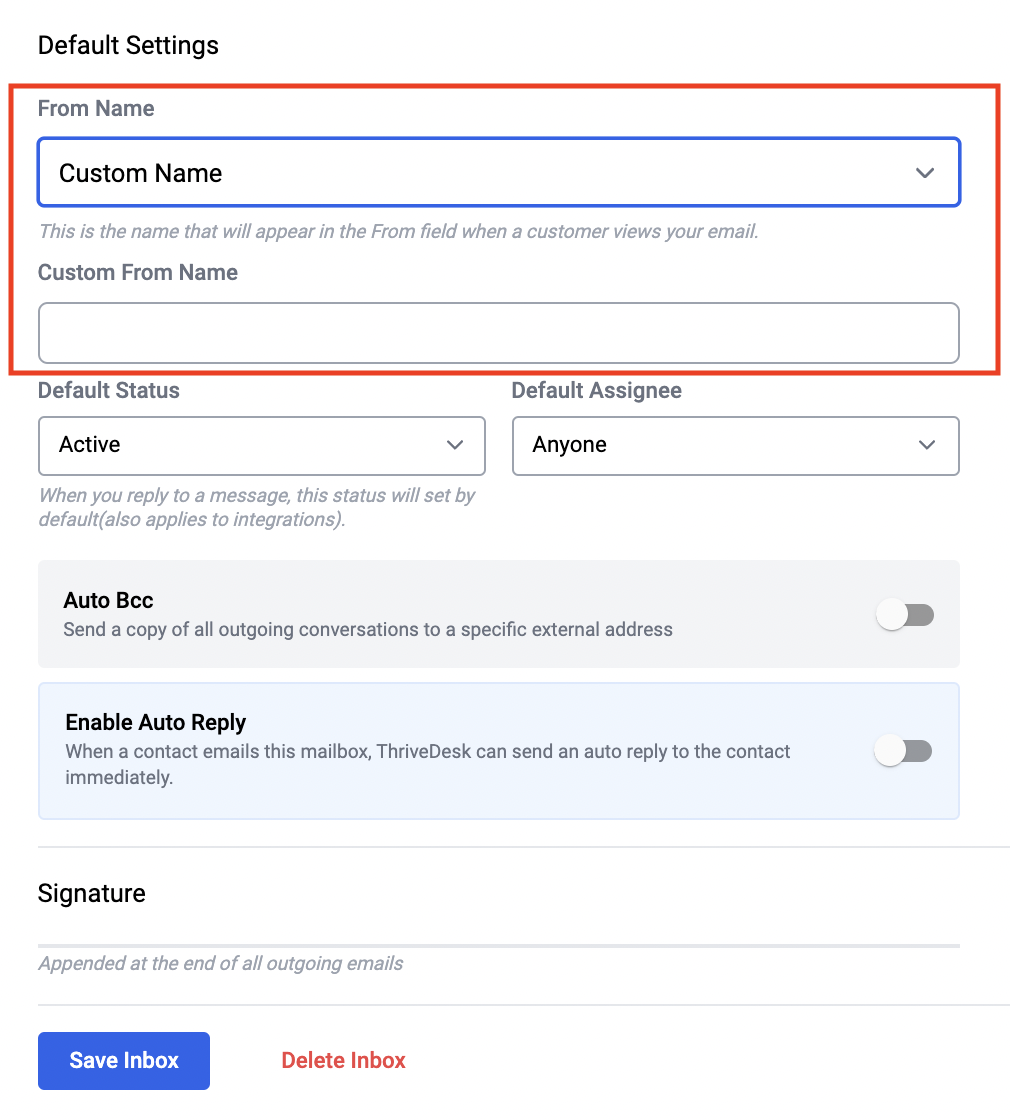
En caso de que hayas configurado el Nombre del Remitente como nombre de la bandeja de entrada, se mostrará el nombre de la bandeja de entrada como el remitente. En cambio, si lo configuras como Nombre Personalizado, aparecerá un nuevo campo donde podrás usar un nombre de tu preferencia.
Antes de entrar directamente en la funcionalidad de esta opción, visualicemos el panel de control de la bandeja de entrada, así es como se ve:
Como puedes ver, hay ciertas carpetas preconfiguradas creadas para la conveniencia de este flujo de trabajo de soporte, entendamos para qué son estas carpetas:
- No Asignadas- significa que en el escenario por defecto, todas las consultas que has recibido pero que no han sido asignadas a nadie ni nadie ha respondido a ellas y están actualmente Activas, se encontrarán aquí.
- Mis consultas- todas las consultas que están asignadas a ti se encontrarán aquí.
- Asignadas- todas las consultas que están asignadas a todos los demás miembros de tu equipo excepto a ti y que no están completadas o Cerradas se encontrarán aquí.
- Cerradas- Todas las consultas que han sido respondidas van aquí.
- Papelera- Autoexplicativo, todas las consultas eliminadas antes de ser eliminadas permanentemente van aquí.
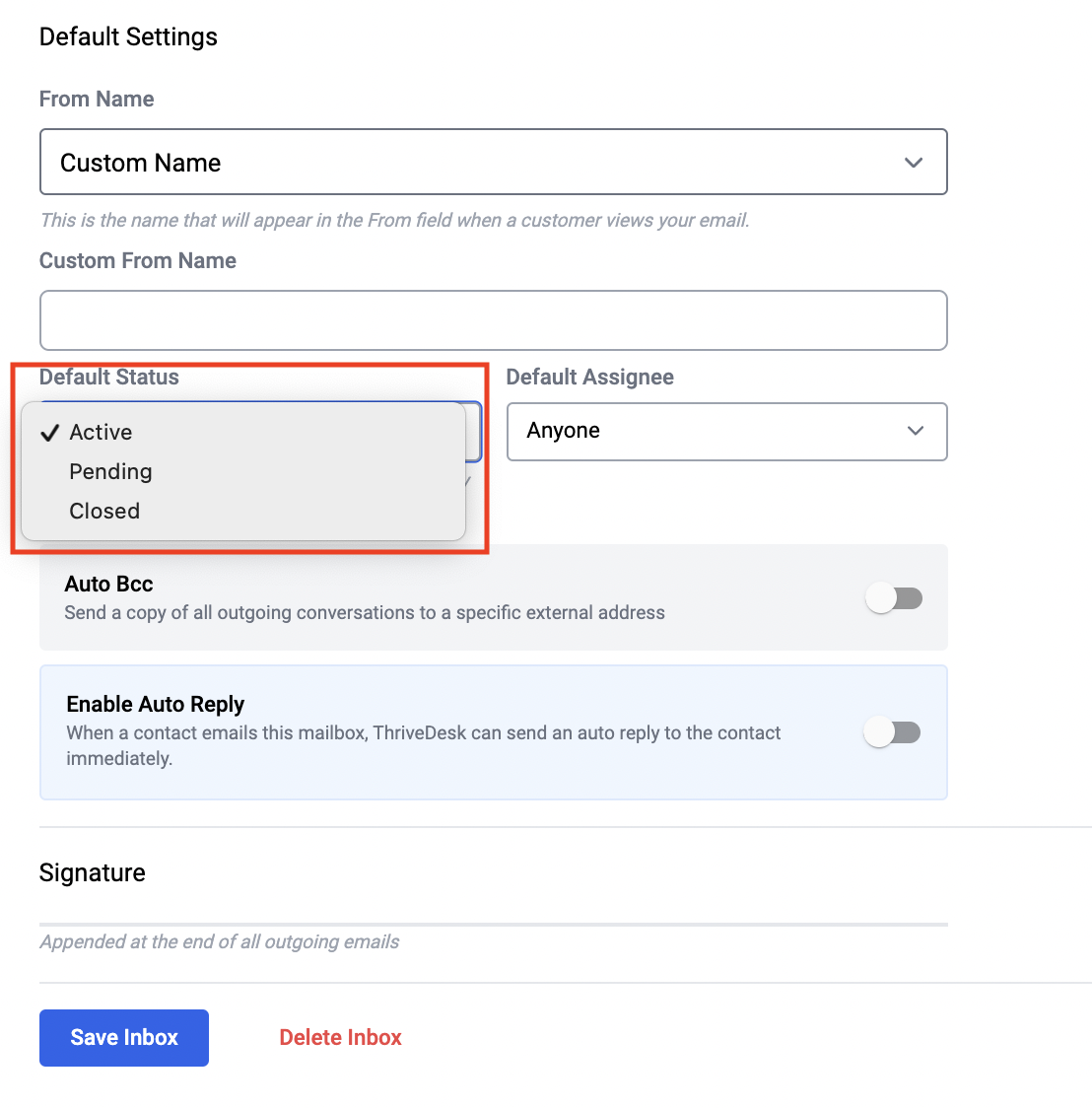
Ahora pasemos al Estado Predeterminado, hay básicamente tres estados predeterminados diferentes disponibles, son Activo, Pendiente y Cerrado, sin embargo, puedes cambiarlos manualmente en el momento de responder a las consultas.
- Activo - Significa que cada vez que se responden consultas, por defecto el estado de la conversación permanecerá activo y no irá a la carpeta Cerrada.
- Pendiente - Significa que las consultas no están ni activas ni cerradas, más bien están actualmente pendientes y requieren acción por parte de tu equipo de soporte, las consultas respondidas con este estado tampoco irán a la carpeta Cerrada, permanecerán en la carpeta Mis consultas para la persona a la que están asignadas y permanecerán en la carpeta Asignadas para todos los demás, dando una visión general al equipo de soporte sobre cuántas consultas aún están pendientes.
- Cerrado - Significa que una vez que las consultas son respondidas, irán directamente a la carpeta Cerrada por defecto.
Como se indicó anteriormente, independientemente de lo que hayas configurado como predeterminado, aún puedes cambiarlo en el momento de responder a las consultas.
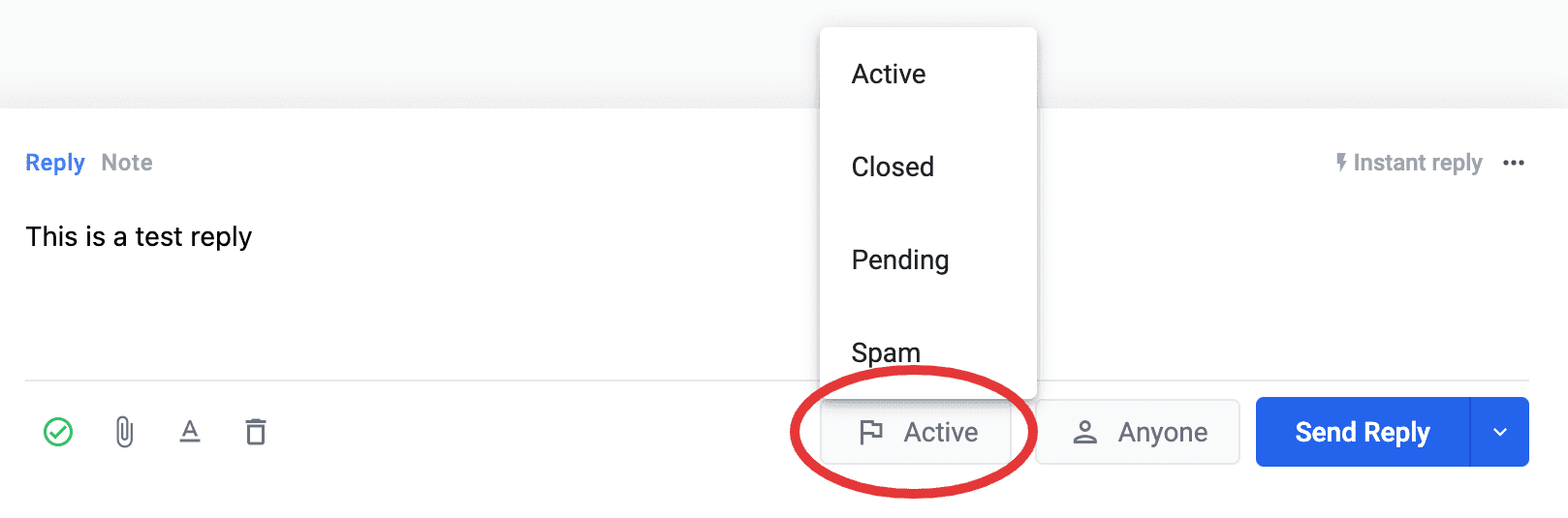
Asignado por defecto
Significa por defecto a quién se asignarán las consultas después de la respuesta. Tiene tres opciones, a saber:
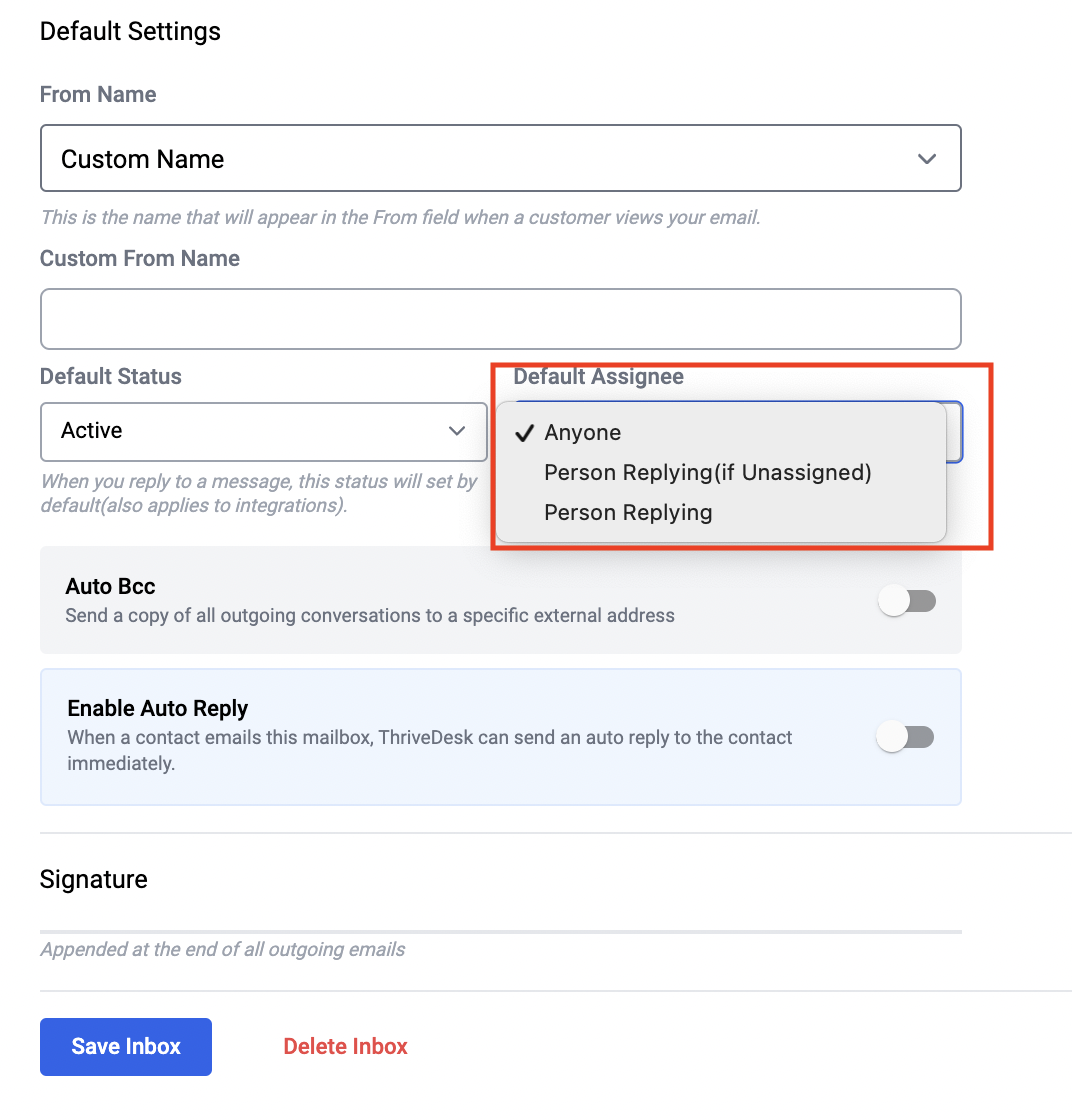
- Cualquiera - significa que nadie está asignado a las consultas, aparecerá en la carpeta no asignada cada vez que llegue una nueva consulta del mismo cliente sobre el mismo tema.
- Persona que responde (si no está asignada) - si se establece, cuando un miembro del equipo responde a las consultas, volverá a la carpeta Mía de esa persona y se le asignará, pero solo cuando las consultas estén no asignadas y sean nuevas.
- Persona que responde - independientemente de si las consultas estaban asignadas a otra persona o no, si esto está configurado, cada vez que hayas respondido a alguna consulta, se te asignará automáticamente.
Sin embargo, también puedes configurarlo de manera diferente en el momento de responder desde el editor.
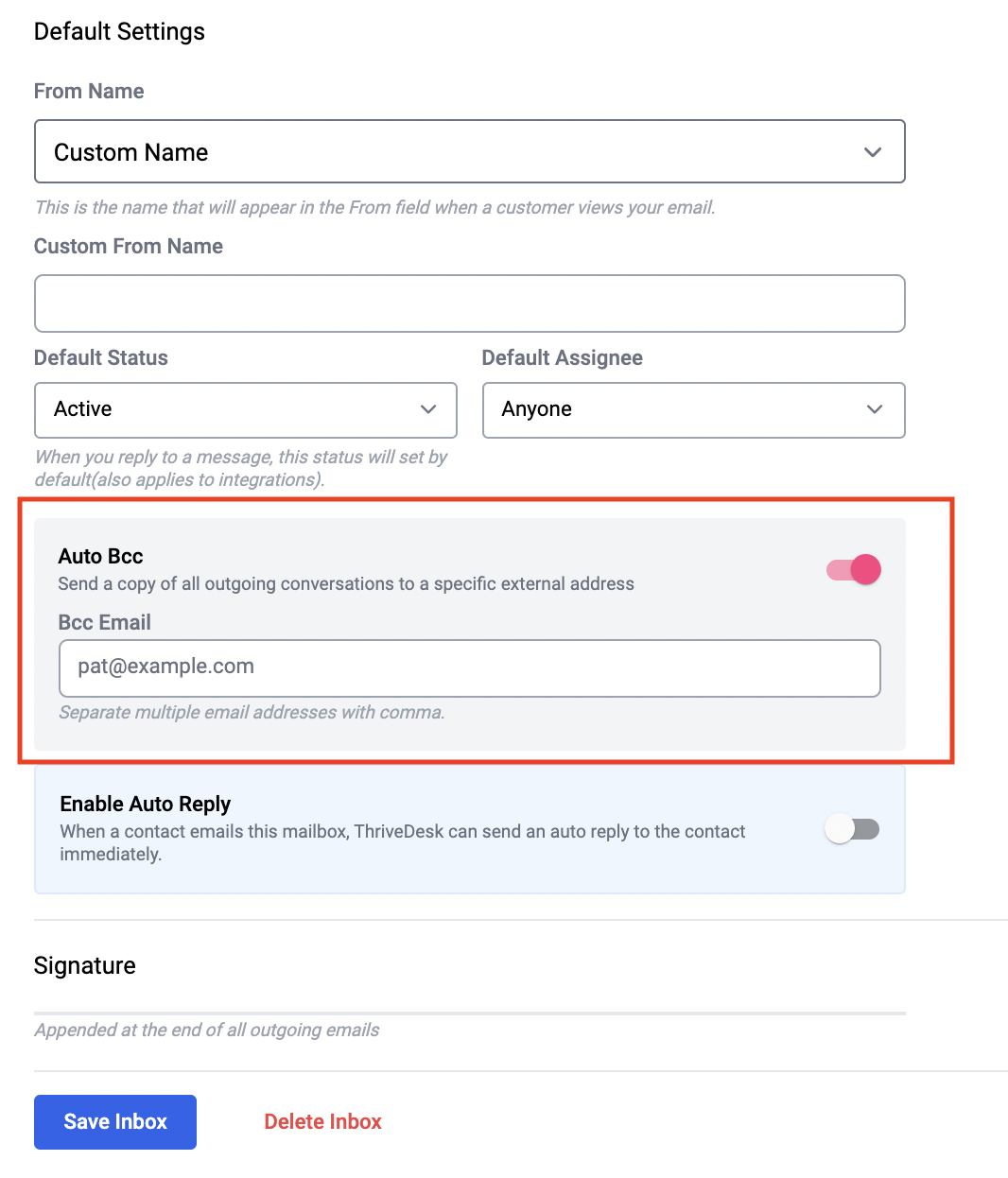
Auto Bcc
Si deseas que cada una de las consultas, respondidas o contestadas, se reenvíe a otra dirección de correo electrónico, no te preocupes, puedes configurar Auto Bcc para tu bandeja de entrada, así que cada vez que alguien responda a un ticket, tu dirección de correo electrónico designada en esta sección recibirá una copia de ello.
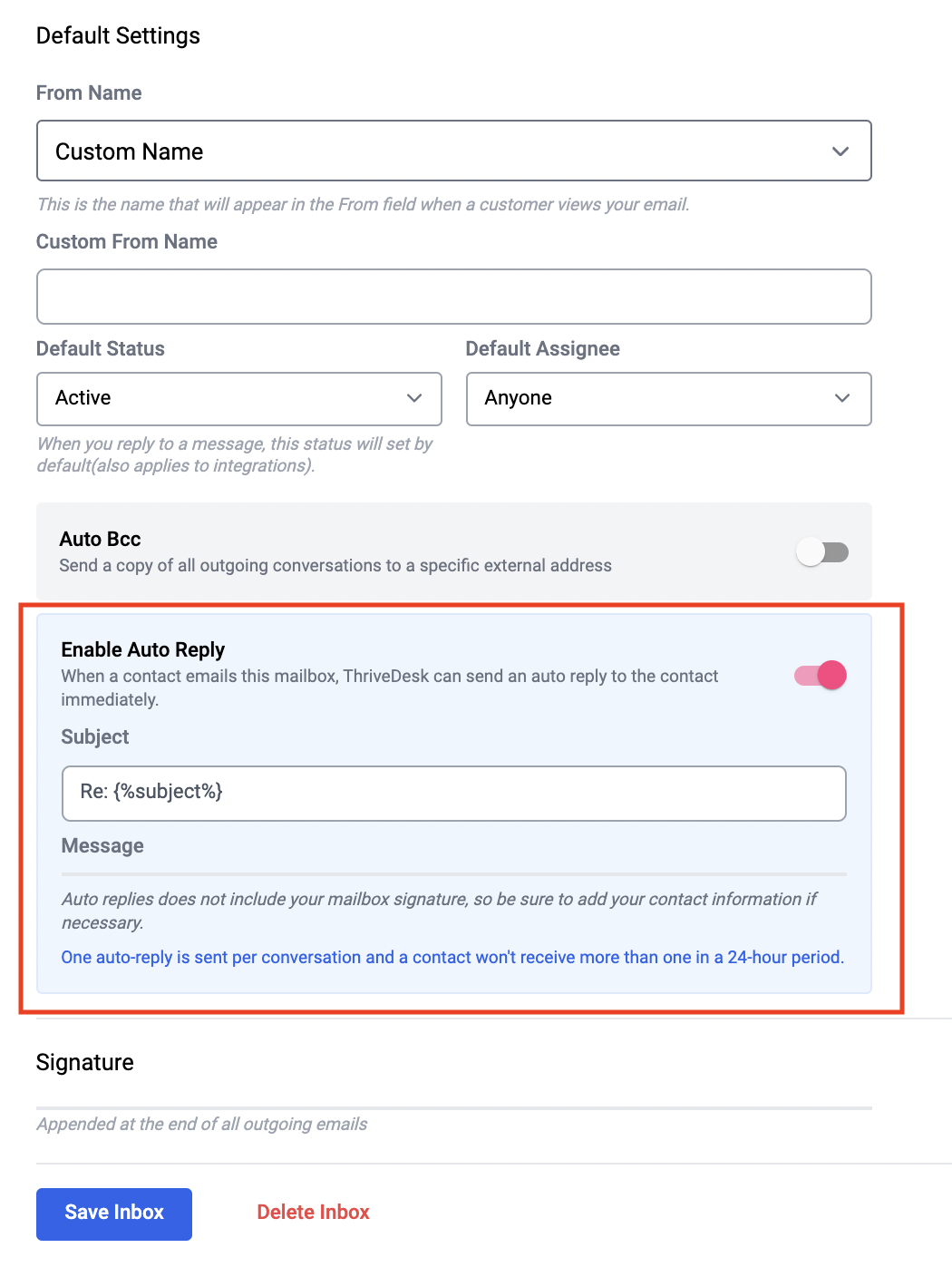
Respuesta automática
El primer mensaje o respuesta generada automáticamente cuando el cliente envía una consulta puede configurarse a través de esta opción. Así que usa tu imaginación y configura el autorrespondedor según tu deseo (ten en cuenta que las respuestas automáticas no incluyen tu firma de correo, así que asegúrate de agregar tu información de contacto si es necesario).
Firma
Puedes configurar tu firma para la bandeja de entrada respectiva desde esta opción de menú también.
Permiso
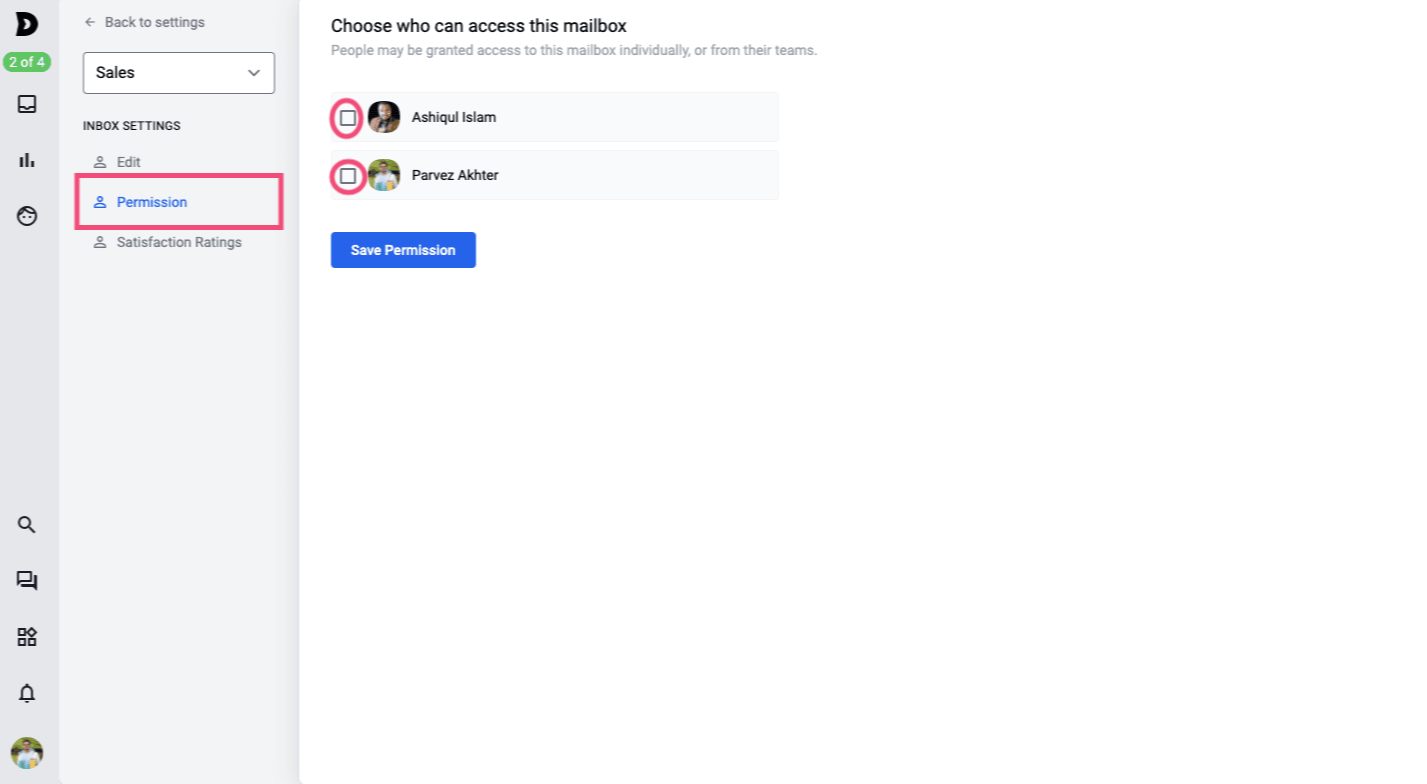
Bienvenido a la configuración de permisos de la bandeja de entrada. Puedes establecer el nivel de permiso de la bandeja de entrada o conceder acceso a la bandeja de entrada particular desde el menú de Permisos, como se muestra en las imágenes anteriores. Como puedes ver, los agentes tienen una casilla de verificación al lado de su nombre, por lo que marcar cualquiera de estas casillas significaría que has concedido acceso a esa bandeja de entrada en particular.
Encuesta de Satisfacción
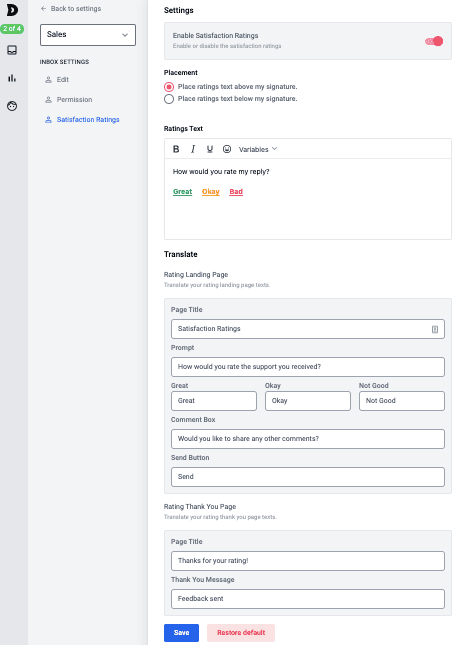
En este menú podrás establecer las siguientes cosas según el marcado dado en la imagen anterior y también en tu propio idioma, así que solo copia y pega el idioma que deseas establecer aquí y funcionará, las configuraciones son:
- Habilitar Calificaciones de Satisfacción - Habilita las calificaciones de satisfacción haciendo clic en el botón.
- Ubicación - ¿Dónde deseas colocar la barra de calificaciones de satisfacción? ¿antes o después de la firma en el correo electrónico? Las elecciones son tuyas y puedes cambiarlo desde aquí.
- Texto de Calificación - Aquí es donde puedes editar el texto que se envía automáticamente con cada respuesta pidiendo a los clientes que proporcionen una calificación.
- Página de Aterrizaje de Calificación - Esta sección consta de los títulos y el texto que se puede usar para la página de aterrizaje o formulario de calificación, lo que significa que cuando los clientes pasan por el proceso de calificación, tendrán que responder o comentar o abordar estos temas.
- Página de Agradecimiento de Calificación - Este es el mensaje que aparece una vez que se han dado las calificaciones, ciertamente puedes editar el mensaje desde aquí.
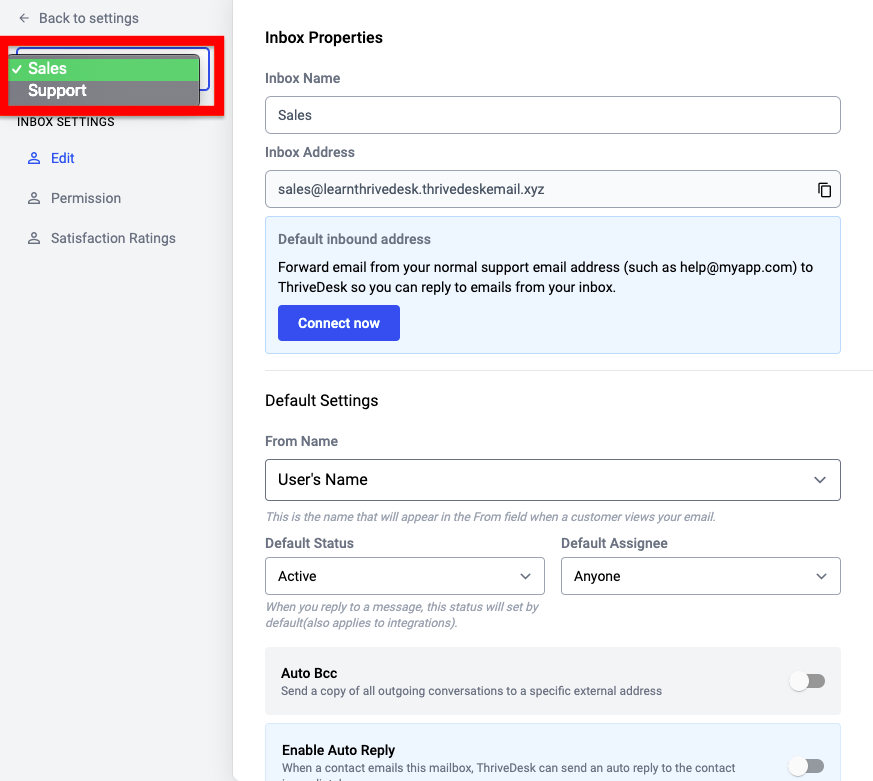
Por último, pero no menos importante, también puedes saltar del menú de configuraciones de una bandeja de entrada a otra bandeja de entrada, mira abajo: