

Amazon WorkMail es un servicio de correo electrónico y calendario gestionado que ofrece fuertes controles de seguridad y soporte para clientes de escritorio y móviles. Este artículo cubrirá la configuración de reenvíos de correo electrónico desde Amazon WorkMail a los buzones de ThriveDesk.
Esta guía es para Amazon WorkMail (también conocido como correo electrónico empresarial) y cubre el reenvío de todos los correos electrónicos que llegan a ese buzón de WorkMail a un único buzón de ThriveDesk.
No soportamos direcciones de correo electrónico @awsapps.com que WorkMail proporciona por defecto. Debes haber configurado tu propio correo electrónico empresarial en Amazon WorkMail primero.
Cómo reenviar correos electrónicos de WorkMail a ThriveDesk
- Primero lo primero: Asegúrate de haber seguido los primeros pasos en Conectar tu dirección personalizada y de tener lista tu dirección de bandeja de entrada de ThriveDesk.
- Haz clic en el icono de engranaje en la esquina superior derecha para abrir las páginas de Configuración.

- Haz clic en Reglas de correo electrónico en el menú de navegación del lado izquierdo, luego en + Nueva para iniciar una nueva regla de correo electrónico.
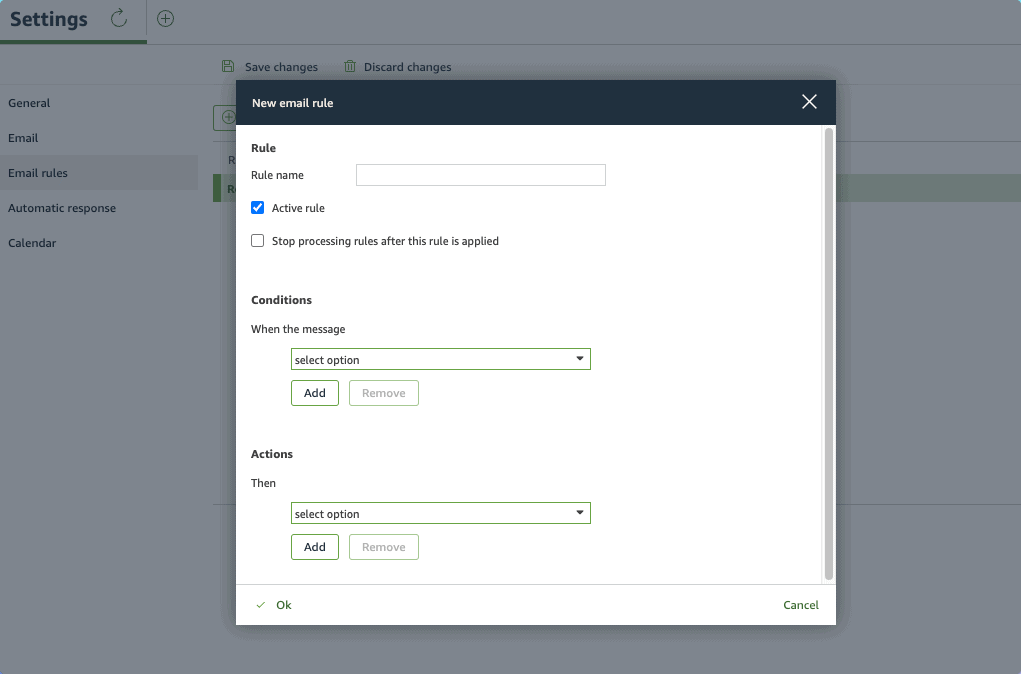
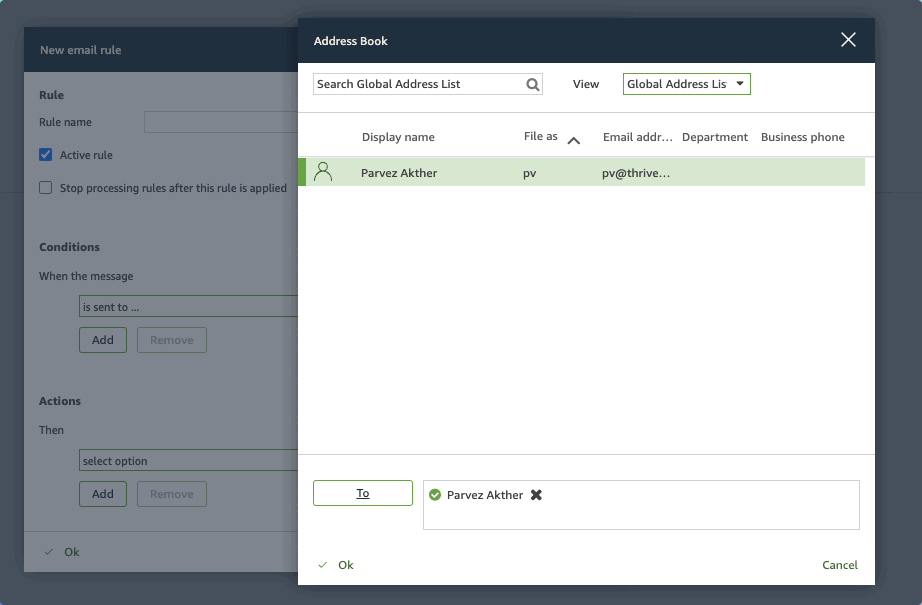
- Asigna un nombre a tu regla. Selecciona se envía a... de la lista desplegable de condiciones, luego haz clic en Seleccionar destinatario(s) y selecciona tu dirección de buzón de la Lista de Direcciones Global de Amazon WorkMail. Haz clic en el botón Para en la parte inferior para llenar tu dirección de buzón en el cuadro, luego haz clic en Ok.
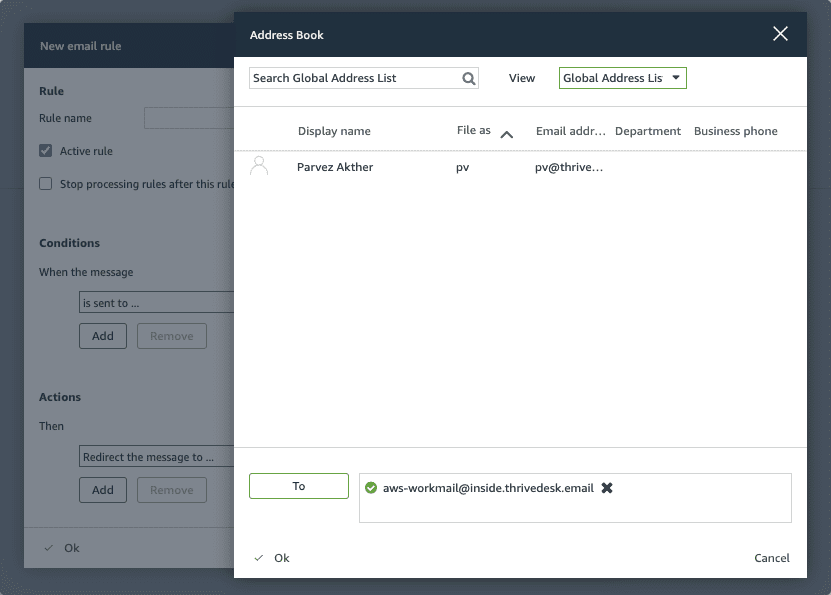
- Selecciona Redirigir el mensaje a... de la lista desplegable de acciones, luego haz clic en Seleccionar destinatario(s) y pega la dirección de reenvío de ThriveDesk. Haz clic en el botón Para para que Amazon WorkMail valide la dirección (verás aparecer una marca de verificación verde antes de la dirección de reenvío), luego haz clic en Ok.
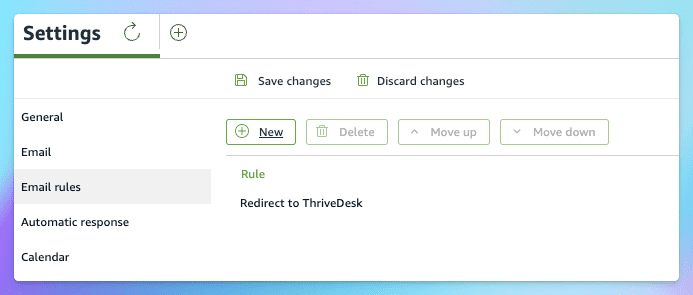
- Haz clic en Ok para cerrar la ventana de la regla de correo electrónico, luego haz clic en Guardar cambios para guardar tu regla.
- Ahora regresa a Inbox > Configuración de bandeja de entrada en ThriveDesk y haz clic en el botón Verificar reenvío para confirmar que el reenvío está configurado.
¡Eso es todo! ¡Estás listo!
Próximos pasos: Configura Return-Path y DKIM para permitir que los servidores de ThriveDesk envíen correos electrónicos en tu nombre.
Si tienes alguna respuesta automática configurada en WorkMail, desactívala y habilita respuesta automática en la bandeja de entrada de ThriveDesk.