

Los flujos de trabajo en ThriveDesk funcionan como filtros en Gmail o reglas en otras aplicaciones de correo electrónico. Te ayudan a automatizar tareas al verificar condiciones (qué buscar) y tomar acciones (qué hacer). Esta guía explicará cómo funcionan los flujos de trabajo y cómo puedes usarlos.
¿Qué es un flujo de trabajo?
Un flujo de trabajo es un conjunto de reglas que le dicen a ThriveDesk qué hacer cuando ocurren ciertas cosas en una conversación. Incluye:
Condiciones – Lo que estás buscando (como una cierta palabra en un correo electrónico).
Operadores – Cómo se verifica la condición (como "contiene" o "es igual a").
Acciones – Lo que sucede a continuación (como etiquetar un correo electrónico o enviar una respuesta).
Por ejemplo, si el asunto de un correo electrónico contiene "Confirmación de Pedido", un flujo de trabajo puede:
✔ Añadir una etiqueta
✔ Enviar un correo electrónico al cliente
✔ Marcar la conversación como Cerrada
Los flujos de trabajo se ejecutan automáticamente en segundo plano. Verifican cada nueva conversación en busca de una coincidencia y toman acción si es necesario. Un flujo de trabajo solo se ejecuta una vez por conversación para evitar repetirse.
Cómo crear un flujo de trabajo
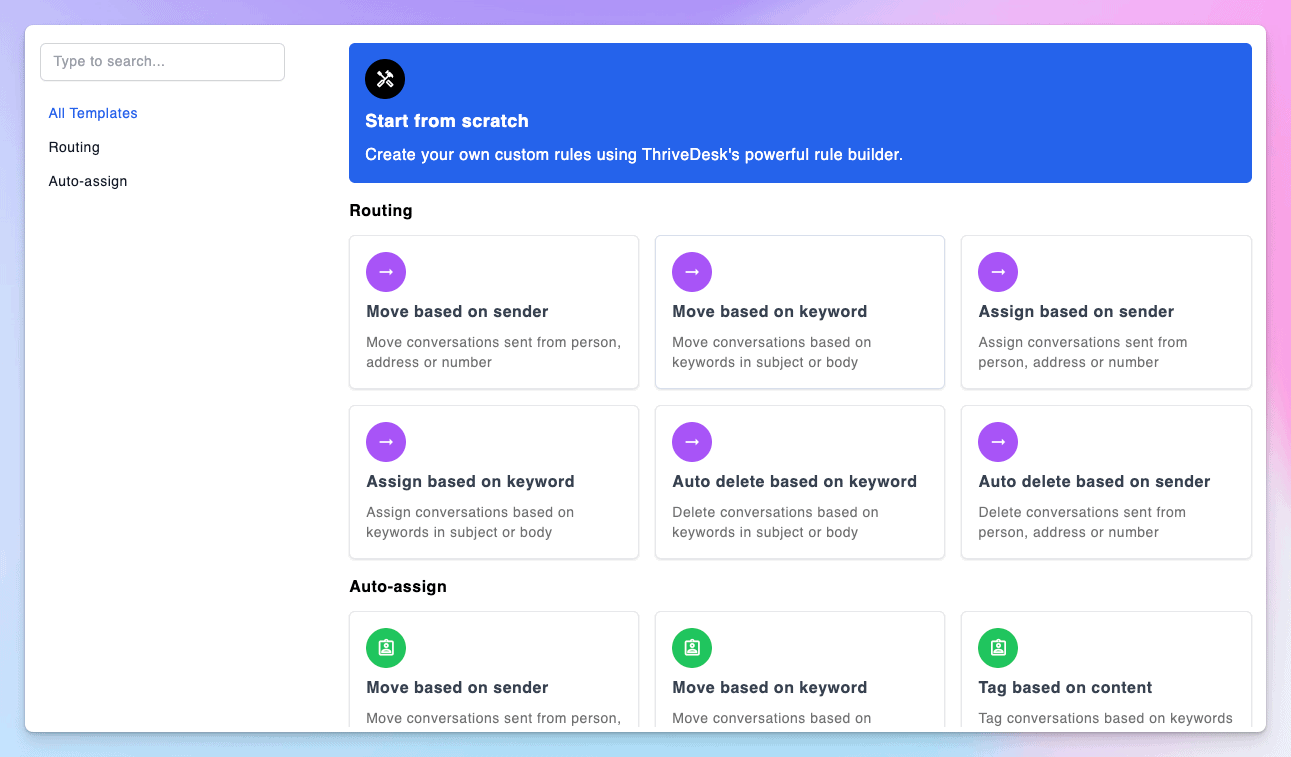
Pasos para crear un flujo de trabajo
Ve al menú Flujo de Trabajo y haz clic en Añadir Nuevo. La automatización es específica de la bandeja de entrada, así que selecciona la bandeja de entrada antes de presionar el botón Añadir nuevo
Elige una plantilla o haz clic en Comenzar desde cero.
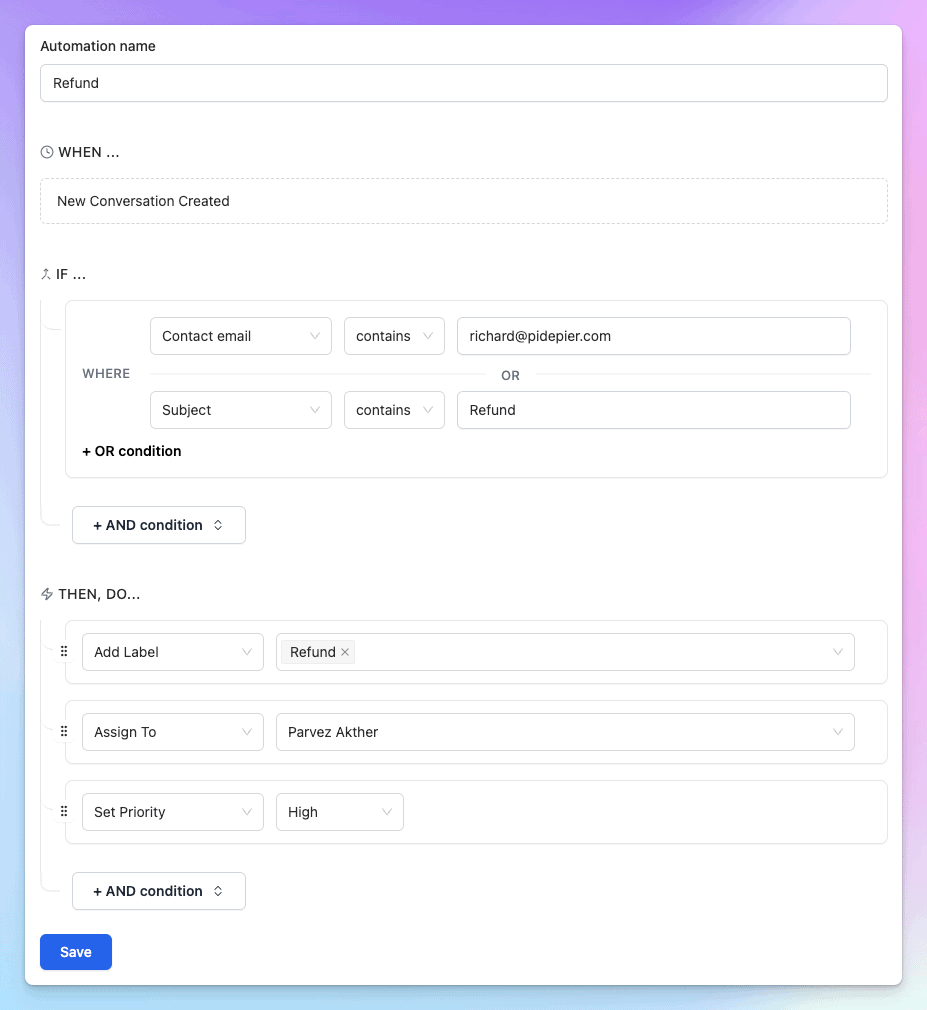
Asigna un nombre a tu flujo de trabajo.
Configura las condiciones – Elige lo que el flujo de trabajo debe buscar (como palabras clave en un correo electrónico).
Elige acciones – Decide qué debe suceder si las condiciones coinciden. Puedes añadir múltiples acciones.
Revisa y guarda tu flujo de trabajo.
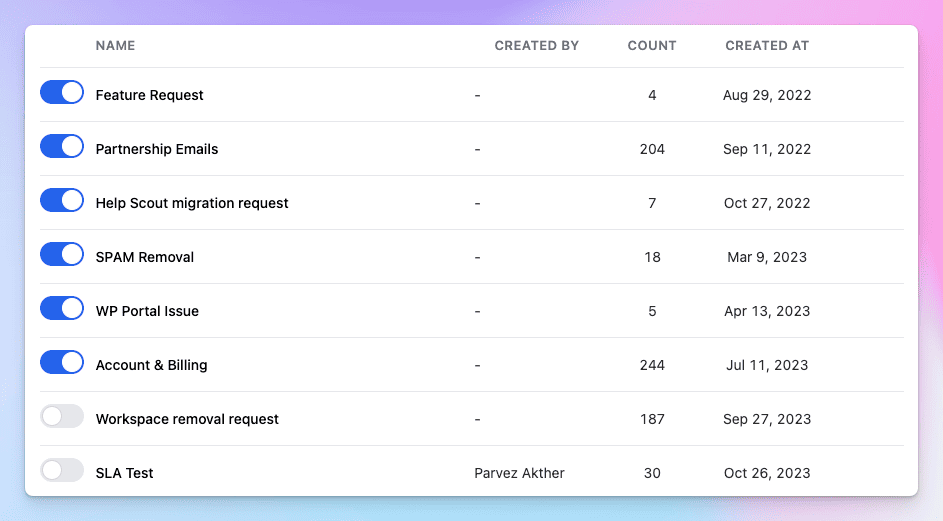
Gestionando flujos de trabajo
Desactivar un flujo de trabajo – Haz clic en el interruptor junto a su nombre.
Eliminar un flujo de trabajo – Haz clic en el icono de la papelera junto a su nombre.
Editando un flujo de trabajo
Haz clic en el nombre del flujo de trabajo o en el icono de editar.
Realiza cambios en las condiciones o acciones.
Guarda tus actualizaciones.
Consulta Condiciones y Acciones del Flujo de Trabajo que explica cada condición y acción disponible.
¡Eso es todo! Los flujos de trabajo te ayudan a ahorrar tiempo automatizando tareas.