

Integrar Google Analytics 4 (GA4) con ThriveDesk Knowledge Base (KB) te permite rastrear el comportamiento y las interacciones de los visitantes en tu centro de ayuda. Esta conexión proporciona información sobre qué artículos visitan más los usuarios, cómo navegan por el contenido y dónde se pueden hacer mejoras.
Con esta guía paso a paso, aprenderás a configurar GA4 para tu ThriveDesk KB, recuperar tu ID de Medición y agregarlo a la configuración de tu KB. Seguir estos pasos asegurará un seguimiento sin problemas y datos valiosos para mejorar la experiencia del usuario.
Crear una propiedad de Google Analytics GA4
- Inicia sesión en Google Analytics, haz clic en el icono de engranaje en la esquina inferior izquierda para abrir la configuración de Admin.
- Bajo Recopilación y modificación de datos, selecciona Flujos de datos, luego haz clic en Agregar flujo > Web para crear un nuevo flujo web.
- Ingresa la URL de tu sitio de documentación.
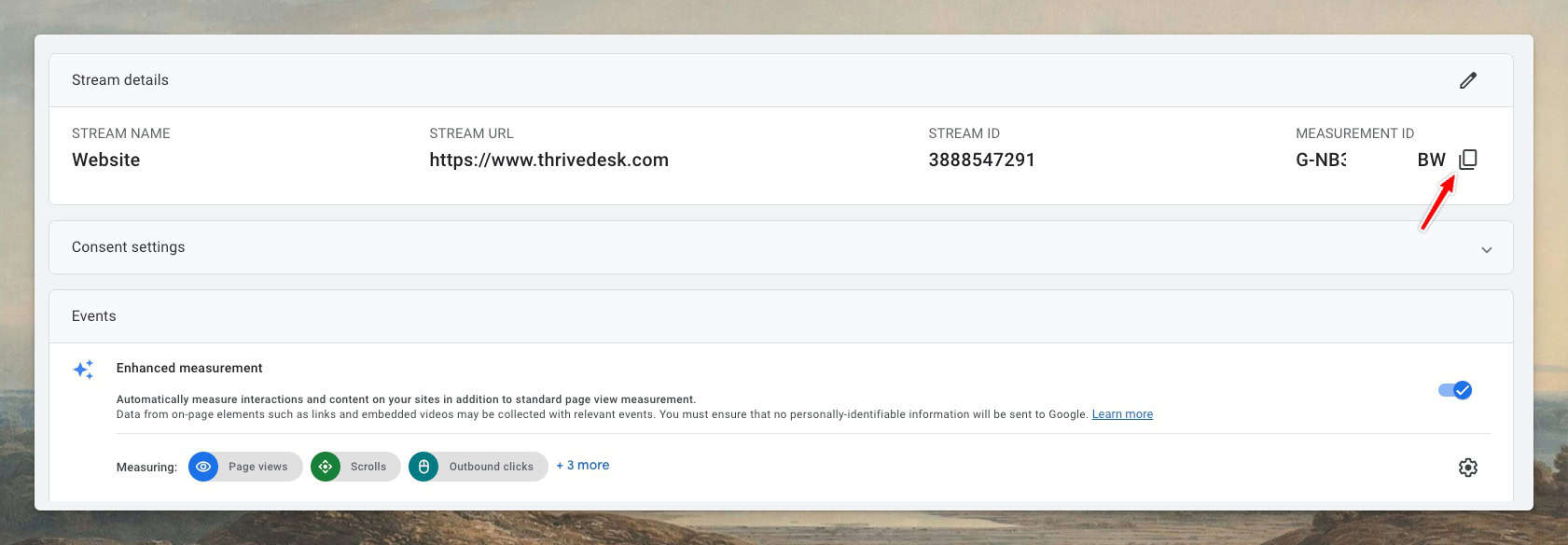
- Después de crear el flujo web, localiza tu ID de Medición (formateado como G-XXXXXXX) en los detalles del flujo.
Instalar la aplicación de Google Analytics
- Inicia sesión en el sitio de ThriveDesk Knowledge Base(KB) y ve a Configuración > Aplicaciones.
- Haz clic en el botón Instalar en la aplicación de Google Analytics
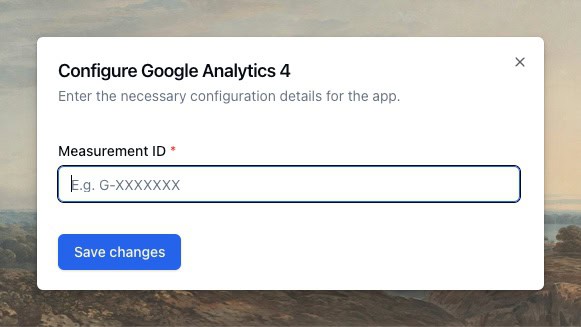
- Ingresa tu ID de Medición y presiona Guardar cambios.
Confirmar y verificar la configuración de Analytics
Google Analytics puede tardar unos días en comenzar a mostrar datos. Vuelve después de unos días para ver los datos dentro de Google Analytics.
Recuerda que los enlaces de vista previa no rastrearán analytics por defecto.