

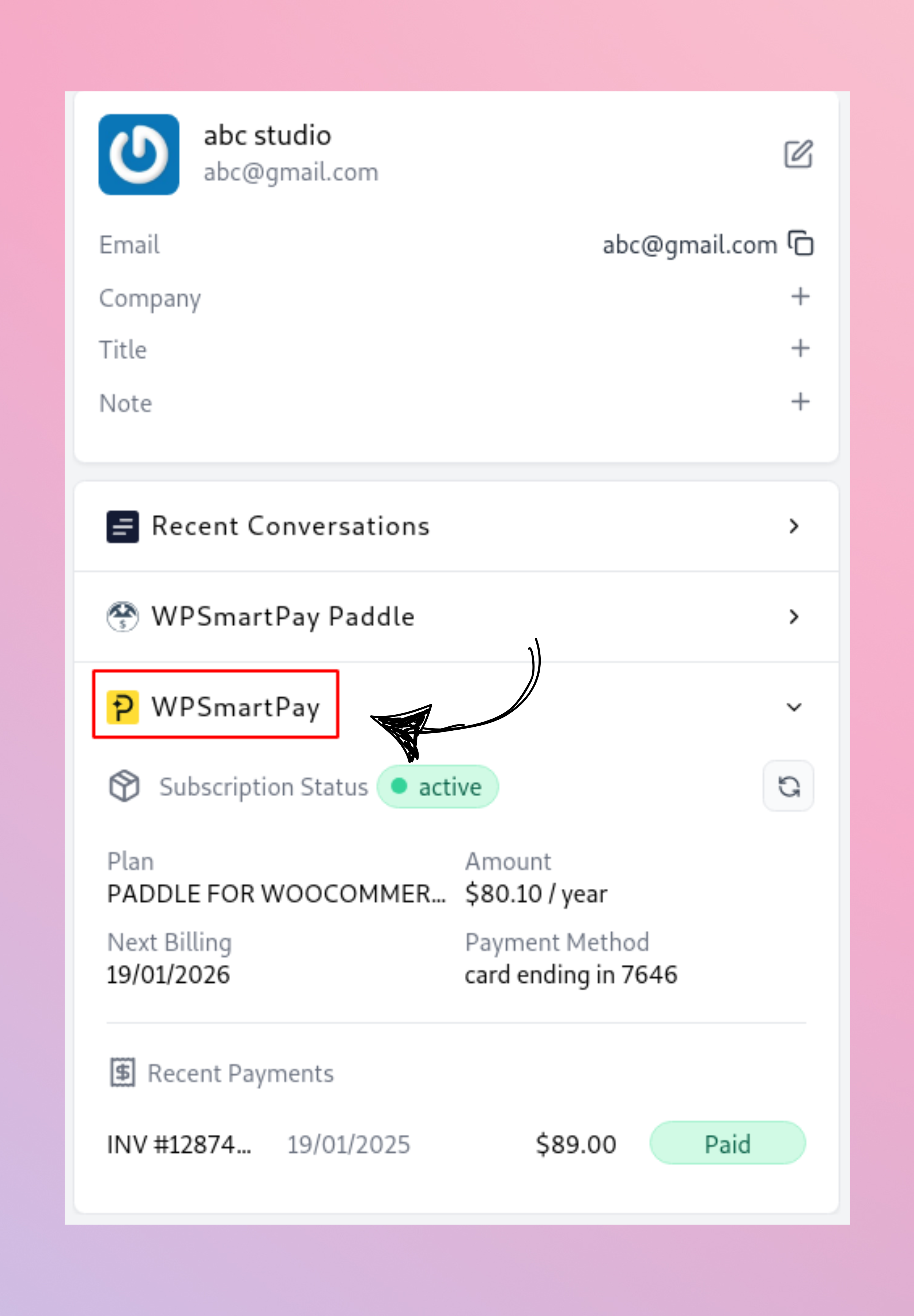
Paddle es una plataforma de facturación integral que se integra perfectamente con ThriveDesk. Esta integración permite a los agentes de ThriveDesk acceder a los detalles de suscripción de los clientes, el historial de facturación y las facturas directamente dentro de la plataforma ThriveDesk.
Aquí tienes una instantánea de cómo se ve en ThriveDesk
Paso 1: Obtén el ID de vendedor de Paddle y la clave API
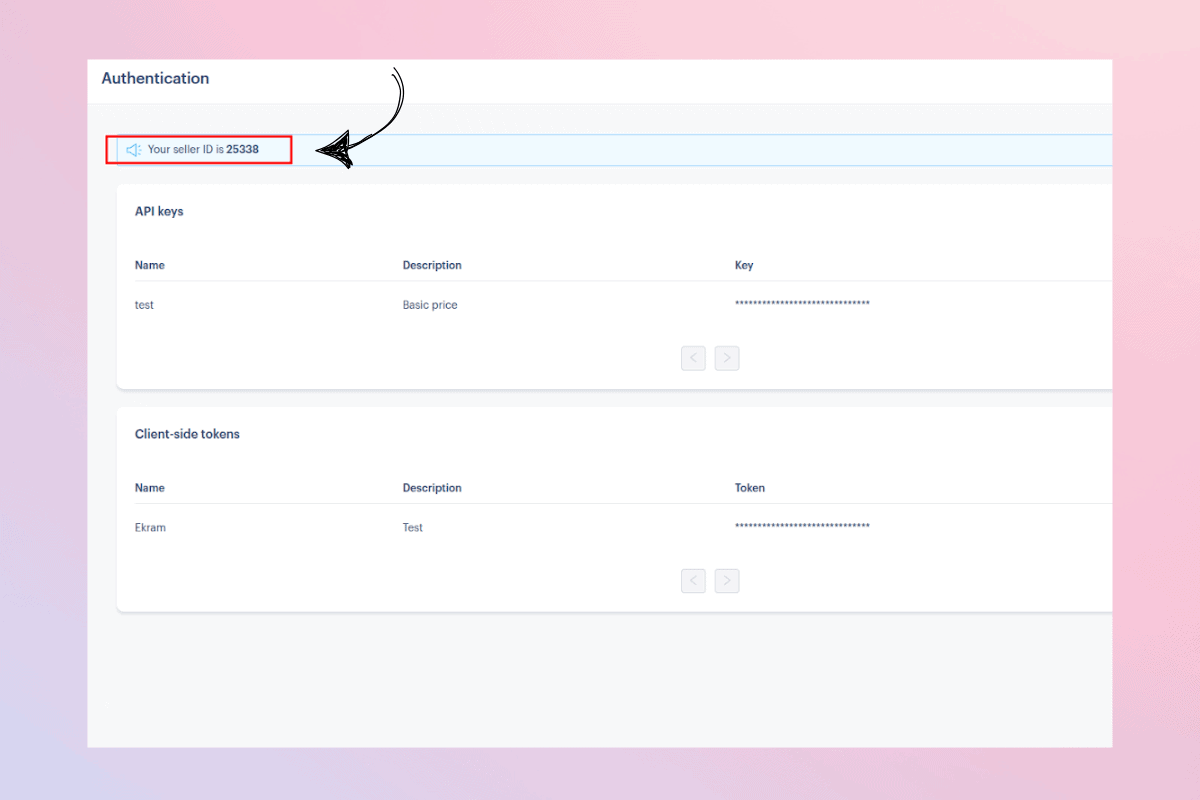
Abre la página de autenticación de Paddle
Copia el ID de vendedor y colócalo en el campo ID de vendedor aquí
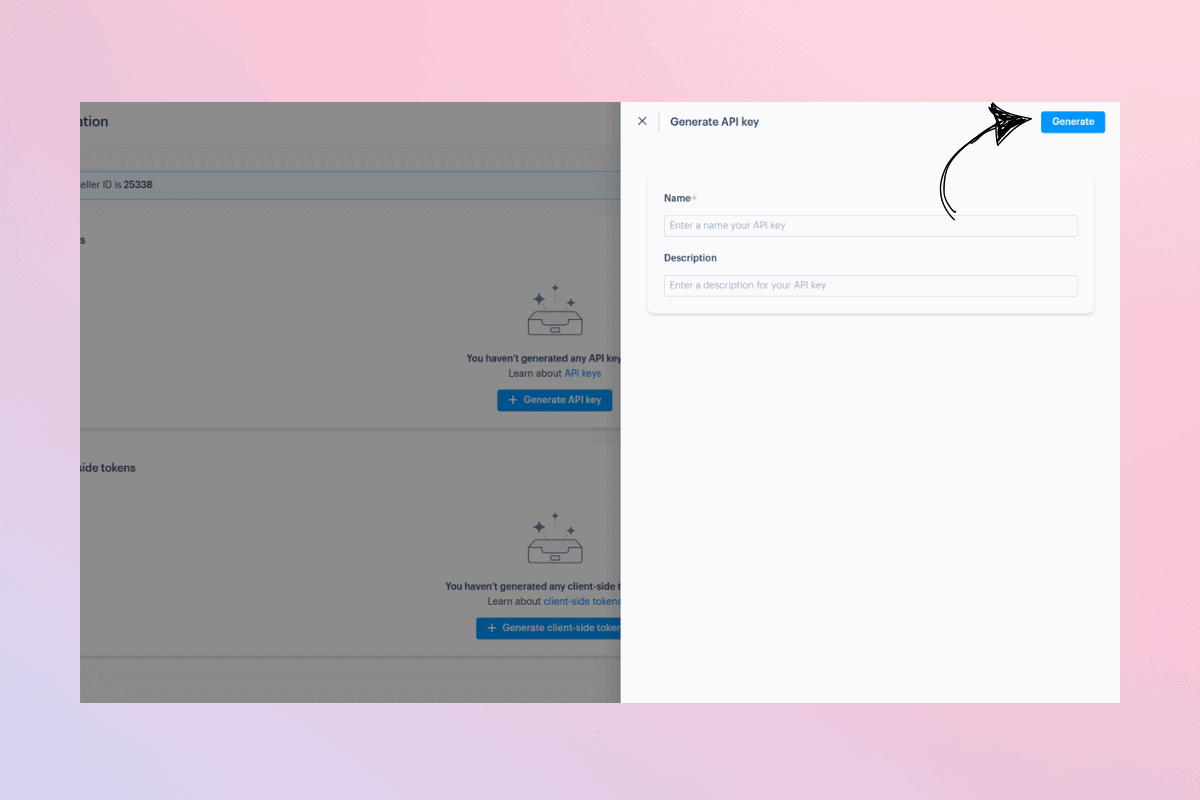
Haz clic en "Generar clave API", copia la clave y colócala en el campo de clave API aquí.
Paso 2: Configuración de la aplicación ThriveDesk
Inicia sesión en tu cuenta de ThriveDesk y cambia al espacio de trabajo donde deseas habilitar la aplicación Paddle.
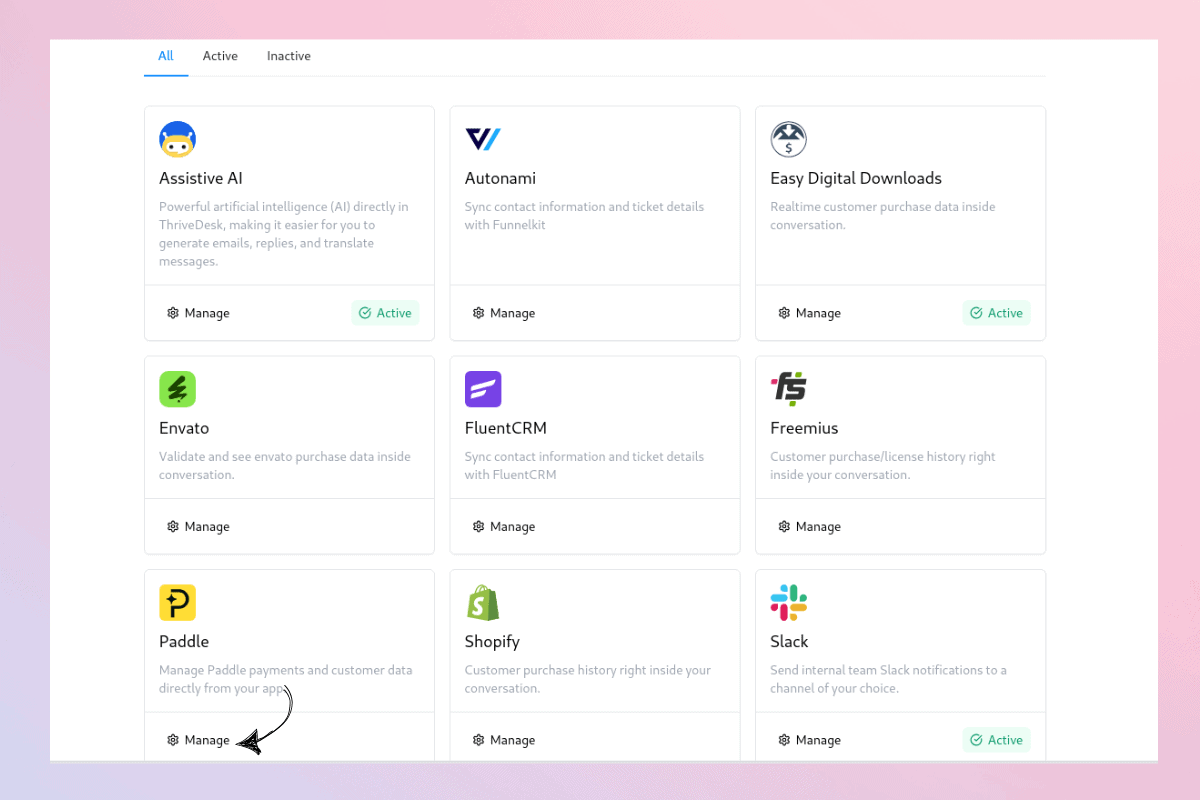
Navega a Configuración, selecciona Integraciones, y luego haz clic en Tienda de aplicaciones.
Busca Paddle y haz clic en el botón Gestionar
Verás disponible el botón 'Instalar ahora'.
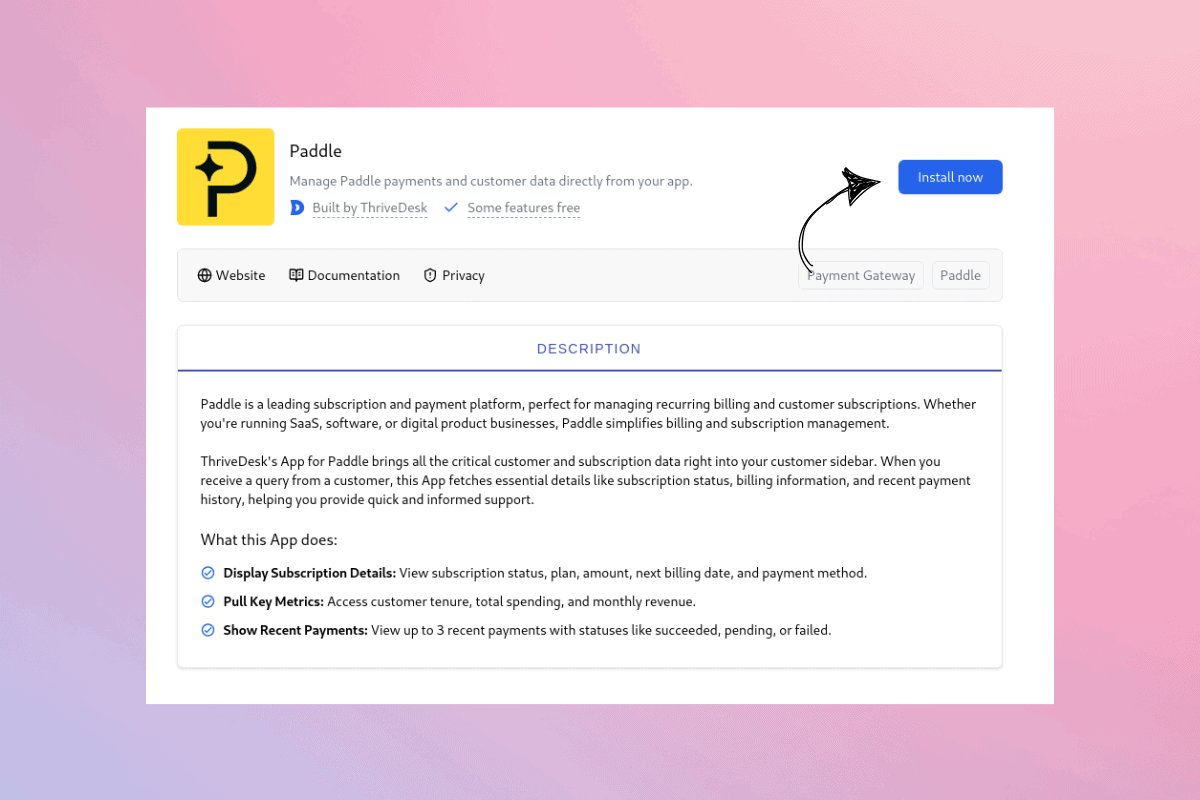
Nota: Solo los propietarios o administradores del espacio de trabajo pueden instalar la aplicación. Asegúrate de tener los permisos requeridos.
Paso 3: Configura la aplicación
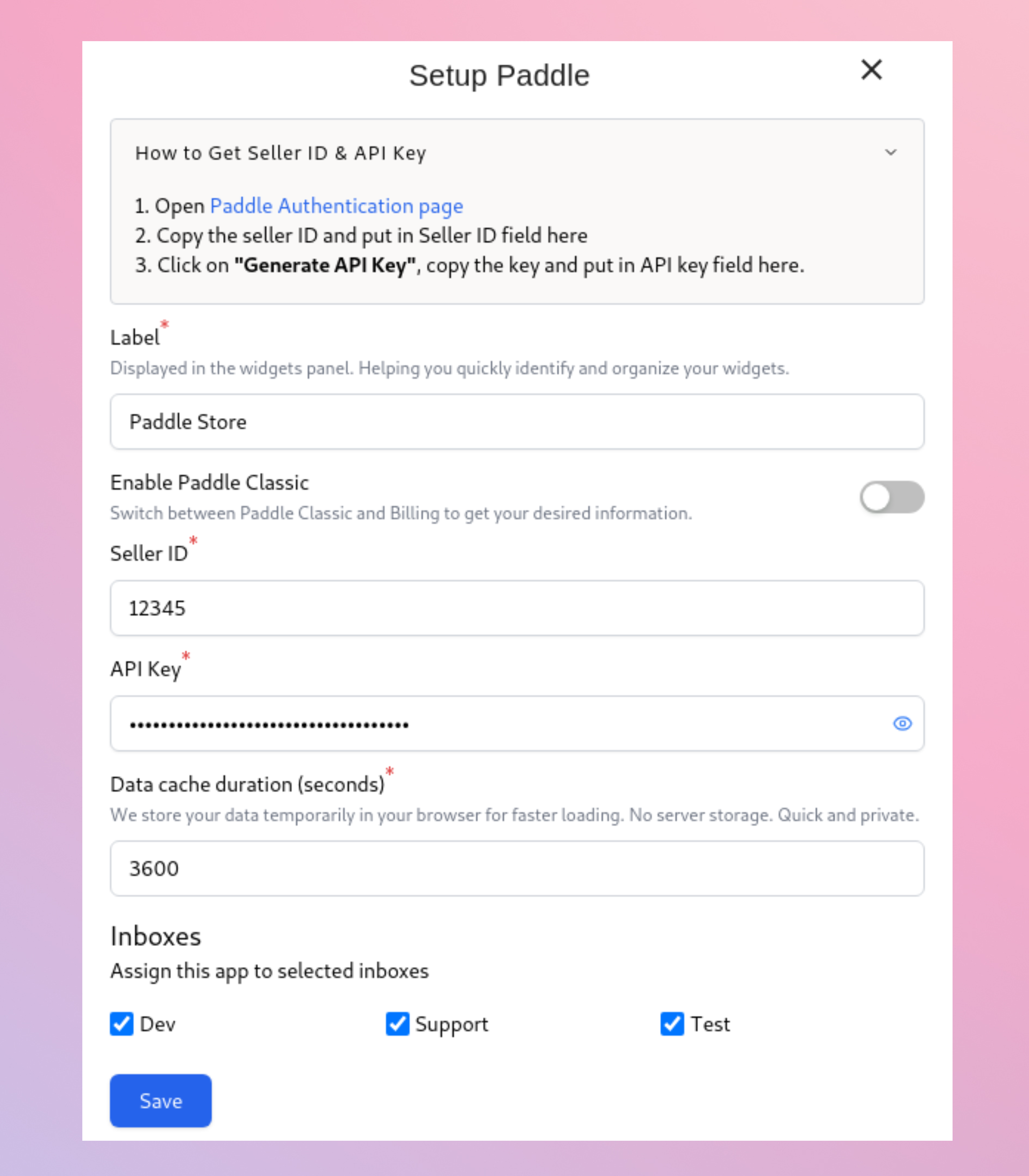
Etiqueta: Asigna una etiqueta a cada instancia de Paddle para una fácil identificación dentro de la barra lateral de ThriveDesk.
Habilitar Paddle Classic: Puedes alternar entre Paddle Classic y Facturación para obtener la información deseada.
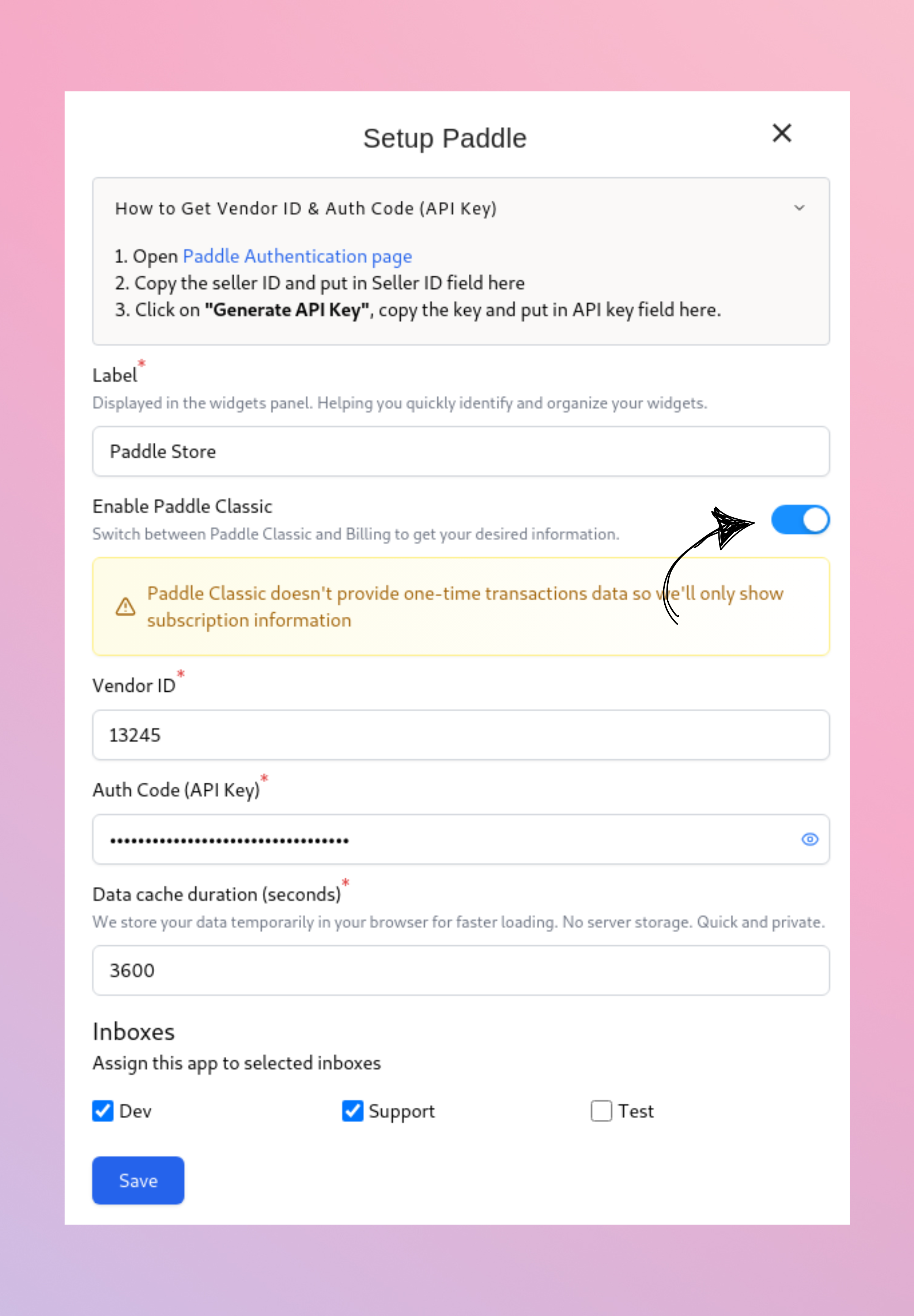
ID del vendedor/ID del proveedor: Inserte el ID del vendedor/ID del proveedor de la página de autenticación de Paddle.
Clave API/Clave de autenticación: Copie la clave API de Paddle y pégala.
Duración de la caché de datos (segundos): Sus datos se almacenan temporalmente en su navegador para un acceso más rápido. Nunca se guardan en un servidor y garantizan velocidad y privacidad.
Buzones: Elija el/los buzón(es) donde desea que la aplicación Paddle esté activa. Se admiten selecciones múltiples.
Añadiendo múltiples cuentas de Paddle
Si gestiona múltiples cuentas de Paddle, puede integrarlas todas en ThriveDesk:
Repita Paso 2 y Paso 3 para cada cuenta.
Utilice etiquetas distintas para una fácil diferenciación.
Asegúrese de que cada cuenta esté configurada con su clave API y configuraciones únicas.
Eliminando una cuenta de Paddle
Si necesita eliminar una cuenta de Paddle:
Vaya a Tienda de aplicaciones > Paddle.
Haga clic en la etiqueta de la cuenta que desea eliminar para expandir su configuración.
Haga clic en Eliminar para eliminar esa cuenta específica.
Para desinstalar completamente la aplicación Paddle, haga clic en el botón Desinstalar para eliminar todas las cuentas conectadas.
Descargo de responsabilidad: ThriveDesk no recopila ni retiene ningún dato de cliente en sus servidores. Toda la información se muestra a través de llamadas API a petición.