

Si tienes privilegios administrativos en un Google Workspace, también puedes configurar un Google Group para utilizar con ThriveDesk. Este artículo te guiará a través del proceso de configuración de un nuevo Google Group o asegurarte de que tu Google Group existente sea compatible con ThriveDesk.
Hay un par de cosas a tener en cuenta si estás utilizando un Google Group:
- Google no ofrece acceso OAuth para las direcciones de Google Groups, lo que significa que todos los correos electrónicos que envíes se enviarán desde el servidor de ThriveDesk y no podrás verlos desde el Google Group. Si deseas usar ThriveDesk con el correo electrónico de Google Workspace en su lugar, consulta nuestro tutorial de reenvío automático desde Google Workspace.
- Google Groups incluye un enlace de cancelación de suscripción en el pie de página de los correos electrónicos enviados a miembros que no forman parte de tu dominio, lo que incluye tu bandeja de entrada de ThriveDesk. Puedes desactivar esto desde Configuración del grupo > Opciones de correo electrónico y desmarcar la opción Incluir la opción de pie de página estándar de Groups.
Una vez que hayas configurado tu Google Workspace Group para reenviar a ThriveDesk, no deberías tener más participación en el grupo. Elimina a todos los miembros además de tu correo electrónico de ThriveDesk. No respondas ni alteres ningún chat del grupo, ya que hacerlo romperá el enlace de conversación de ThriveDesk. Si no estás utilizando ThriveDesk exclusivamente, las respuestas o cambios pueden perderse.
Crear un Nuevo Google Group
- Primero lo primero: Asegúrate de haber seguido los primeros pasos en Conectar tu dirección personalizada y que tienes lista tu dirección de bandeja de entrada de ThriveDesk.
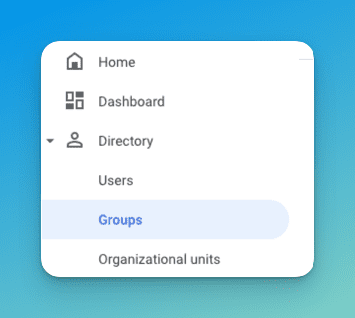
- Dirígete a administrador de Google Workspace e inicia sesión como administrador. Desde el menú lateral de la consola de administración, haz clic en el menú Directorio > Grupos.
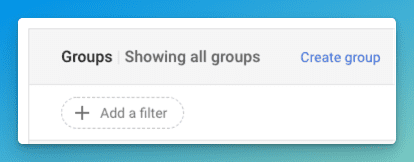
- Haz clic en el botón Crear grupo en el encabezado de la página.
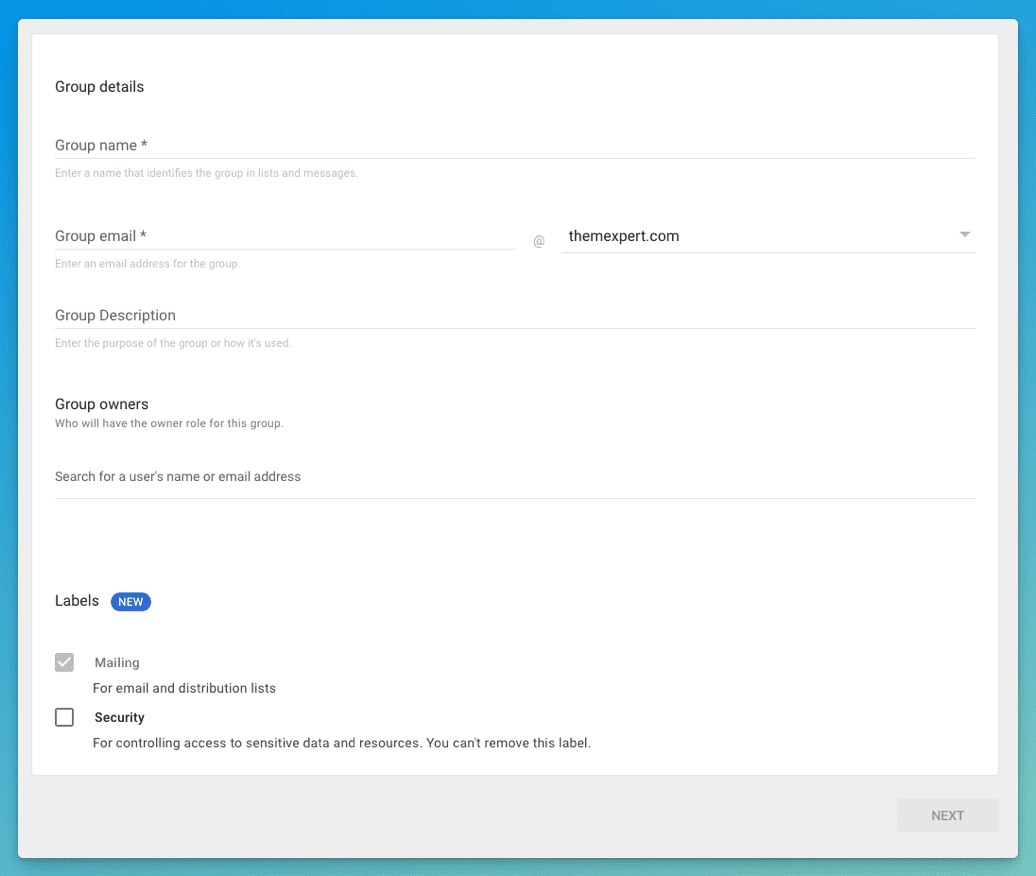
- En la primera pantalla, proporciona un nombre para el grupo, una descripción opcional y un correo electrónico del grupo bajo la marca que desees. Haz clic en el botón Siguiente.
- En la pantalla de control de acceso, asegúrate de establecer el nivel de acceso en Personalizado, y marca la casilla que permite a las cuentas externas publicar publicaciones, y asegúrate de que Permitir miembros fuera de tu organización esté activado. Haz clic en Crear grupo.

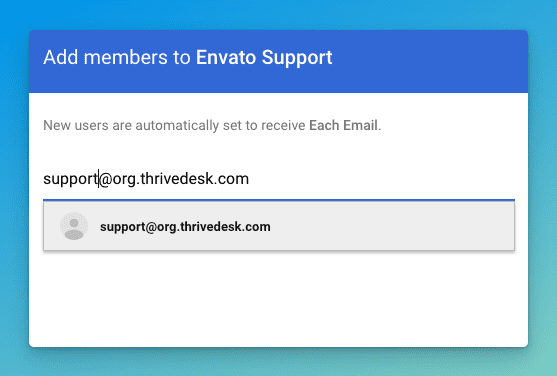
- Después de crear tu grupo, haz clic en Agregar miembros y pega tu dirección de bandeja de entrada de ThriveDesk. Aparecerá como una opción para seleccionar; debes hacer clic en el menú desplegable con esa dirección para seleccionarla y que Google te permita agregarla. Haz clic en el enlace AGREGAR AL GRUPO para terminar de agregar al miembro al grupo.
- Envía un mensaje de prueba a la dirección de tu Google Group y regresa a ThriveDesk. Haz clic en el botón Comprobar correo y podremos confirmar tu bandeja de entrada con ese correo de prueba. ¡Ahora estás listo!
Tu dirección de correo electrónico de ThriveDesk debería ser el único miembro del Google Group. Mantener más miembros en el grupo puede causar problemas con el reenvío directo a ThriveDesk, así como duplicados entre los miembros del equipo.
Editar un Google Group Existente
- Asegúrate de haber seguido los primeros pasos en Conectar tu dirección personalizada y de tener lista tu dirección de bandeja de entrada de ThriveDesk.
- Dirígete a administrador de Google Workspace e inicia sesión como administrador. Desde el menú lateral de la consola de administración, haz clic en el menú Directorio > Grupos.
- Pasa el cursor sobre el Grupo que deseas editar, luego elige Editar configuración en el menú que aparece.

- Haz clic en el icono de editar en esta página para que haya una marca en la columna Externa para Publicar publicaciones, y Permitir miembros fuera de tu organización muestre como Sí.
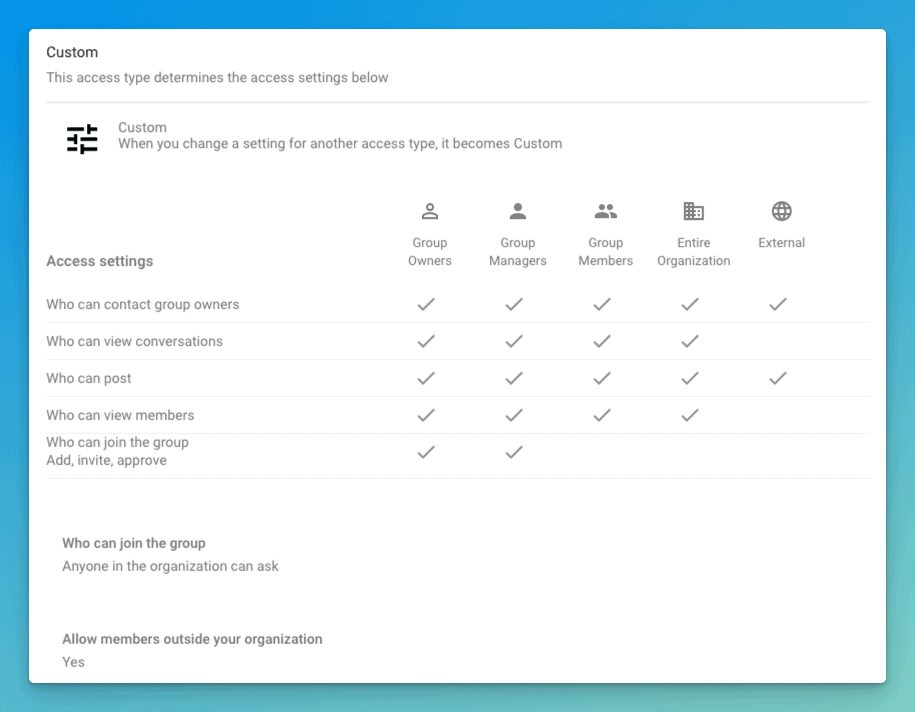
- Haz clic en el enlace de configuración avanzada en la parte inferior de esa página y elige Personas > Miembros en el menú de la izquierda. Haz clic en Agregar miembros en la parte superior de la página.
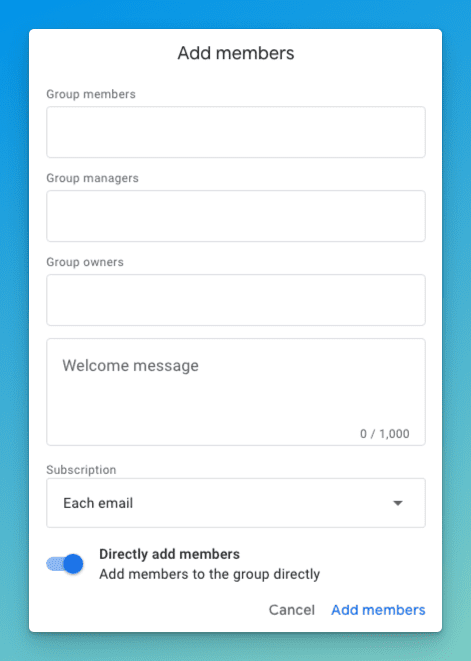 Ingresa tu dirección de bandeja de entrada de ThriveDesk en el campo Miembros del grupo y asegúrate de que la Suscripción esté configurada en Cada correo electrónico y que Agregar miembros directamente esté activado. Haz clic en Agregar miembros para completar.
 - Ahora ve a Configuración del grupo > Opciones de correo electrónico en el menú de la izquierda, y establece Respuestas a publicaciones como El remitente elige el destinatario.
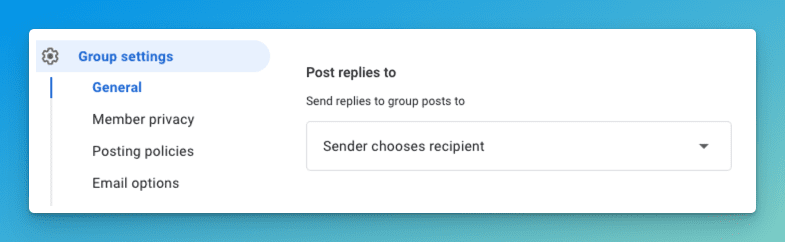
Cuando estés listo para comenzar a trabajar desde ThriveDesk, elimina a cualquier miembro del Grupo. Una vez que la dirección se reenvíe a tu bandeja de entrada de ThriveDesk, tu equipo podrá acceder y colaborar con ella desde dentro de ThriveDesk.