

Un alias en ThriveDesk es cualquier dirección de correo electrónico además de la principal que reenvía automáticamente los mensajes a tu bandeja de entrada de ThriveDesk. Si tienes múltiples direcciones que reenvían automáticamente, deberías agregarlas al campo de Alias para que ThriveDesk las maneje correctamente.
Este artículo explicará los alias de bandeja de entrada.
Para usar alias en ThriveDesk, tu dirección de correo electrónico personalizada, como support@mydomain.com, debe estar conectada a tu bandeja de entrada.
Qué es un Alias en ThriveDesk
Supongamos que tu dirección principal es support@mydomain.com, pero también usas contact@mydomain.com, info@mydomain.com y billing@mydomain.com. Podrías querer reenviar automáticamente estas otras direcciones a ThriveDesk para no perder ninguna solicitud de soporte.
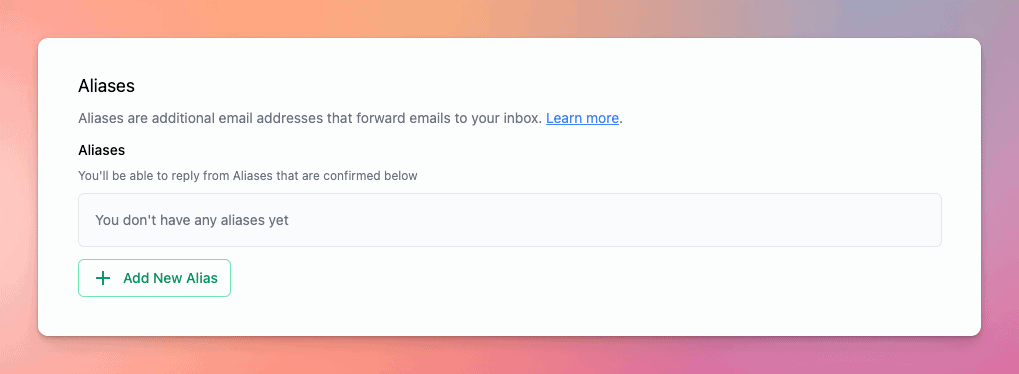
Al declarar las otras direcciones como alias de bandeja de entrada, ThriveDesk sabe que esperas recibir correos electrónicos reenviados desde esas direcciones. Encontrarás el campo de Alias en Configuración de la bandeja de entrada después de conectar tu dirección personalizada.
Por qué Necesitamos Saber
Digamos que el reenvío automático está configurado para info@mydomain.com, pero no has agregado esa dirección a tu lista de Alias. Si un cliente envía un correo a esa dirección, el mensaje se reenvía a ThriveDesk. Cuando respondas, info@mydomain.com se incluirá en el campo CC porque ThriveDesk no lo reconoce como asociado con tu bandeja de entrada.
Esto resulta en hilos duplicados de tu respuesta en la conversación en ThriveDesk (una copia enviada a info@mydomain.com y otra al cliente).
Cuando declaras info@mydomain.com como un alias de bandeja de entrada, ThriveDesk sabe que está asociado con tu bandeja de entrada, por lo que no hay necesidad de CC esa dirección, evitando hilos duplicados.
Limitaciones
- No podrás agregar un nombre específico para un alias. Se usará el nombre de bandeja de entrada predeterminado.
- No puedes agregar una firma separada para tu alias. Se usará la firma de bandeja de entrada predeterminada.
- No puedes modificar la dirección de correo electrónico conectada existente.
- No puedes usar un solo dominio en múltiples organizaciones. Pero una sola organización puede tener múltiples dominios.
Respondiendo desde un Alias
Para responder a conversaciones usando una dirección de alias, ve a Configuración de la bandeja de entrada > Alias y activa Responder como Alias.
Si usas Responder como Alias, el alias debe ser verificado antes de que pueda ser utilizado en una respuesta. Los alias que coincidan con el dominio de tu dirección de bandeja de entrada principal serán verificados automáticamente. Para alias con un dominio diferente, necesitarás verificar la propiedad ingresando el código de seis dígitos enviado a la dirección del alias.
Al usar Responder como Alias, una dirección de correo electrónico solo puede ser agregada como un alias a una sola bandeja de entrada.
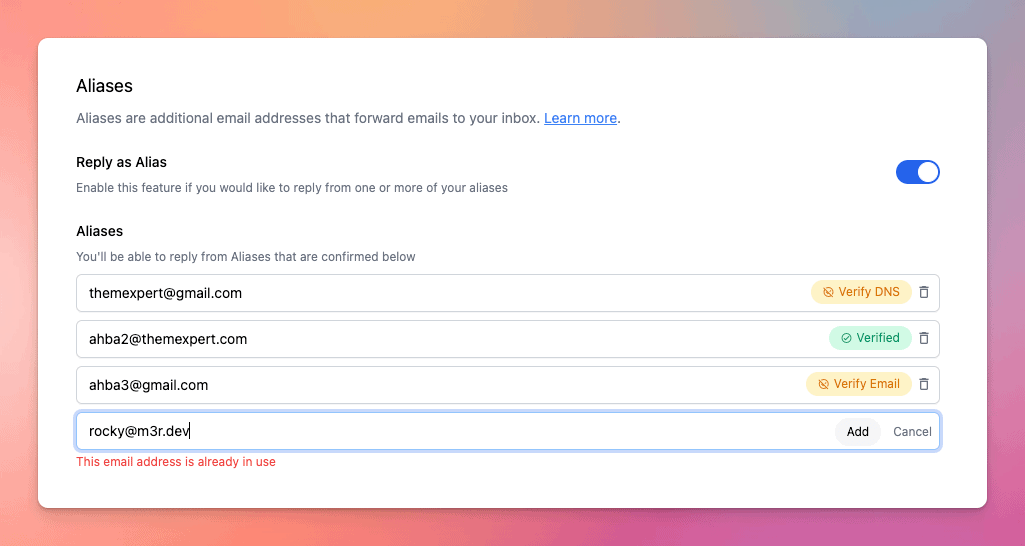
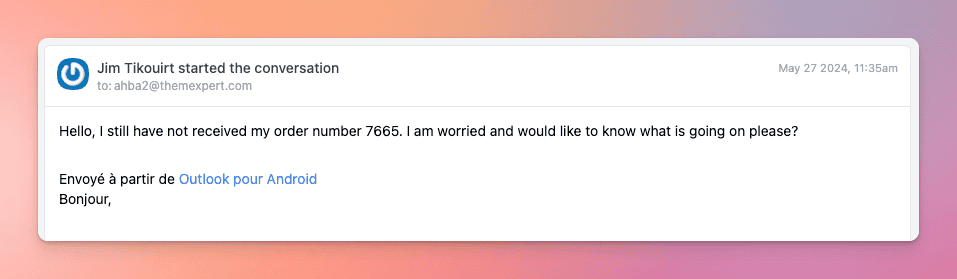
Verifica la propiedad de esa dirección de correo electrónico, y estarás listo para responder desde ella. Siempre que se envíe un correo a tu dirección de alias, aparecerá en el campo Para en la conversación. Por ejemplo, si info@mydomain.com está configurado como un alias para la bandeja de entrada support@mydomain.com, cualquier correo enviado a info@mydomain.com mostrará info@mydomain.com en el campo Para.
Cuando respondas a esa conversación, aparecerá un menú desplegable de De, que por defecto será el alias al que se envió el correo. Tu firma de bandeja de entrada no aparecerá en los correos enviados desde la dirección del alias.
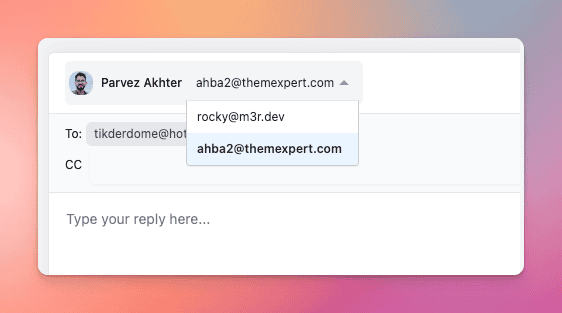
Puedes optar por enviar desde la dirección de la bandeja de entrada en su lugar, en cuyo caso tu firma de bandeja de entrada aparecerá.
Responder como Alias y SMTP
Si tu correo electrónico alias está en el mismo dominio que la dirección de tu bandeja de entrada, enviaremos a través de SMTP. Dependiendo de tu proveedor de correo electrónico, es posible que puedas configurar permisos de Enviar Como para evitar errores. Consulta con tu administrador de correo electrónico o el soporte de tu proveedor para ver si esto es posible.
Si tu alias está en un dominio diferente al de la dirección de la bandeja de entrada, ya sea utilizando Google OAuth o SMTP, los correos electrónicos se envían desde los servidores de ThriveDesk. Puedes configurar DKIM para ese dominio para ayudar a garantizar que esos mensajes se entreguen de forma segura. Utiliza DKIM para ayudar con la entrega de correos electrónicos te guiará a través de esos pasos.