

Easy Digital Downloads (EDD) es un popular y completo plugin de WordPress para vender productos digitales. Desde eBooks hasta plugins de WordPress, archivos PDF y más, puedes vender cualquier producto digital y gestionar sus licencias desde tu panel de WordPress.
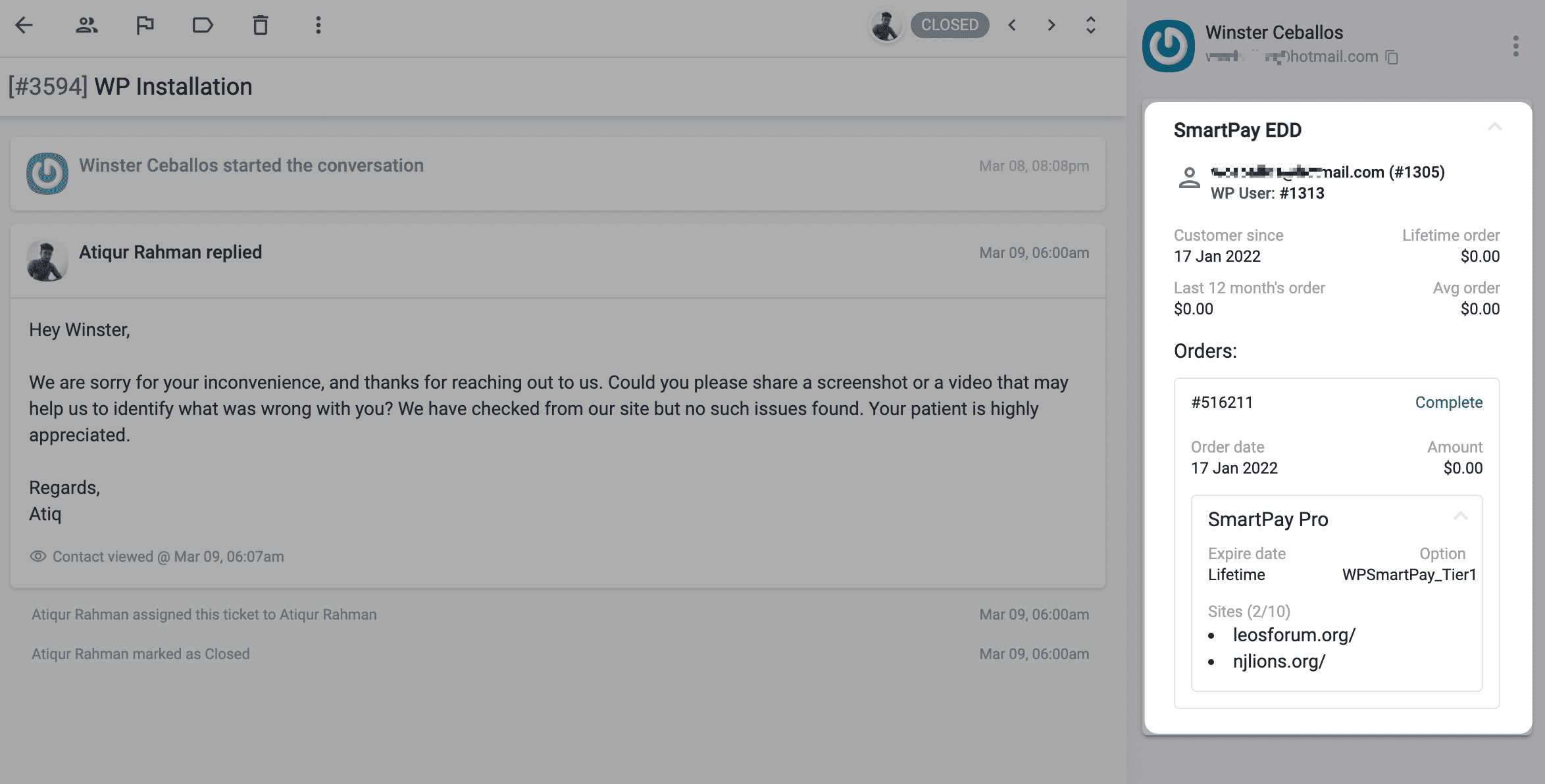
La aplicación de ThriveDesk para Easy Digital Downloads trae los datos que necesitas directamente a las conversaciones con tus clientes. Esta aplicación importa automáticamente tu información de contacto y obtiene métricas clave como el valor de por vida, el valor anual, el valor promedio de pedido y la información de licencia de cada pedido.
Instalación y Configuración
- Inicia sesión en tu sitio web de WordPress.
- Ve a Plugins > Añadir Nuevo y busca ThriveDesk, o descarga el plugin de ThriveDesk e instálalo manualmente.
- Activa el plugin y navega a la página de ThriveDesk.
- Si ya tienes una cuenta de ThriveDesk, haz clic en el botón Conectar Cuenta Existente. Si estás comenzando desde cero, haz clic en Crear Nueva Cuenta.
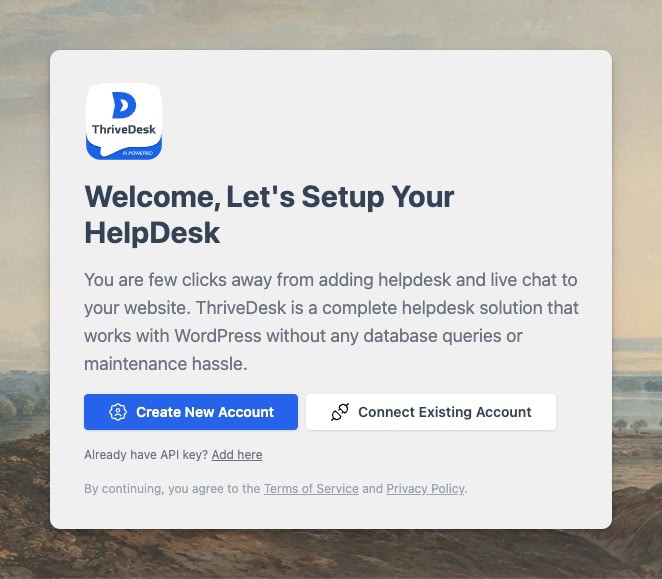
- Una vez que completes el proceso de conexión en pantalla, serás devuelto a la pantalla de configuración del plugin.
- Si tienes Easy Digital Downloads instalado, verás un botón de conexión.
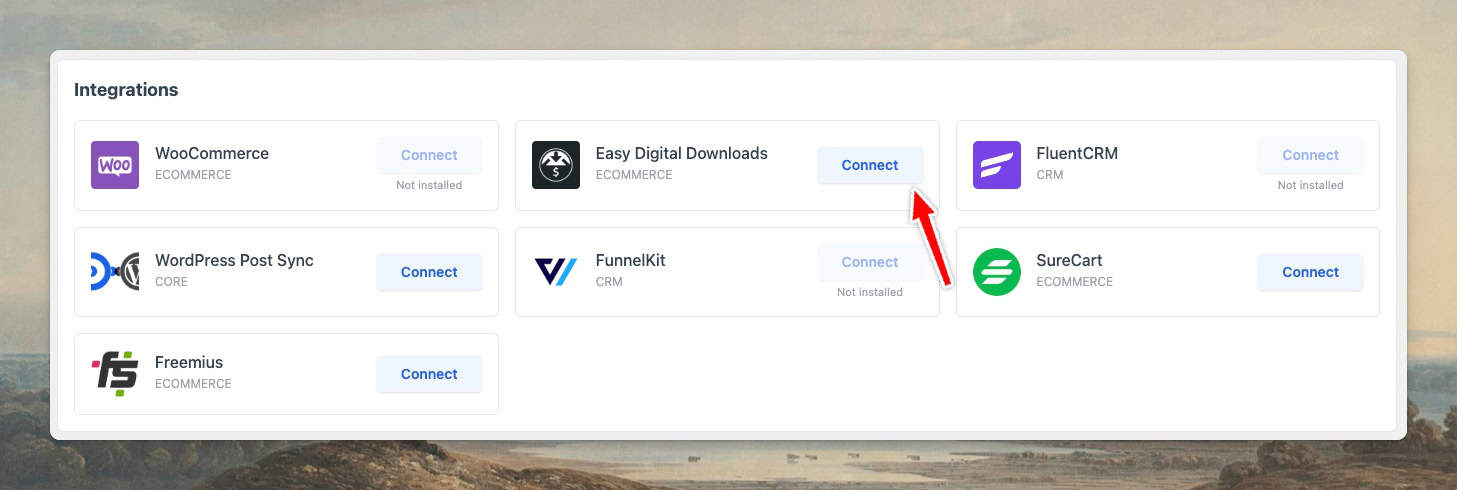
- Haz clic en el botón Conectar, y te llevará a la página de configuración de la aplicación ThriveDesk.
- Etiqueta cada instancia de la aplicación para distinguirlas fácilmente dentro de la barra lateral de ThriveDesk.
- Selecciona los buzones donde se utilizará esta aplicación. Puedes seleccionar múltiples buzones.
- ¡Felicidades! El proceso de instalación de tu aplicación EDD está completo, y serás llevado de regreso a tu sitio de WordPress.
Agregar Múltiples Sitios de Easy Digital Downloads
Puedes agregar múltiples cuentas si tienes varias tiendas EDD que te gustaría integrar en ThriveDesk. Sigue los pasos 2-3 anteriores y asegúrate de guardar tus configuraciones para cada tienda.
Eliminar Sitios de Easy Digital Downloads
Si deseas eliminar una tienda, ve a App Store > Easy Digital Downloads, haz clic en la etiqueta para expandir, luego haz clic en Eliminar. Para desinstalar la aplicación por completo, presiona el botón Desinstalar, que eliminará todas las conexiones de tienda que tengas.
Solución de Problemas
No se puede instalar la aplicación
Esto probablemente sea un problema de permisos. Solo el propietario del espacio de trabajo y los administradores pueden instalar la aplicación. El propietario del espacio de trabajo puede otorgar o revocar permisos en la configuración de Reglas y Permisos. Si eres un administrador, pide a tu propietario de espacio de trabajo que te otorgue los permisos necesarios.
Datos del cliente no se muestran
Puede haber varias razones para este problema, pero a menudo se debe a cortafuegos del servidor o plugins de seguridad que bloquean las solicitudes de API a tu sitio.