

Los usuarios son miembros de su organización o equipo que tienen acceso a ThriveDesk. Los propietarios de cuentas y los administradores pueden crear y gestionar todos los aspectos de una cuenta de usuario. Este artículo cubrirá todos los detalles de las cuentas de usuario.
Crear Usuarios
Los propietarios de cuentas y los administradores pueden agregar nuevos usuarios a su espacio de trabajo desde Configuración > Usuarios.
- Haga clic en el botón Invitar Miembro en la parte superior.
- Ingrese la dirección de correo electrónico del usuario y establezca el rol. Seleccione las bandejas de entrada a las que el usuario debería tener acceso.
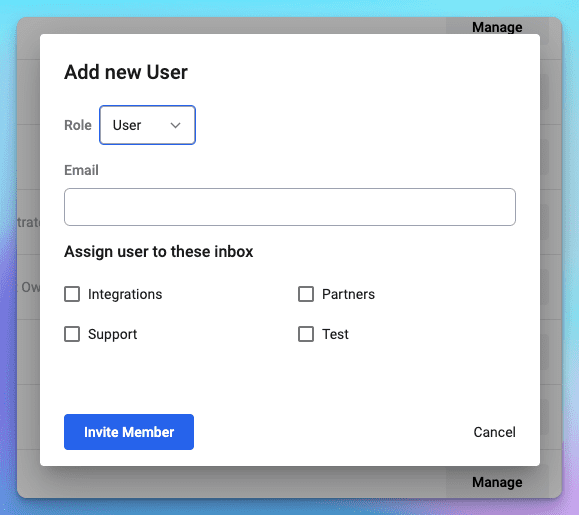
- Haga clic en el botón Invitar Miembro para crear la cuenta.
Gestionar Usuarios
Dirígete a Configuración > Usuarios para ver todos los usuarios activos e invitados. Cada usuario mostrado aquí cuenta para su facturación mensual por usuario.
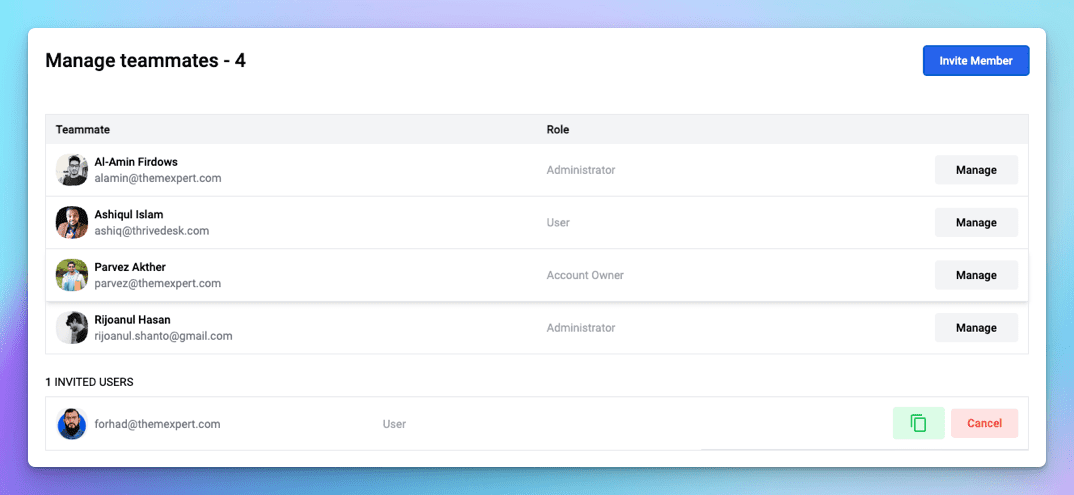
Recuerde que aún se le cobrará por los usuarios invitados que no se hayan unido al espacio de trabajo.
Haga clic en el botón Gestionar para navegar por el perfil de cada usuario.
Perfil del Usuario
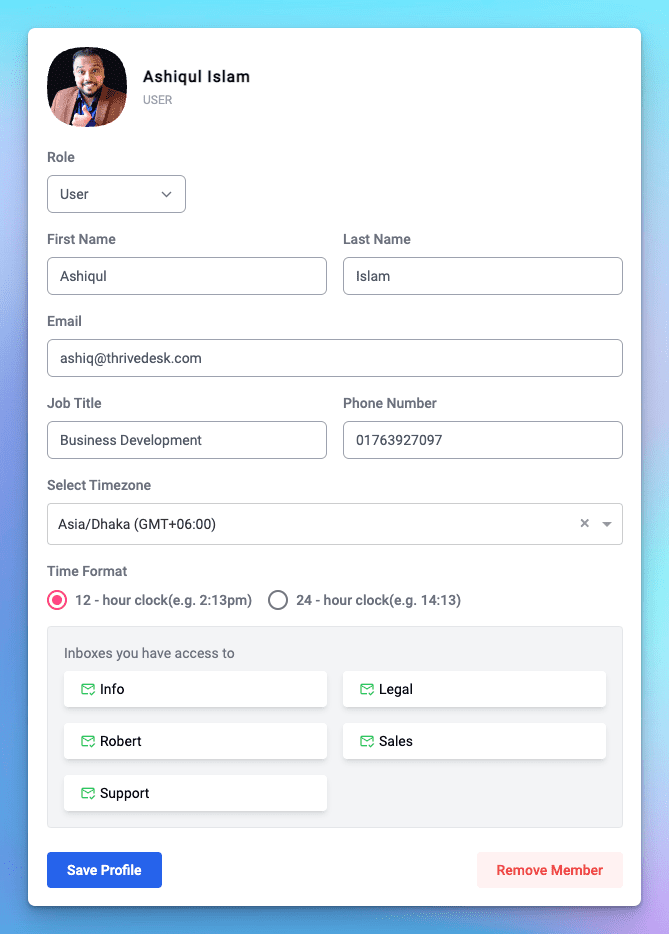
Los propietarios de cuentas y los administradores pueden gestionar toda la información del perfil de un usuario aquí. Estos son los mismos datos del perfil que el usuario puede gestionar por sí mismo.
Rol
Seleccione el Rol del menú desplegable. Consulte Roles y Permisos de Usuario para más información.
Información del Perfil
Incluya su nombre, dirección de correo electrónico, título del trabajo y número de teléfono (opcional) para completar su perfil. El cliente podrá determinar qué usuario respondió a su correo electrónico en función del nombre de usuario y el título del trabajo incluidos en la notificación por correo electrónico de respuesta.
Eliminar Usuarios
Cuando se elimina un usuario, sus tickets deben ser transferidos a otro usuario. Haga clic en el botón Eliminar Miembro y seleccione el usuario del menú desplegable y presione el botón Eliminar para finalizar la transferencia.
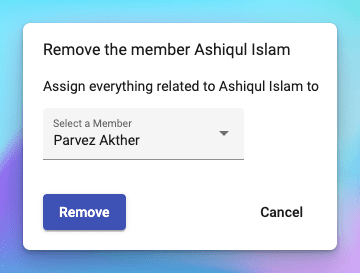
Cuando elimine un usuario de ThriveDesk:
- Todas las respuestas anteriores y notas añadidas a las conversaciones permanecen en su lugar pero se transfieren al usuario seleccionado.
- Los informes no se ven afectados de ninguna manera.
- Los flujos de trabajo y/o etiquetas que fueron creados por ese usuario no se verán afectados.
- Las conversaciones que están asignadas al usuario se asignarán automáticamente al usuario designado.
- Los valores de estado no cambiarán para ninguna conversación que el usuario haya tocado.
Cambiar Contraseñas de Usuario
El propietario de la cuenta o los administradores en ThriveDesk no pueden restablecer manualmente las contraseñas de los usuarios. Puede enviar un correo electrónico de restablecimiento de contraseña desde Configuración > Usuarios. Haga clic en el botón Gestionar del usuario, luego desde la pestaña Contraseña haga clic en el botón Enviar.
Eliminar Propia Cuenta
Puede eliminar su propia cuenta desde la página Configuración > Mi Configuración > Perfil. Haga clic en la pestaña Eliminar Cuenta, ingrese su contraseña y presione el botón Eliminar Cuenta.
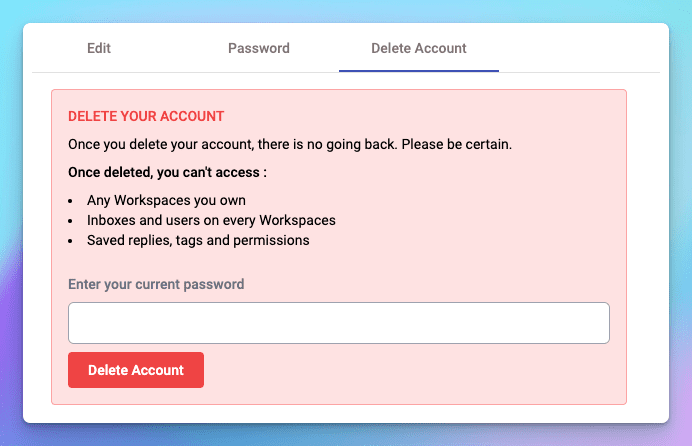
Cuando elimine su propia cuenta: