

¿Cómo instalo la aplicación inteligente?
paso 01: Navegar a la aplicación inteligente
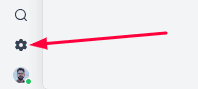
Haz clic en configuraciones en la barra de navegación de la aplicación.
Ve a "Tienda de aplicaciones" que pertenece al acordeón de "Integraciones"
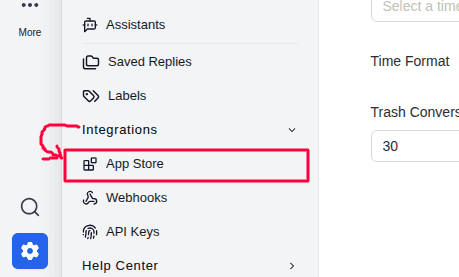
Puedes ir a "Aplicación inteligente" usando el acceso directo:

O puedes navegar y seleccionar de la lista de aplicaciones:
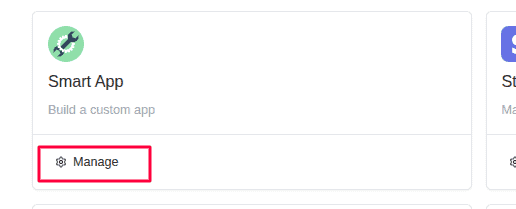
paso 02: Instalación
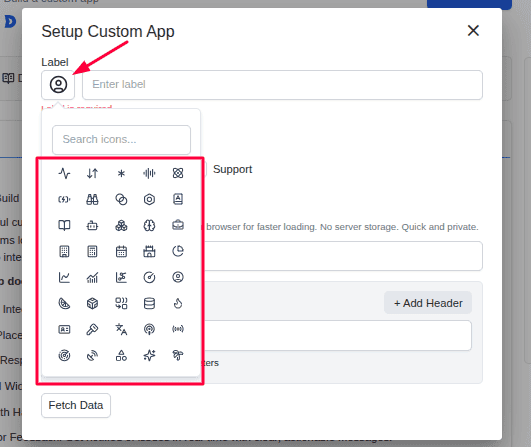
Establece una etiqueta, es el nombre de la integración.
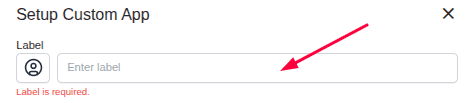
Selecciona un ícono (opcional).
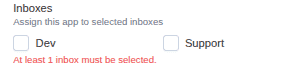
Selecciona las bandejas de entrada en las que deseas instalar la integración.
Establece el intervalo de tiempo para volver a obtener datos (muy opcional)

Completa el punto final de la API
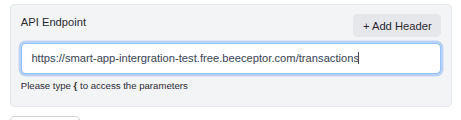
Agrega un encabezado si es necesario (quizás opcional). Sin embargo, en la mayoría de los casos, es posible que necesites establecer un encabezado de autorización (por ejemplo, un Token Bearer).
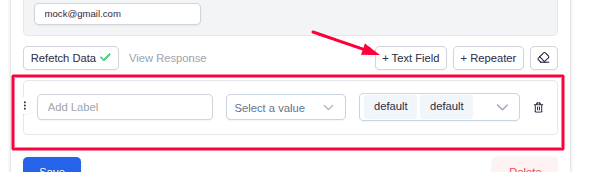
Tiene 3 opciones. De izquierda a derecha:
1. Etiqueta (Simplemente puedes escribir aquí como desees o dejar vacío)
2. El selector de valor (lo que quieres ver). Aquí puedes seleccionar cualquier valor según sea necesario.
3. opciones de estilo El estilo de texto predeterminado es negro y la fuente predeterminada es tamaño base (16px).
Campo Repetidor
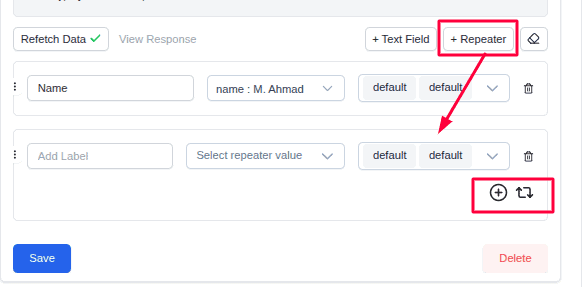
Cada Repetidor tiene 3 opciones en línea y 2 subopciones. De izquierda a derecha:
Etiqueta igual que el campo de texto.
Selector, aquí seleccionas los datos que deseas recorrer.
Estilo exactamente igual que el campo de texto.
Subopciones
Opción para agregar un campo de texto directamente
O opción para Repetir de nuevo
Ejemplo:
Supongamos 🤔 que tenemos un conjunto de datos de algunas transacciones como se muestra a continuación :
{
  "id": "unique_user_id_123",
  "name": "M. Ahmad",
  "email": "user@example.com",
  "type": "purchase",
  "bought_products": ["Quix", "Thrivedesk", "Photoshop"],
  "transactions": [  // queremos mostrar todos los elementos de esta transacción
    {
      "transaction_id": "tx1",
      "date": "2024-07-24",
      "amount": 20.00,
      "description": "Licencia de Software",
      "items": [
        { "name": "Avast Pro", "qty": 1, "price": 20 }
      ]
    },
    {
      "transaction_id": "tx2",
      "date": "2024-07-23",
      "amount": 10.00,
      "description": "Suscripción Mensual",
      "items": [
        { "name": "TD Subscription", "qty": 1, "price": 10 }
      ]
    },
    {
      "transaction_id": "tx3",
      "date": "2024-07-22",
      "amount": 50.00,
      "description": "Compra de Hardware",
      "items": [
        { "name": "Teclado", "qty": 1, "price": 25 },
        { "name": "Ratón", "qty": 1, "price": 25 }
      ]
    },
    {
      "transaction_id": "tx4",
      "date": "2024-07-21",
      "amount": 15.50,
      "description": "Tarifa de Servicio",
      "items": []
    },
    {
      "transaction_id": "tx5",
      "date": "2024-07-20",
      "amount": 25.00,
      "description": "Renovación de Producto",
      "items": [
        { "name": "Licencia de Photoshop", "qty": 1, "price": 25 }
      ]
    }
  ]
}
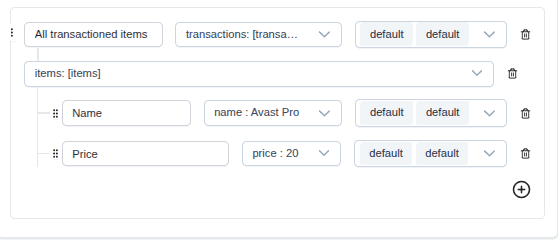
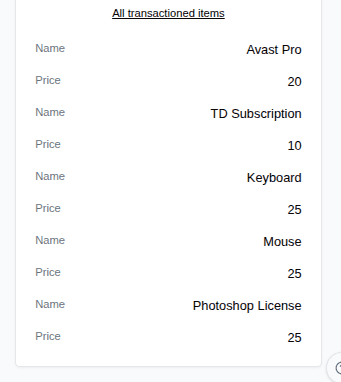
Queremos mostrar todos los datos de los elementos a la vez. Luego repetiremos las transacciones primero, y luego repetiremos los elementos nuevamente para acceder a las propiedades del elemento.
Estructura Objetivo:
Proceso:
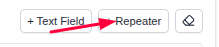
Paso 1: Agregar Repetidor principal
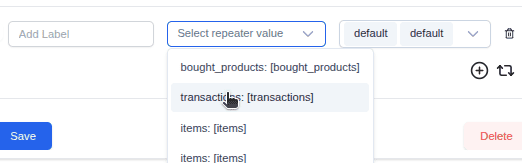
Paso 2: Seleccionar el array de transacciones en el repetidor principal & agregar etiqueta
Paso 3: Repetir de nuevo
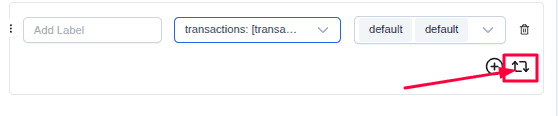
Paso 4: Seleccionar "Elementos" para repetir de nuevo (Aquí, definimos la estructura de datos de lo que queremos mostrar — no los valores reales. ThriveDesk maneja automáticamente la visualización de datos basada en la estructura).
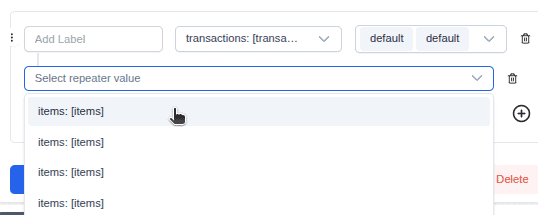
Paso 5: Ahora agrega campos de texto y selecciona tus propiedades deseadas.
Salida:
¿qué es Print all text value option en la selección del repetidor?
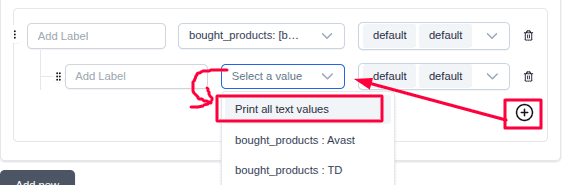
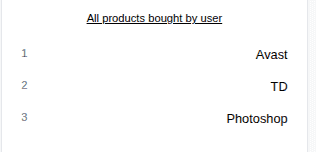
Supongamos que del conjunto de datos anterior tenemos un array (listas de datos) de productos comprados por ese usuario. Queremos mostrar eso. Podemos hacerlo seleccionando simplemente la opción print all text value del selector de repetidores.
"bought_products": ["Quix", "Thrivedesk", "Photoshop"],Ejemplo:
Estructura Objetivo:
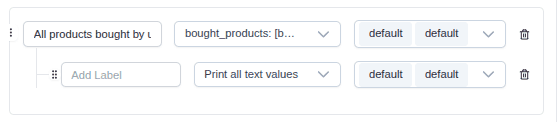
Proceso:
Paso 1: Agregar un campo Repetidor principal
Paso 2: Seleccionar el array bought_products en el selector de repetidores & dar una etiqueta si se desea

Paso 3: Añadir un Campo de texto & seleccionar Imprimir todos los valores de texto
Salida:
Características adicionales:
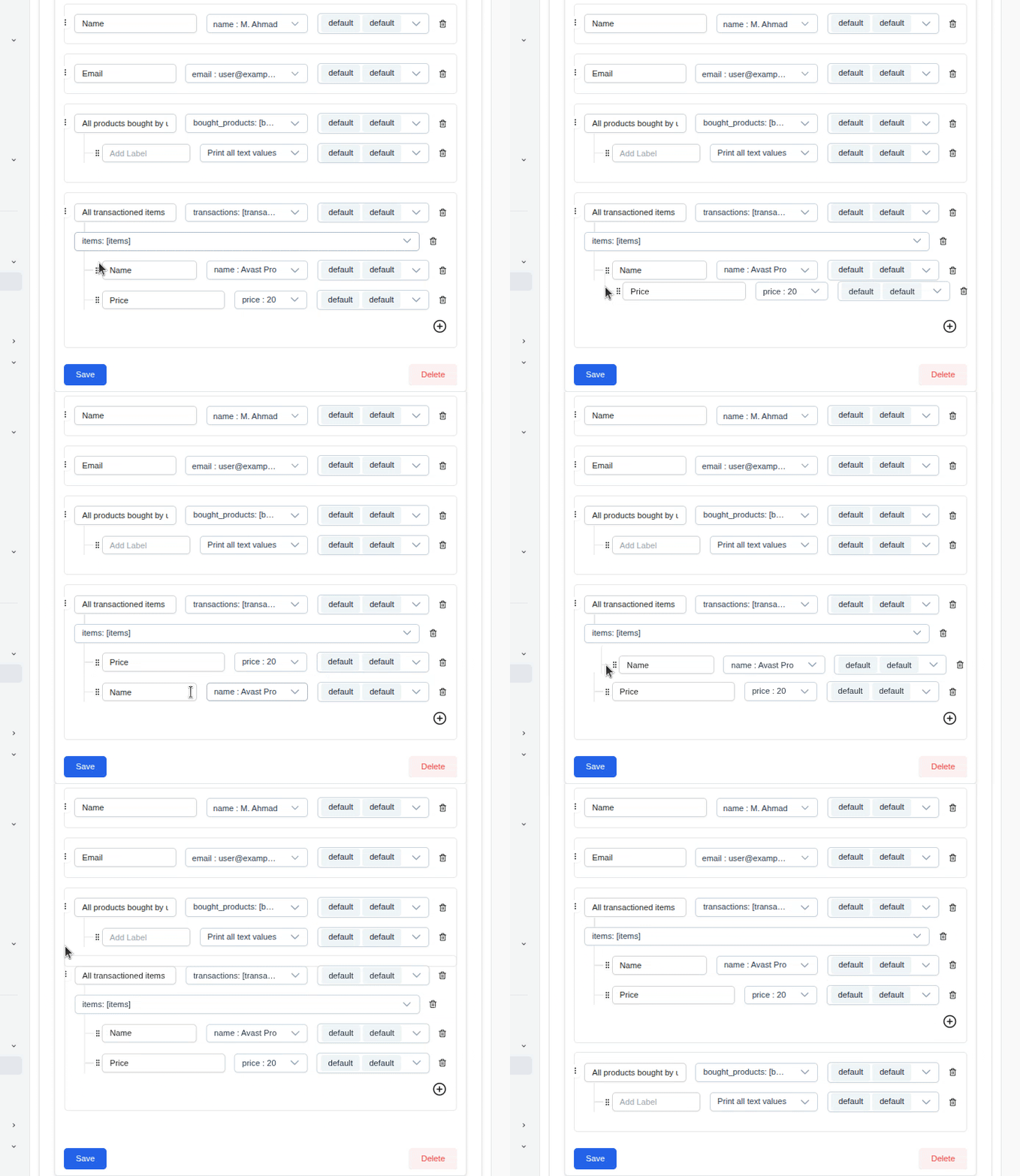
Arrastrar y soltarelementos en la página del constructor para cambiar el orden. El usuario debe guardar después de este cambio. Ejemplo:
Eliminarcualquier elemento en la página del constructor. El usuario debe guardar después de este cambio. Ejemplo:
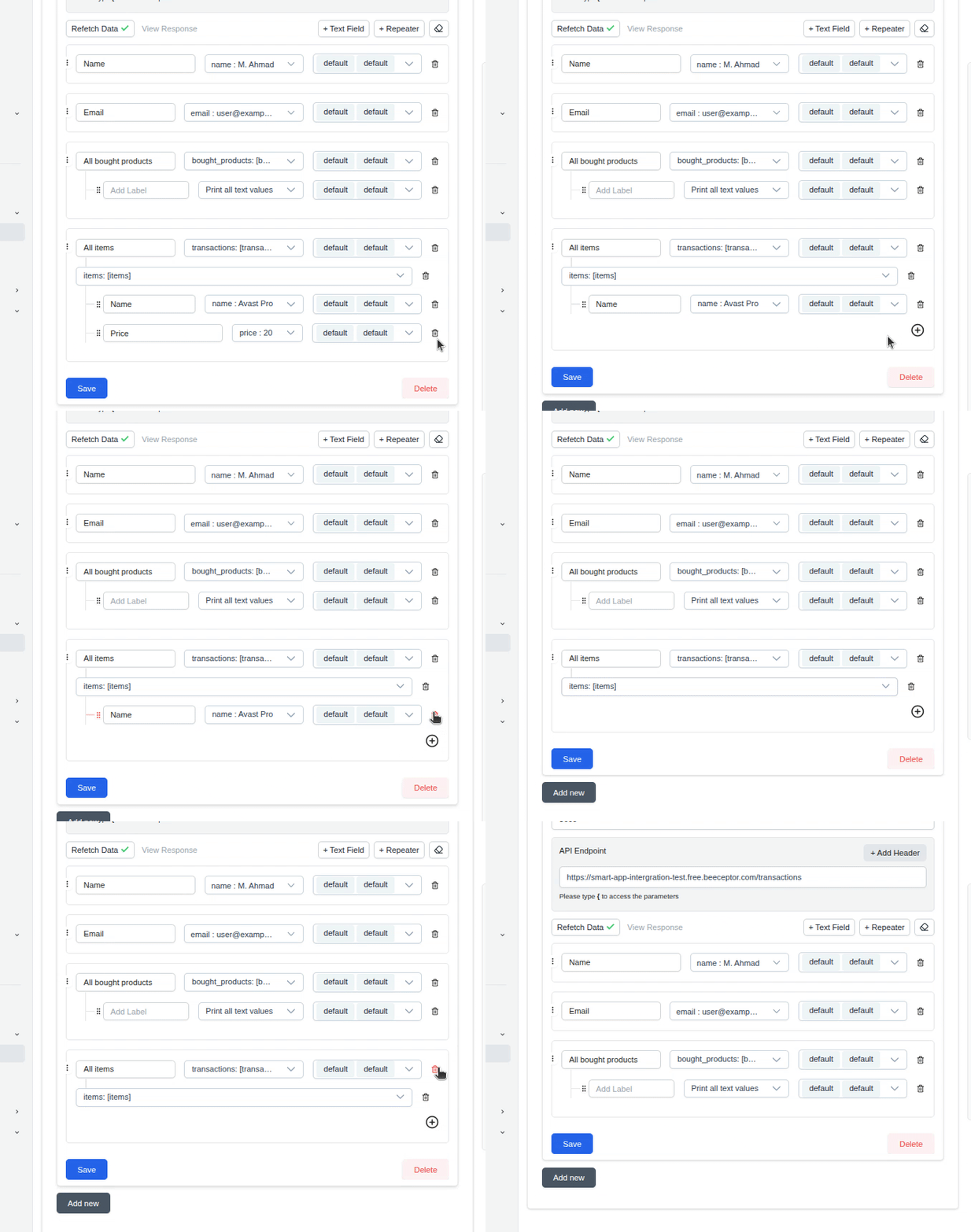
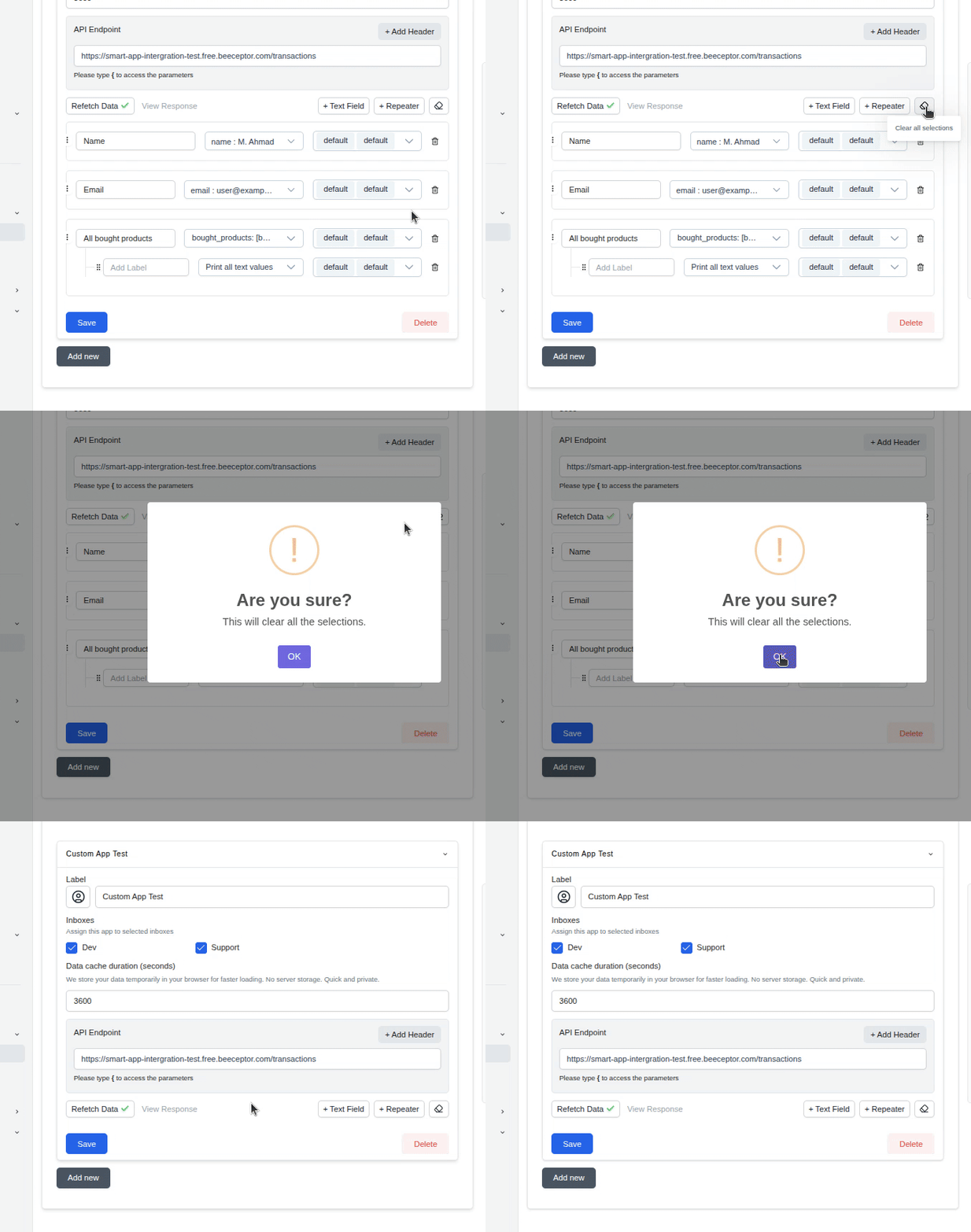
Limpiar toda la selecciónopción. Limpia todos los elementos seleccionados en la página del constructor. Ejemplo:
Nota: puedes añadir múltiples instancias de la aplicación inteligente como desees.