

Por defecto, ThriveDesk utiliza sus propios modelos de IA gestionados para potenciar funciones como Asistente de IA, Resumen y Respuestas Automáticas. Con Trae Tu Propia Clave (BYOK), puedes conectar tus propias cuentas de proveedores como OpenAI, Anthropic o Google.
Comenzando
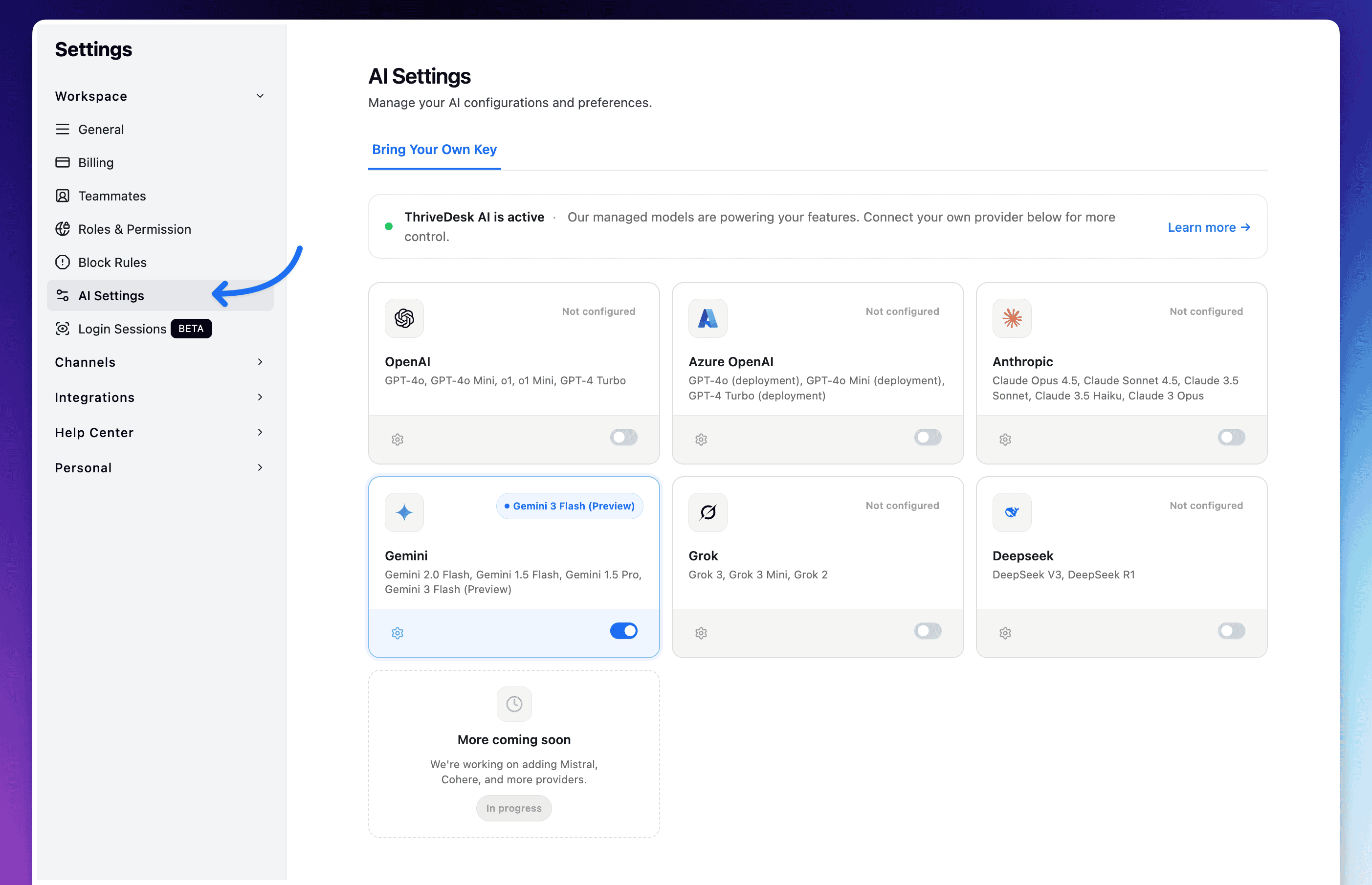
Para acceder a la configuración de IA:
Inicia sesión en tu cuenta de ThriveDesk.
Navega a Configuración desde la barra lateral.
Haz clic en Configuración de IA (bajo la sección de Espacio de Trabajo).
Selecciona la pestaña Trae Tu Propia Clave.
Conectando un Proveedor
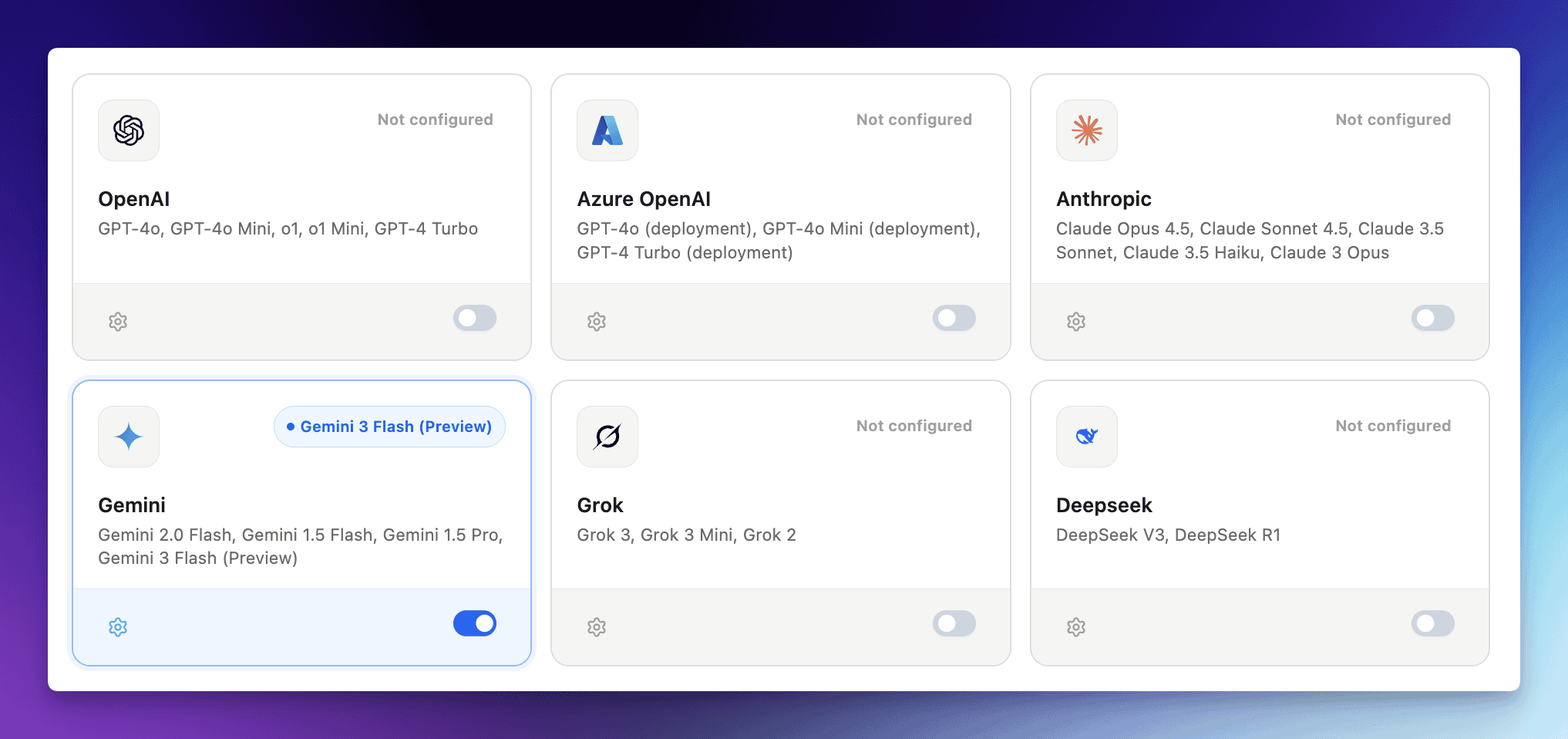
ThriveDesk admite múltiples proveedores de IA líderes en la industria. Conectar un proveedor es un proceso de dos pasos:
Agregar Credenciales
Seleccionar un Proveedor: Localiza la tarjeta de tu proveedor preferido (por ejemplo, OpenAI, Gemini, Anthropic).
Ingresar Credenciales:
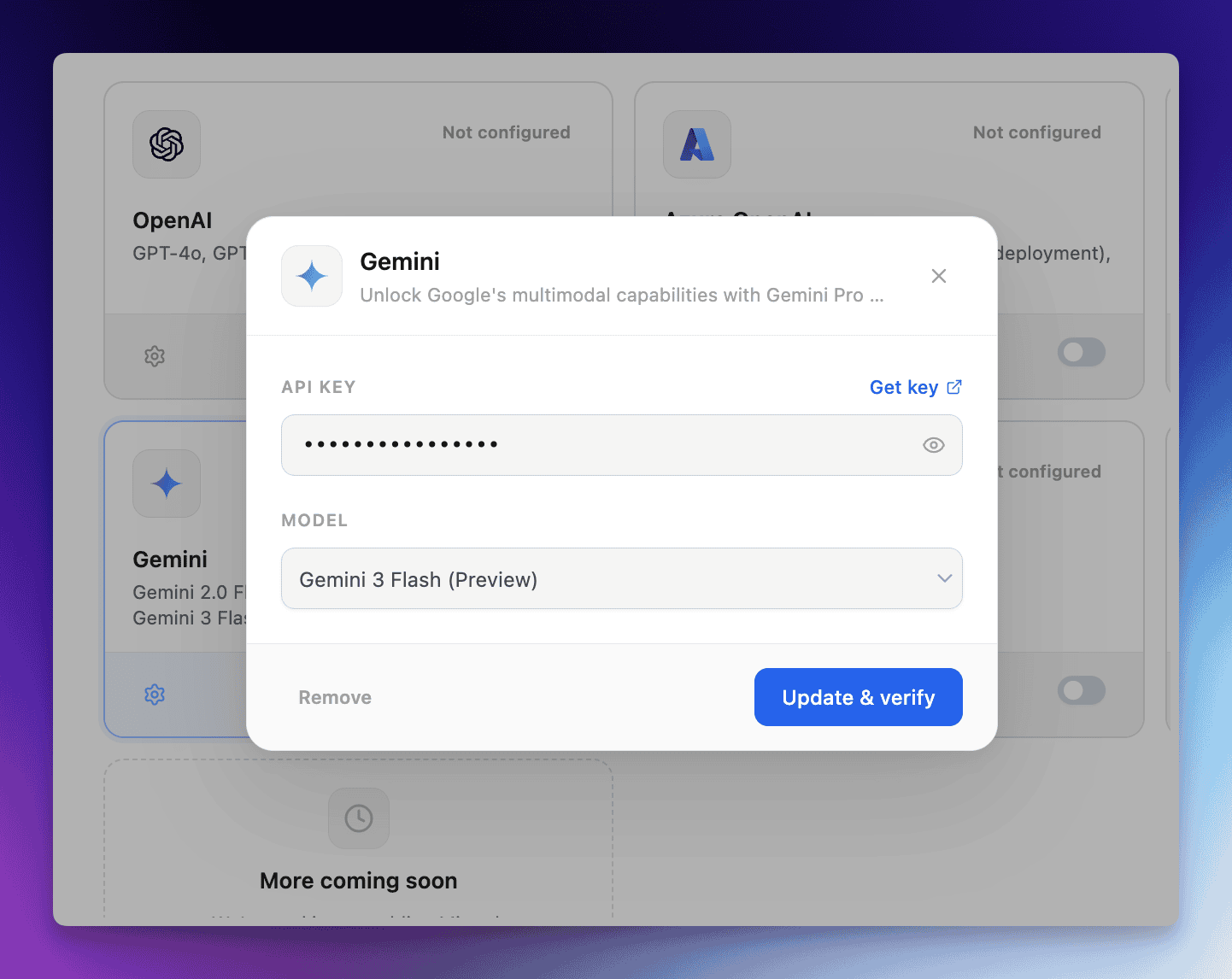
Clave API: Pega tu clave API secreta del proveedor.
Campos Adicionales (si es necesario): Algunos proveedores como Azure OpenAI requieren información extra como tu URL de Endpoint y Versión de API.
Seleccionar un Modelo: Elige el modelo de IA específico que deseas usar del menú desplegable.
Guardar & Verificar: Haz clic en el botón para guardar. ThriveDesk verificará automáticamente que las credenciales sean válidas.
Habilitar el Proveedor
Una vez configurado, debes habilitar manualmente el proveedor utilizando el interruptor en la tarjeta del proveedor. Solo un proveedor personalizado puede estar activo a la vez para potenciar tus funciones de IA.
Proveedores y Modelos Soportados
Proveedor | Modelos Populares |
|---|---|
OpenAI | GPT-4o, GPT-4 Turbo, GPT-3.5 |
Gemini | Gemini 2.0 Flash, 1.5 Pro |
Anthropic | Claude 3.5 Sonnet, Claude 3 Opus |
Azure OpenAI | GPT-4, GPT-3.5 Turbo |
Grok (xAI) | Grok-3, Grok-2 |
Deepseek | DeepSeek-V3, DeepSeek-R1 |
Gestionando Tus Conexiones
Activar y desactivar proveedores: Puedes habilitar o deshabilitar rápidamente un proveedor utilizando el interruptor de activación.
Cambiar modelos: Para cambiar el modelo de un proveedor activo, haz clic en Configuración (icono de engranaje) en la tarjeta, selecciona un nuevo modelo y guarda.
Desconectar: Si ya no deseas usar un proveedor personalizado, abre la configuración y haz clic en "Eliminar".
Preguntas Frecuentes (FAQ)
¿Qué sucede si mi clave API expira o se agotan los créditos?
Si tu proveedor personalizado falla (debido a claves inválidas, créditos expirados o interrupciones del servicio), ThriveDesk te enviará a ti y a una notificación por correo electrónico. Para asegurarte de que tu equipo no se interrumpa, ThriveDesk AI (Neo) comenzará a trabajar automáticamente para tu espacio de trabajo hasta que actualices tus credenciales.
¿Puedo usar múltiples proveedores a la vez?
Puedes configurar múltiples proveedores, pero debes elegir un proveedor activo para potenciar tus funciones de IA en cualquier momento utilizando el interruptor de activación.
¿Es segura mi clave API?
Sí. Tus claves están encriptadas y almacenadas de forma segura. ThriveDesk solo las utiliza para procesar solicitudes de IA iniciadas por tu espacio de trabajo.
¿Qué sucede cuando todos los modelos están desactivados?
Si eliges desactivar todos los proveedores personalizados, o si aún no has habilitado uno, ThriveDesk AI (Neo) potenciará automáticamente tus funciones de IA.
¿Cómo funciona el conteo de tokens?
Cuando usas tu propia clave API a través de BYOK, ThriveDesk cobra un crédito de IA por cada acción que realiza la IA. Aunque aún necesitas créditos de ThriveDesk AI, el uso de créditos es significativamente menor que cuando usas nuestros modelos totalmente gestionados.