

SureCart es una potente plataforma de comercio electrónico que se integra sin problemas con ThriveDesk. La integración permite a los agentes de ThriveDesk acceder a pedidos de clientes, información de envío y detalles de suscripción directamente desde la plataforma ThriveDesk. Con la integración, los agentes también pueden realizar acciones de reembolso y cancelación de pedidos, sujeto a sus niveles de permiso.
Paso 1: Configuración de SureCart
- Inicia sesión en tu sitio web de WordPress.
- Ve a Plugins > Añadir Plugins y busca SureCart.
- Instala y activa el plugin.
- Dirígete al menú SureCart > Comenzar y configura tu tienda (solo una vez).
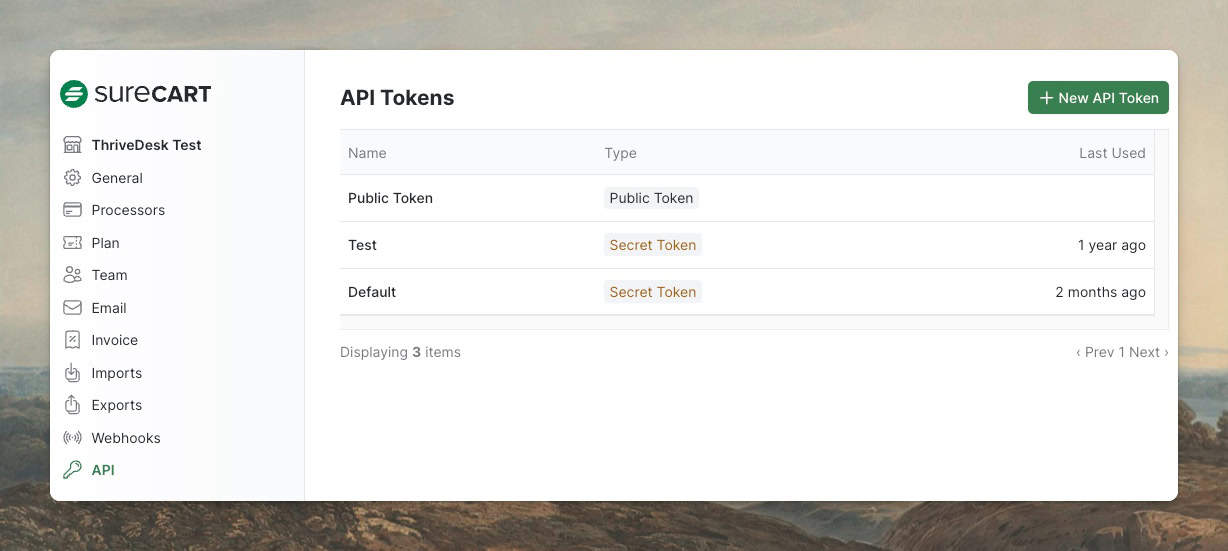
- En el paso final, obtendrás tu Token API. Copia el token que necesitarás más tarde.
- Si ya tienes tu tienda configurada, encontrarás el Token API en el menú Sitio web de SureCart > API. Selecciona el token existente o haz clic en el botón +Nuevo Token API para crear uno nuevo.
Paso 2: Configuración de la aplicación ThriveDesk
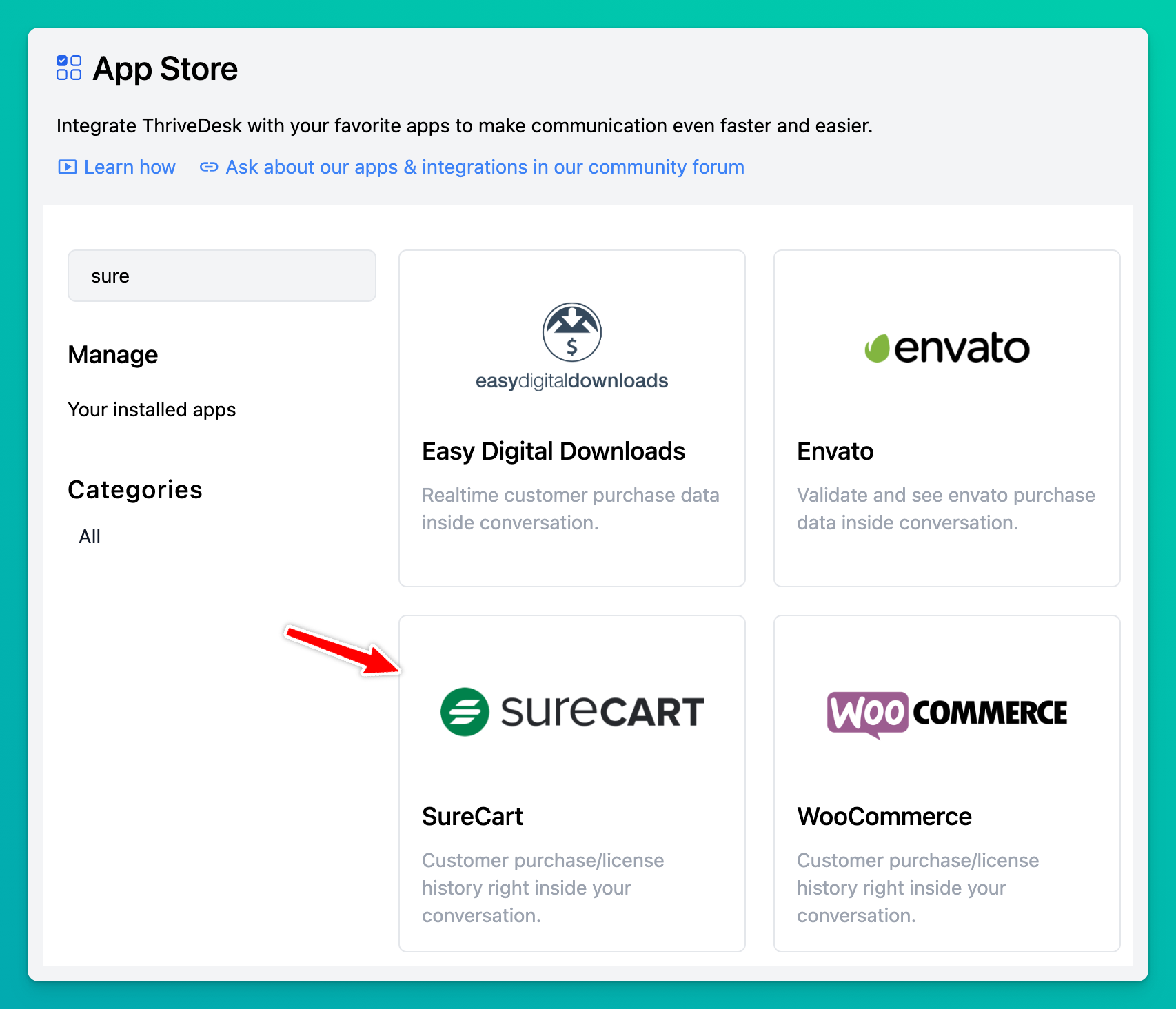
- Inicia sesión en tu cuenta de ThriveDesk y cambia al espacio de trabajo donde deseas instalar la aplicación SureCart.
- Haz clic en el menú Tienda de Aplicaciones en la barra lateral izquierda.
- Busca SureCart y haz clic en el botón Instalar Aplicación.
Paso 3: Configurar la aplicación
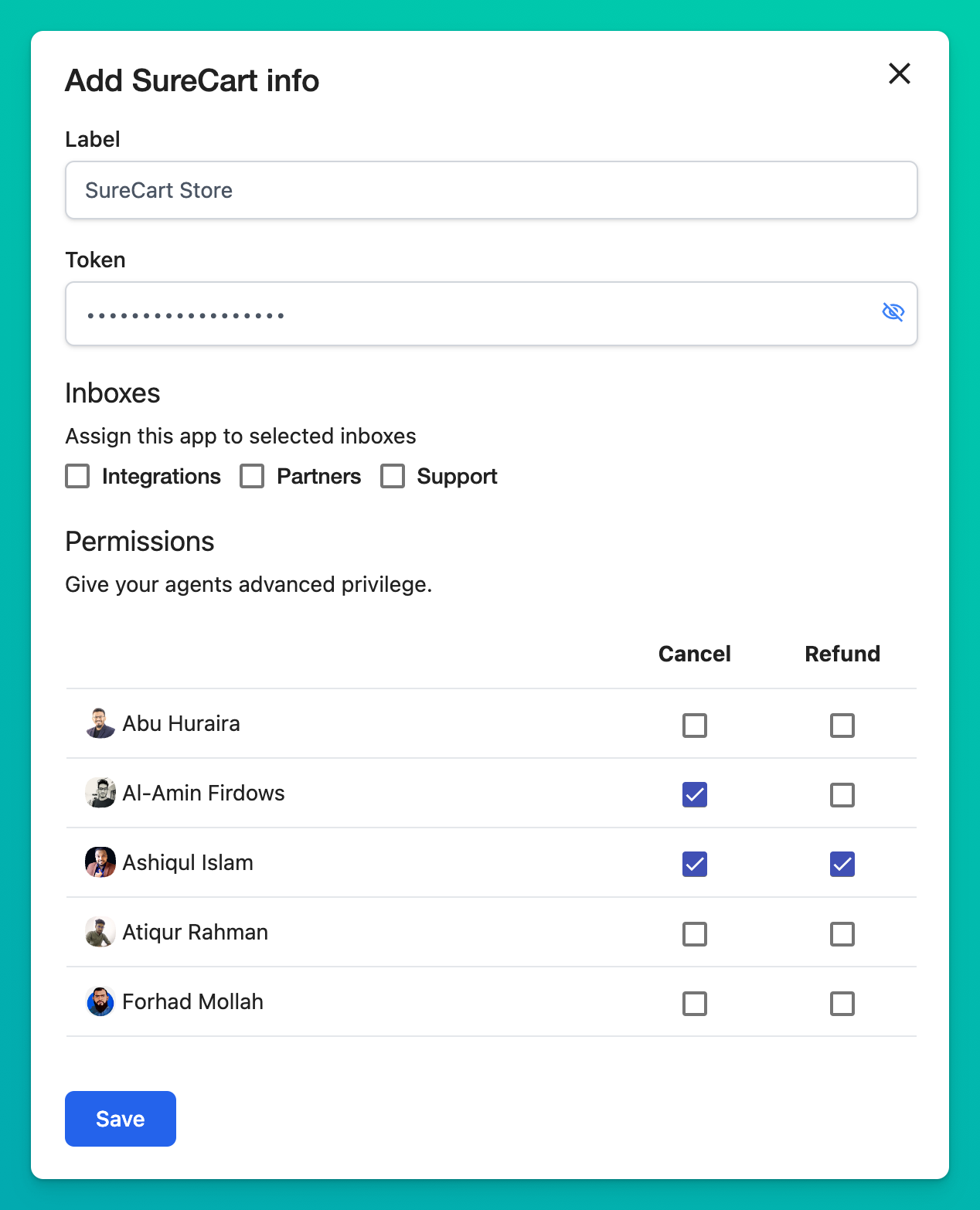
- Etiqueta: Etiqueta cada instancia de la aplicación para distinguirlas fácilmente dentro de la barra lateral de ThriveDesk.
- Buzones: Elige el(los) buzón(es) donde deseas usar esta aplicación. Se permiten múltiples selecciones.
- Permiso: Otorga a tus agentes permiso para emitir reembolsos y cancelaciones. Solo los agentes designados con el permiso necesario pueden llevar a cabo estas acciones.
Agregar múltiples tiendas SureCart
También puedes agregar múltiples cuentas si tienes varias otras tiendas SureCart que te gustaría integrar en ThriveDesk. Sigue los pasos 2-3 y asegúrate de guardar tu configuración.
Eliminar una tienda SureCart
Si alguna vez deseas eliminar una tienda, simplemente regresa a Tienda de Aplicaciones > SureCart, y haz clic en la etiqueta para expandir y luego haz clic en Eliminar. Si deseas desinstalar la aplicación por completo, presiona el botón Desinstalar y se eliminarán todas las conexiones de tienda que tengas.