

Este artículo te guiará sobre cómo reenviar correos electrónicos desde el Acceso Web de Outlook de Microsoft 365 (comúnmente conocido como OWA) a tu bandeja de entrada de ThriveDesk.
Configurar el reenvío de correo
- Primero lo primero: Asegúrate de haber seguido los primeros pasos en Conectar tu dirección personalizada y de tener lista tu dirección de bandeja de entrada de ThriveDesk.
- Inicia sesión en tu Acceso Web de Outlook de Microsoft 365 con tu dirección de correo electrónico personalizada. Si no puedes iniciar sesión allí, consulta con tu administrador de correo electrónico para averiguar la dirección de tu página de inicio de sesión de OWA.
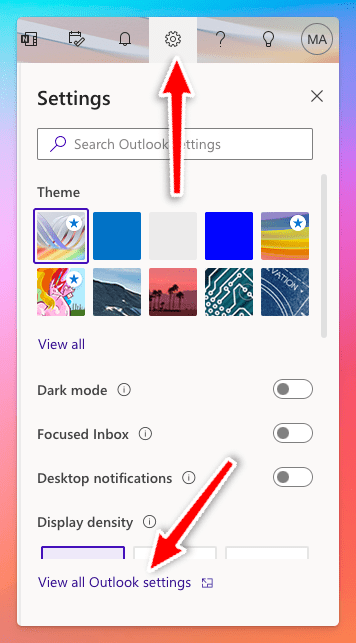
- Haz clic en el icono de engranaje en la esquina superior derecha, luego en Ver todas las configuraciones de Outlook en la parte inferior de ese menú.
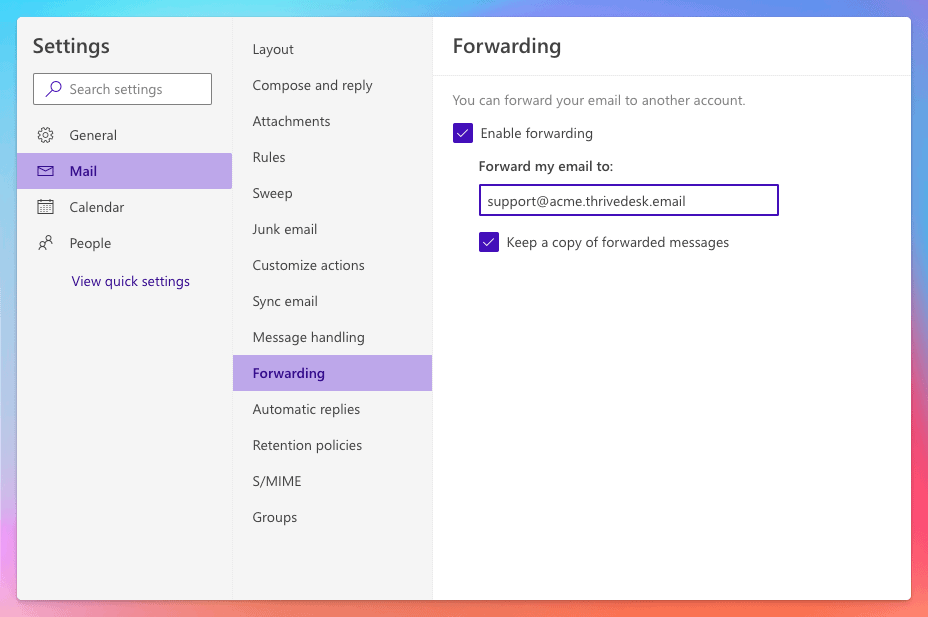
- Elige Correo, luego Reenvío. Haz clic en Habilitar reenvío y pega tu dirección de correo electrónico de ThriveDesk. También recomendamos marcar Mantener una copia de los mensajes reenviados como archivo. Haz clic en Guardar en la parte inferior de esta pantalla y luego cierra el menú haciendo clic en la x en la esquina superior derecha.
- Eso es todo: ¡regresa a ThriveDesk para ver tus correos electrónicos en tu bandeja de entrada!
Próximos pasos: Configura Return-Path y DKIM para permitir que los servidores de ThriveDesk envíen correos electrónicos en tu nombre.
Es posible que necesites dar un paso adicional si estás recibiendo mensajes de rebote después de configurar el reenvío aquí. La protección contra spam de Microsoft 365 podría estar configurada para bloquear reenvíos automáticos para tu organización. Sigue los pasos a continuación para habilitar el reenvío externo en Microsoft 365 👇
Habilitar el Reenvío Externo en Microsoft 365
Algunas cuentas de Microsoft 365 tienen como configuración predeterminada bloquear el reenvío automático de correos electrónicos como parte de su protección contra spam saliente. Si el reenvío externo está deshabilitado para tu cuenta de Microsoft 365, verás un mensaje de rebote específico en tu bandeja de entrada de Microsoft 365 después de intentar configurar el reenvío a ThriveDesk. El texto del rebote incluirá esta línea:
5.7.520 Acceso denegado, Tu organización no permite el reenvío externo.
Por favor, contacta a tu administrador para obtener más ayuda. AS(7555)
Habilitar el Reenvío Automático Externo para Todas las Buzones
- Inicia sesión en tu portal de Seguridad y Cumplimiento de Office 365 para Microsoft 365 y elige Políticas y reglas > Políticas de amenazas > Políticas anti-spam o dirígete directamente a la página de configuración de Anti-spam aquí: https://security.microsoft.com/antispam
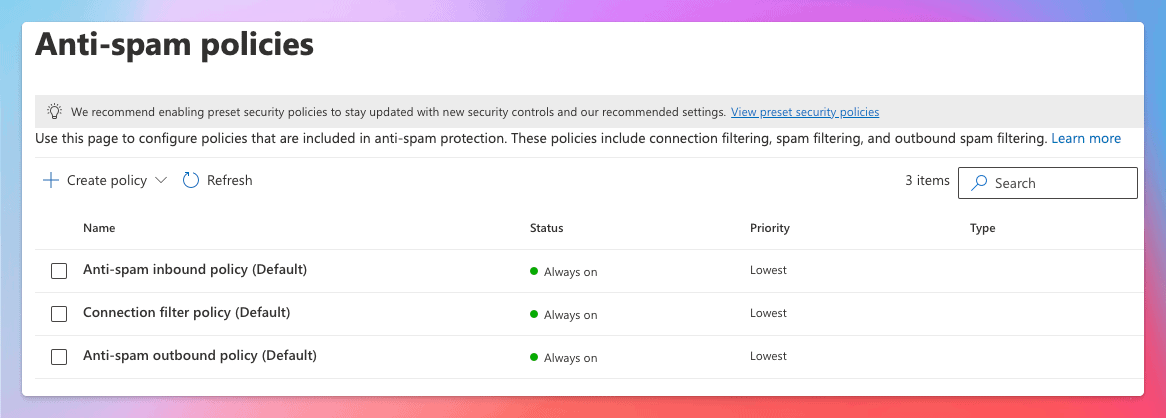 Ten en cuenta que las políticas que ves en tu propio administrador pueden diferir de las que se muestran aquí, ya que estas son solo las políticas predeterminadas.
 - Haz clic en Política de anti-spam saliente (Predeterminada) y desplázate para hacer clic en el enlace Editar configuración de protección en la parte inferior de la barra lateral.
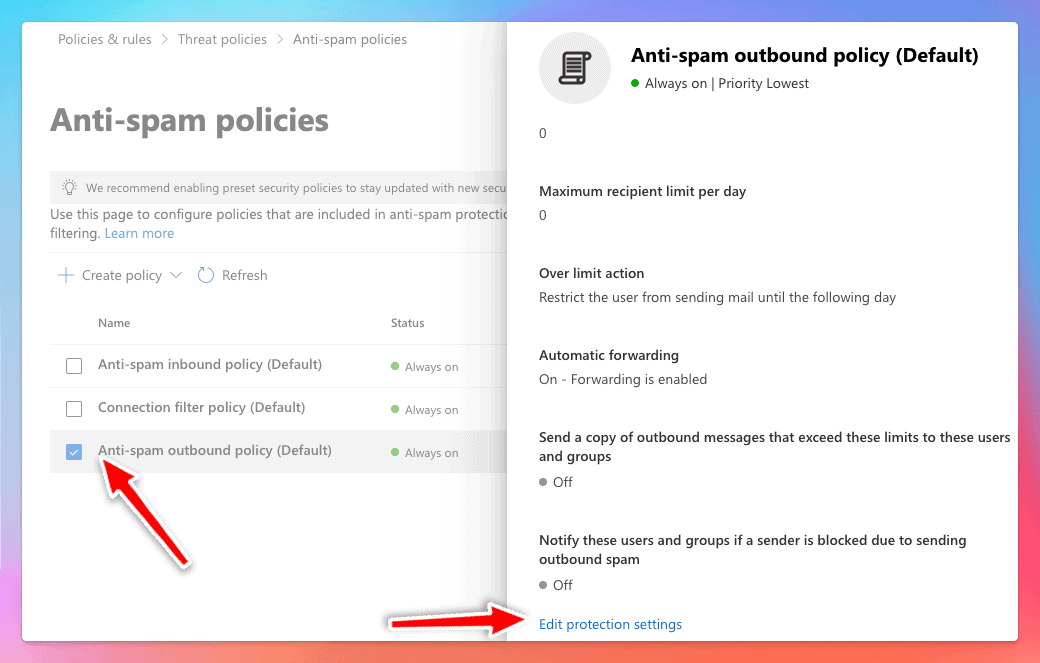
- Encuentra la sección llamada Reglas de reenvío, y la lista desplegable llamada Reglas de Reenvío Automático. Despliega esa lista y elige Activado - El reenvío está habilitado. Haz clic en Guardar en la parte inferior.
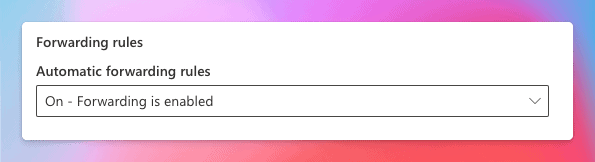
Habilitar el Reenvío Automático Externo para Buzones Individuales
- Inicie sesión en su portal de Seguridad y Cumplimiento de Office 365 para Microsoft 365 y elija Políticas y reglas > Políticas de amenazas > Políticas anti-spam o dirígete directamente a la página de configuración de anti-spam aquí: https://security.microsoft.com/antispam
Tenga en cuenta que las políticas que ve en su propio administrador pueden diferir de las que se muestran aquí, ya que estas son solo las políticas predeterminadas.
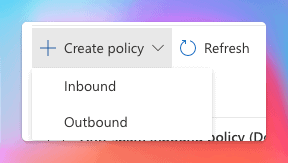
- Haga clic en + Crear política y elija Saliente.
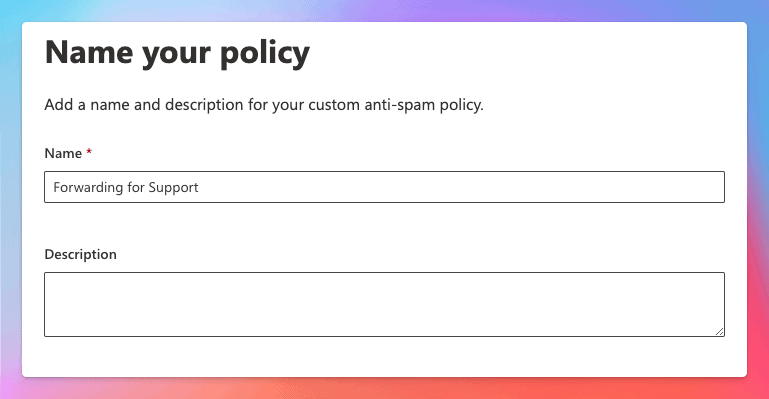
- Dé un Nombre y Descripción a su nueva política de filtro de spam saliente y haga clic en Siguiente.
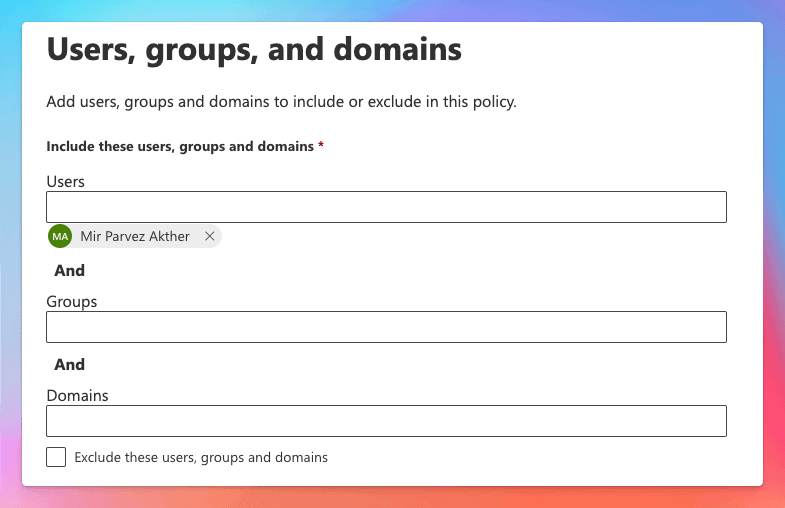
- Busque para encontrar la cuenta de usuario que desea permitir que reenvíe, es decir, la cuenta de correo electrónico a la que está reenviando a ThriveDesk, que se mostrará en el campo Usuarios después de seleccionarla. Haga clic en Siguiente para continuar.
- Desplácese a la sección de reglas de reenvío y haga clic en el menú desplegable bajo Reglas de reenvío automático. Elija Activado - El reenvío está habilitado, luego haga clic en Siguiente. Revise la configuración en la última pantalla y haga clic en Crear para crear su nueva política saliente para el(los) usuario(s) especificado(s).
Puede que tenga otras reglas de transporte o políticas de spam en Microsoft 365 que bloqueen el reenvío externo además del filtrado de spam saliente que hemos cubierto aquí. Si el reenvío externo automático sigue bloqueado después de ajustar estas políticas, deberá comunicarse con su soporte de Microsoft 365 para obtener asistencia en la búsqueda de cualquier otro bloqueo que se haya configurado en su cuenta de Microsoft 365.