

ThriveDesk te permite chatear con tus visitantes, recopila información de contacto cuando estás fuera de línea o no disponible para chatear, para que puedas volver a contactar a los clientes incluso si abandonaron tu sitio.
¡Joomla! es el segundo sistema de gestión de contenidos (CMS) más popular en el mercado, que te permite crear sitios web y potentes aplicaciones en línea.
Hay varias formas de añadir el chat en vivo de ThriveDesk a un sitio web de Joomla! 👇
Antes de comenzar, necesitas crear un asistente de chat en ThriveDesk.
Instalación manual del chat en la plantilla predeterminada de Joomla 3
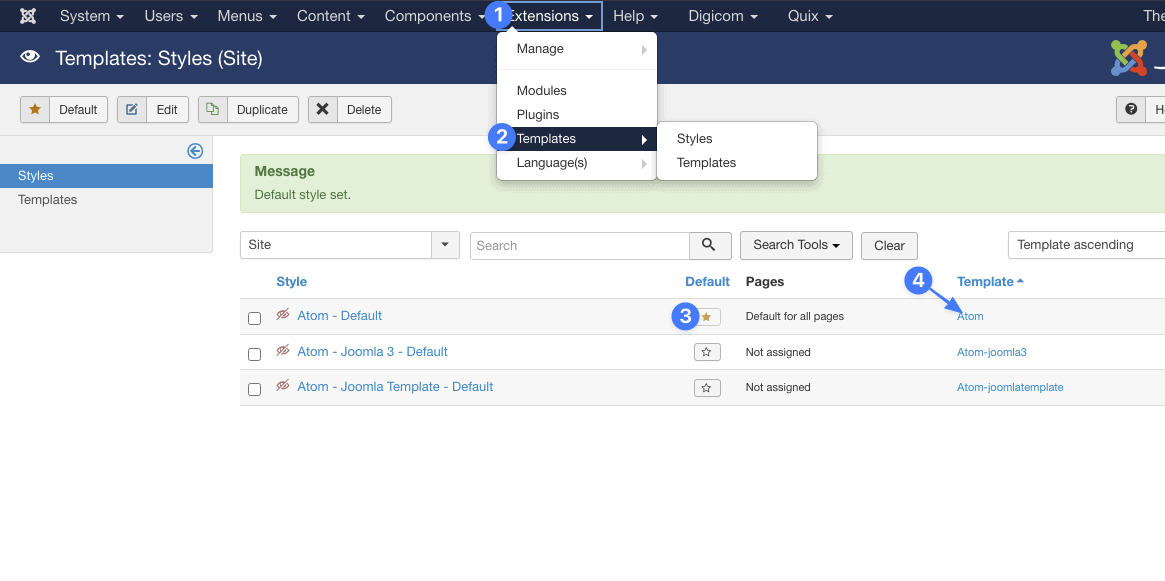
- Inicia sesión en tu panel de administración de Joomla y ve a Extensiones → Plantillas.
- Encuentra la plantilla del sitio que utilizas en la lista de plantillas (está marcada con un asterisco amarillo).
- Ábrela haciendo clic en su nombre de la columna de plantillas
- Elige index.php en el menú de la derecha.
- Copia el código del widget desde la pantalla de edición del Asistente.
- Desplázate por el código de la plantilla hasta la etiqueta </head>, pega el código y presiona el botón Guardar.
- ¡Listo!
Helix Ultimate
- Inicia sesión en tu panel de administración de Joomla y ve a Extensiones → Plantillas.
- Haz clic en el nombre de la plantilla predeterminada (está marcada con un asterisco amarillo).
- Haz clic en el botón Opciones de Plantilla
- Haz clic en el menú de Código Personalizado y pega el código del Asistente en el campo Antes</body>.
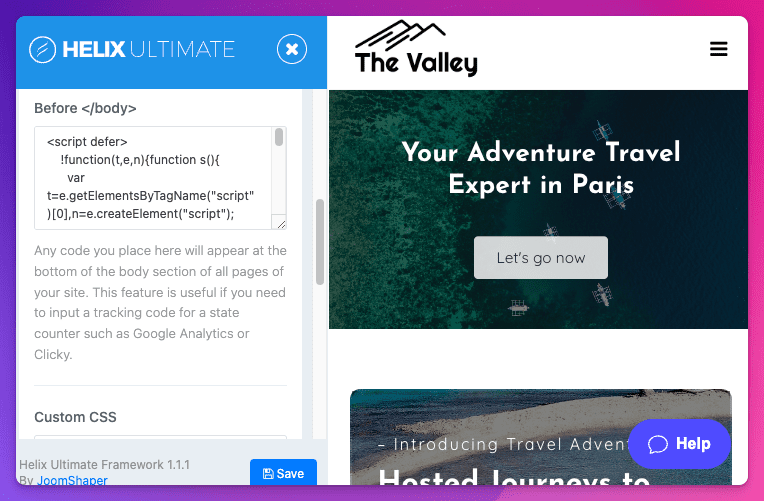
- Guarda y ya está.
Gantry Framework
- Inicia sesión en tu panel de administración de Joomla y ve a Componentes → Temas Gantry 5 o Extensiones → Plantillas.
- Haz clic en el nombre de la plantilla predeterminada (está marcada con un asterisco amarillo).
- Selecciona Base Outline de los presets globales.
- Ve a la pestaña Configuración de Página y pega el código del Asistente en el campo Propiedades del Encabezado > Contenido Personalizado.
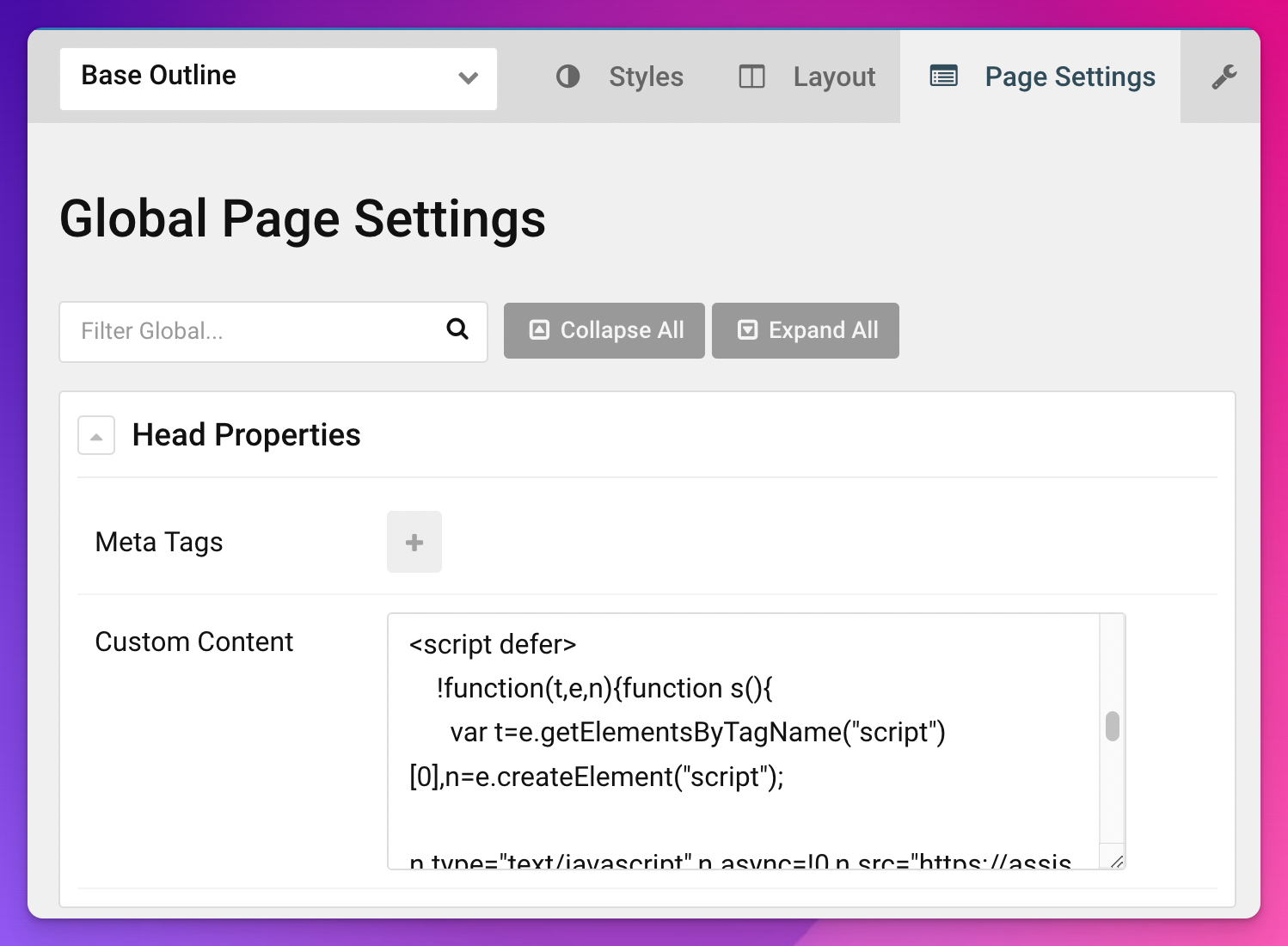
- Guarda y ya está.
T4 Framework
- Inicia sesión en tu panel de administración de Joomla y ve a Extensiones → Plantillas.
- Haz clic en el nombre de la plantilla predeterminada (está marcada con un asterisco amarillo).
- Haz clic en el menú de Configuración Global > Código personalizado y pega el código del Asistente en el campo Antes</body>.
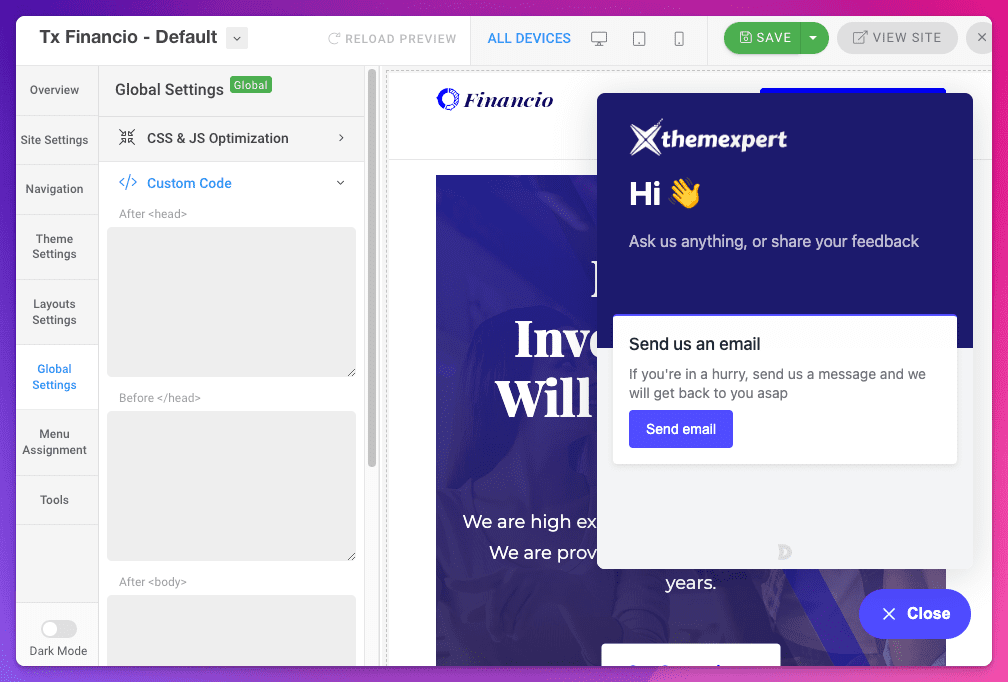
- Guarda y ya está.
Nuestra empresa matriz ThemeXpert crea las mejores plantillas de Joomla y constructores de páginas. Si necesitas ayuda para instalar el chat en vivo en tu sitio web de Joomla, contáctalos para obtener ayuda.