

Google workspace (anteriormente conocido como G Suite) es una suite de productividad y colaboración que proporciona un servicio de correo electrónico empresarial completamente funcional, equipado con la misma interfaz que Gmail. Este artículo cubrirá la configuración de reenvíos de correo electrónico desde Google Workspace a los buzones de ThriveDesk.
Esta guía es para un buzón de usuario de Google Workspace (también conocido como correo electrónico empresarial) y cubre el reenvío de todos los correos electrónicos que llegan a ese buzón de Gmail a un solo buzón de ThriveDesk.
Es posible que desees consultar una de estas guías en su lugar si estás utilizando un tipo diferente de dirección en Google para el correo electrónico que deseas reenviar a ThriveDesk:
- Reenvío automático desde un grupo de Google Workspace te ayudará a poner las cosas en movimiento si la dirección de correo electrónico pertenece a un grupo de Google.
- Reenvío automático desde Google Workspace utilizando enrutamiento es una guía para administradores de Google Workspace que prefieren enrutar el correo electrónico directamente a ThriveDesk.
Cómo reenviar correos electrónicos desde Google Workspace a ThriveDesk
- Primero lo primero: Asegúrate de haber seguido los primeros pasos en Conectar tu dirección personalizada y que tienes tu dirección de buzón de ThriveDesk lista.
- Haz clic en el ícono de engranaje en la esquina superior derecha de Gmail, luego haz clic en la opción Ver toda la configuración en el menú desplegable.

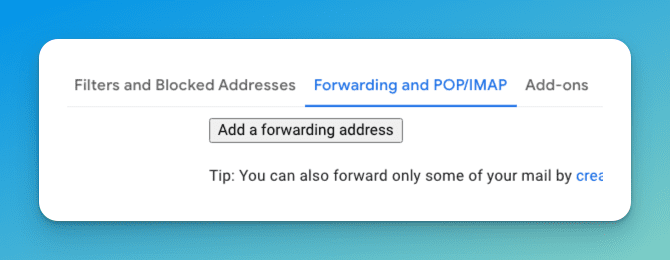
- Haz clic en la pestaña Reenvío y POP/IMAP en el menú superior. Luego haz clic en el botón Añadir una dirección de reenvío.
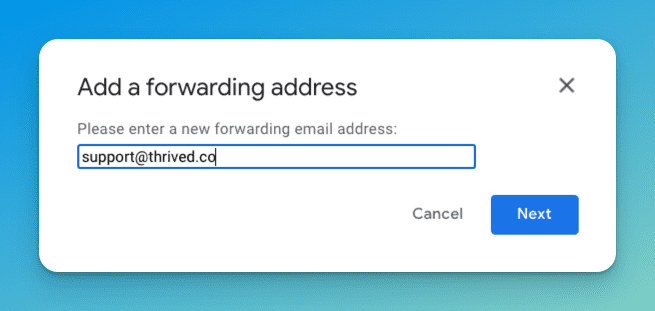
- Verás una ventana emergente pidiendo tu dirección de reenvío. Pega tu dirección de buzón de ThriveDesk en el campo de texto, luego presiona Siguiente. Aparecerá una ventana emergente donde se te pedirá que confirmes lo que acabas de hacer, presiona Continuar, seguido de OK en la siguiente ventana para cerrarla.
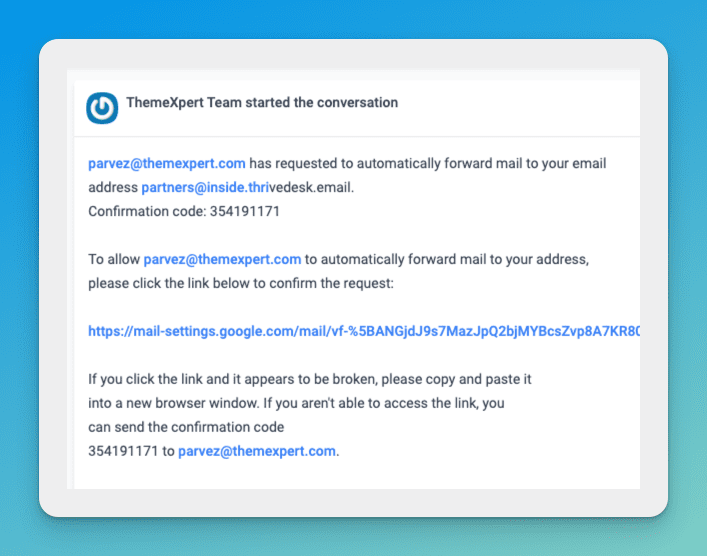
- Regresa a ThriveDesk y espera un momento. Deberías ver un correo electrónico de confirmación que contiene un código, copia ese código.
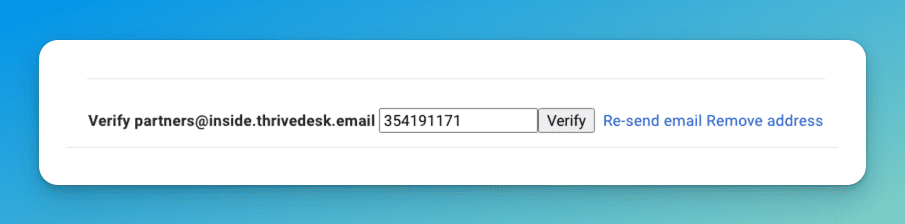
- Regresa a Gmail y pega el código para verificar. Google ahora te permitirá reenviar a la bandeja de entrada de ThriveDesk.
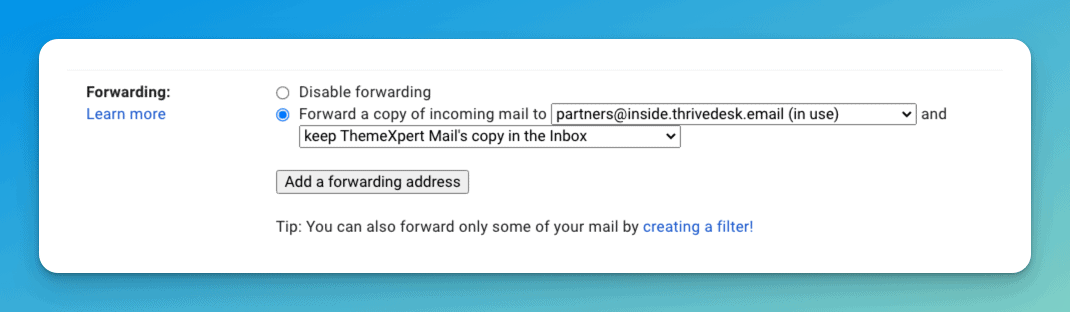
- Haz clic en el botón junto a Reenviar una copia del correo entrante a y asegúrate de que la dirección de reenvío en el menú desplegable sea tu dirección de ThriveDesk. También puedes elegir qué hacer con los mensajes en tu bandeja de entrada de Gmail. Recomendamos mantener una copia en la bandeja de entrada, pero depende totalmente de ti. Hay un botón Guardar cambios escondido en la parte inferior de la página; no olvides guardar cuando hayas terminado de editar tu regla de reenvío.
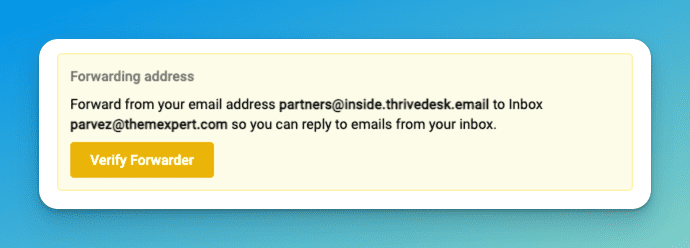
- Ahora regresa a Bandeja de entrada > Configuración de bandeja de entrada en ThriveDesk y haz clic en el botón Verificar reenvío para confirmar que el reenvío está configurado.
¡Eso es todo! ¡Estás listo!
Próximos pasos: Configura Return-Path y DKIM para permitir que los servidores de ThriveDesk envíen correos electrónicos en tu nombre.