

Les administrateurs et les propriétaires de compte peuvent créer et gérer l'Assistant. Selon votre plan, vous pouvez créer un certain nombre d'Assistants, et notre créateur d'Assistant facilite et accélère le démarrage.
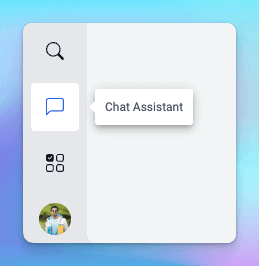
Rendez-vous sur Assistant de Chat dans le panneau d'application en bas à gauche et cliquez sur le bouton Nouvel Assistant pour commencer.
Créer un nouvel Assistant
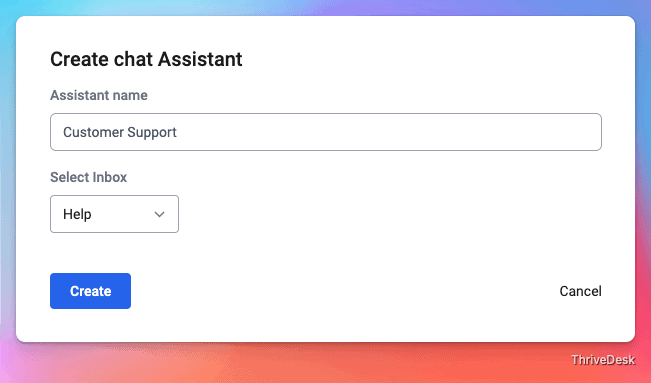
Donnez un nom à votre assistant et choisissez Inbox dans le menu déroulant. Les discussions et les soumissions de formulaires de contact de l'Assistant apparaîtront dans cette boîte de réception.
Personnalisez votre Assistant
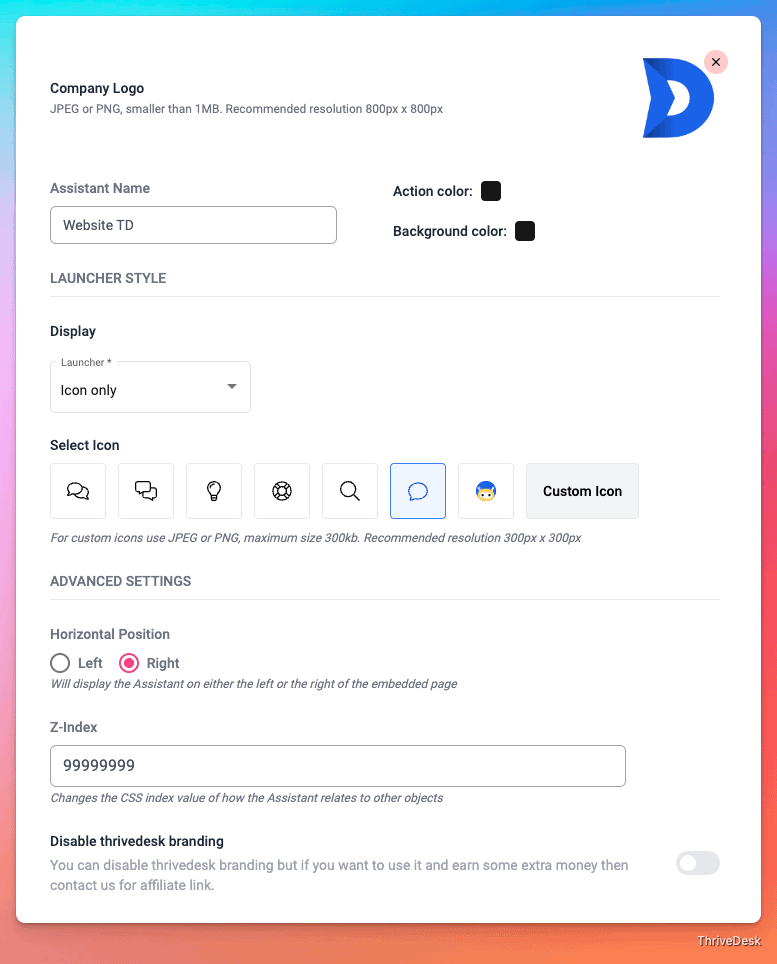
Identité de l'Assistant
Le nom de l'Assistant est réservé à un usage interne. Vos clients ne voient pas le nom de votre Assistant lorsqu'ils utilisent l'Assistant.
Téléchargez votre logo, il doit être au format JPEG ou PNG et doit être inférieur à 1 Mo.
Sélectionnez vos couleurs de marque pour la couleur d'Action ou de Fond.
Style de bouton
Choisissez un style de bouton qui vous convient le mieux. Vous pouvez sélectionner dans notre bibliothèque d'icônes ou télécharger votre propre icône.
Paramètres avancés
Affichez l'Assistant sur le côté gauche ou droit de la page. La plupart des gens optent pour le côté droit, mais vous pouvez choisir une intégration à gauche si vous avez un autre widget dans le coin droit de la page.
Z-Index
Ajouter une valeur de z-index change l'ordre de pile de Beacon afin qu'il ne se chevauche pas avec d'autres éléments sur la page. Il n'y a pas de valeur minimale ou maximale, et vous pouvez également utiliser des valeurs négatives.
Marque ThriveDesk
Les clients du plan Pro peuvent activer ou désactiver la marque ThriveDesk. Si cette option est désactivée pour vous, vous verrez une petite mention Powered by ThriveDesk affichée en bas de votre Assistant.
Connexion des applications
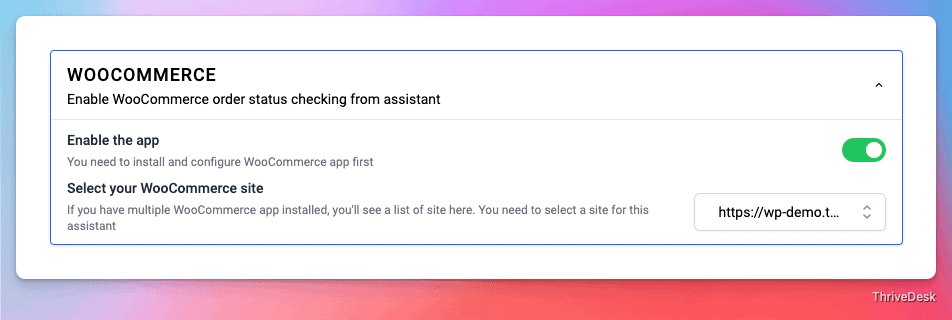
Votre page Assistant > Applications vous montrera toutes les applications du magasin d'applications ThriveDesk qui fonctionnent avec l'Assistant. En activant l'application, vous connectez l'application à l'assistant.
Connexion des Docs
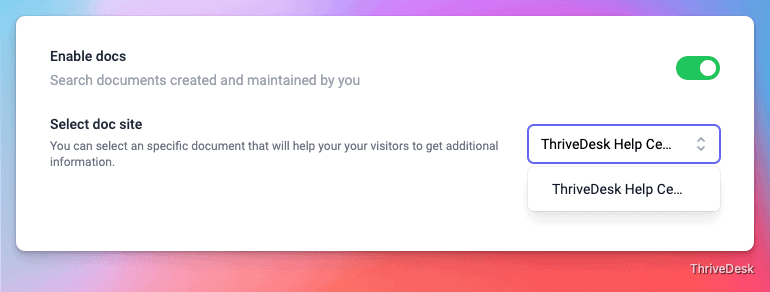
Si vous n'avez pas de document public, vous ne pourrez pas activer le commutateur pour activer les Docs dans l'Assistant. Assurez-vous d'avoir créé un site de doc d'abord, puis revenez ici et réessayez !
Activez les articles Docs pour qu'ils soient servis dans votre Assistant. Si vous avez plus d'un site Docs, choisissez le site que vous souhaitez servir dans l'Assistant. Un Assistant ne peut se connecter qu'à un seul site Docs.
Paramètres du formulaire de contact
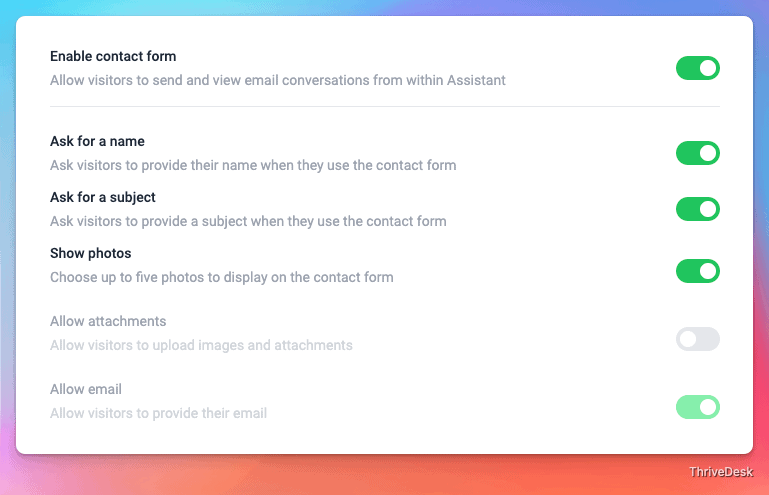
Utilisez le formulaire de contact pour permettre à vos clients de vous envoyer un e-mail directement depuis l'Assistant.
Demander un nom
Demandez aux visiteurs de fournir leur nom lorsqu'ils utilisent le formulaire de contact de l'Assistant. Si vous utilisez la fonction d'identification JavaScript de l'Assistant, le champ du nom est automatiquement pré-rempli.
Lorsque vous activez ce champ, il devient un champ obligatoire sur votre formulaire de contact.
Demander un sujet
Demandez aux clients de fournir un sujet lorsqu'ils utilisent le formulaire de contact de l'Assistant. Lorsque vous activez ce champ, il devient un champ obligatoire sur votre formulaire de contact.
Autoriser les pièces jointes
Permettre aux clients de télécharger des images ou de joindre des fichiers lors de l'envoi d'un message via le formulaire de contact. La taille maximale des fichiers pour toute pièce jointe unique est de 5 Mo. Les clients peuvent joindre jusqu'à 3 images ou fichiers par message.
Afficher les photos
Activez Afficher les photos pour choisir et gérer lesquelles des photos de profil de votre utilisateur ThriveDesk s'affichent à l'écran Demander dans l'Assistant.
Paramètres de chat
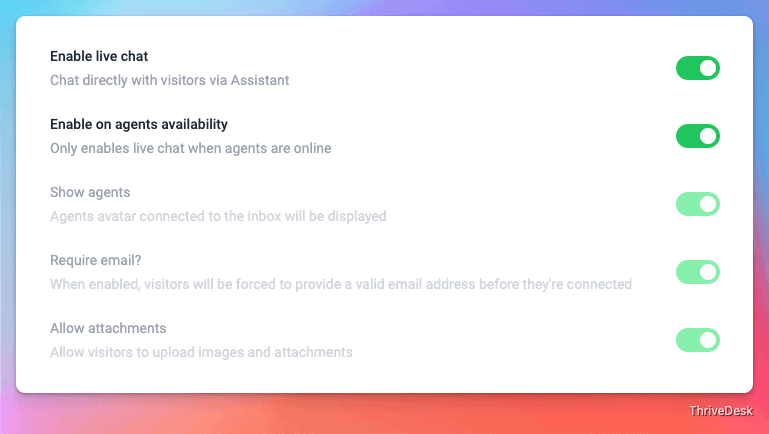
Activez la fonction de chat en direct afin que votre visiteur puisse discuter directement avec votre agent de support depuis l'Assistant.
Activation de la disponibilité de l'agent
La fonction de chat en direct est activée lorsqu'un agent est connecté à ThriveDesk et que son statut est Disponible pour le chat. Le chat en direct est toujours visible si vous désactivez ce paramètre.
Afficher les agents
Le visiteur verra avec quel agent il discute. Vous ne pouvez pas désactiver cela.
Exiger un e-mail
Activez cette fonction pour exiger une adresse e-mail avant qu'une session de chat ne commence.
Compte rendu par e-mail
Choisissez d'envoyer un compte rendu par e-mail au client lorsque le chat est terminé.
Assistant de traduction
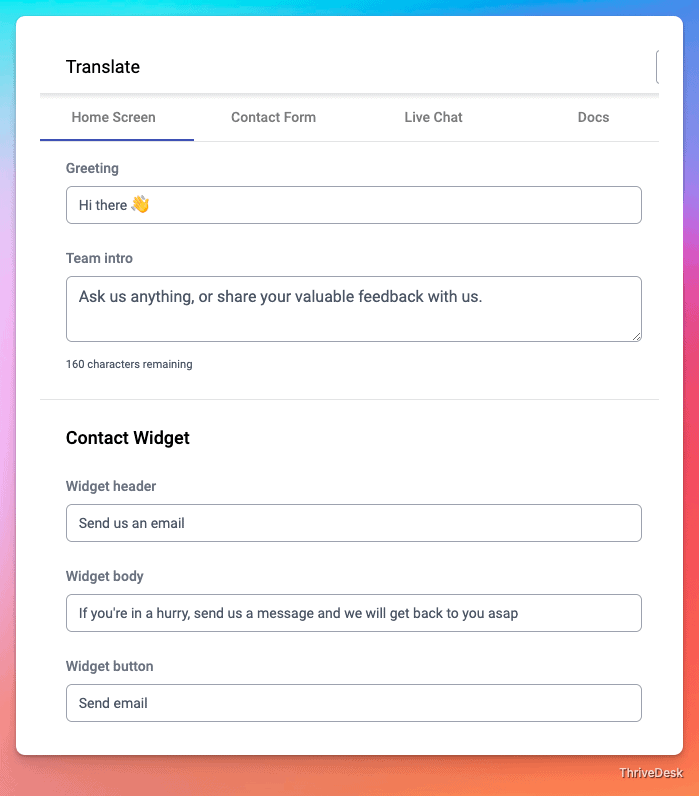
Visitez l'onglet Traduire pour personnaliser chaque étiquette que vos consommateurs voient dans votre Assistant. Vous souhaiterez peut-être traduire le contenu dans une autre langue ou modifier le libellé en anglais pour qu'il corresponde à votre propre marque et à vos normes de service.
Ajouter l'Assistant à votre site Web ou application
Le code d'installation de l'Assistant est simplement un appel JavaScript qui chargera l'Assistant où vous souhaitez l'installer. Allez dans Assistants de chat > [Choisissez votre Assistant] > Onglet d'installation.
Cliquez sur le bouton Copier pour copier l'intégralité du code que vous voyez là-bas dans votre presse-papiers.
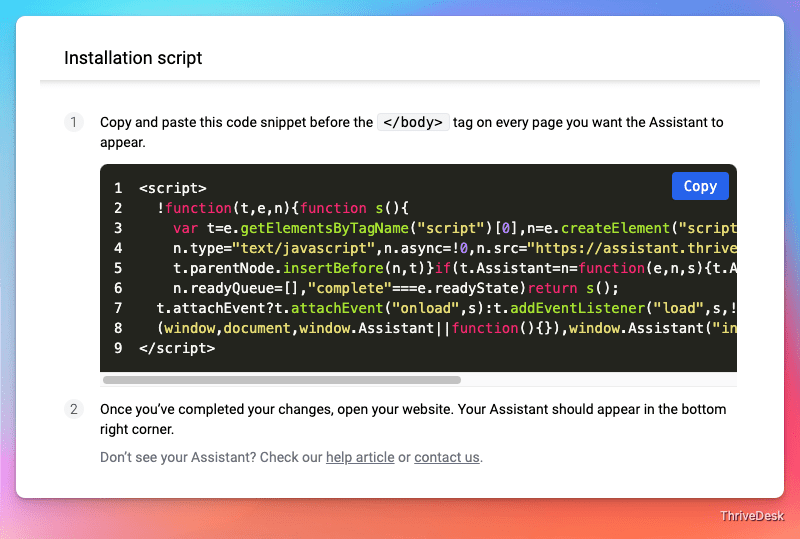
Ajoutez ce code au code de votre site Web sur toutes les pages où vous souhaitez que l'Assistant apparaisse. C'est aussi simple que ça !
Évidemment, vous devrez savoir comment l'ajouter au code de votre site Web pour le faire. Si vous n'êtes pas sûr de la façon de procéder, contactez la personne ou l'équipe responsable de la maintenance de votre site Web et envoyez-leur le code par e-mail.
Choisissez votre plateforme ci-dessous :