

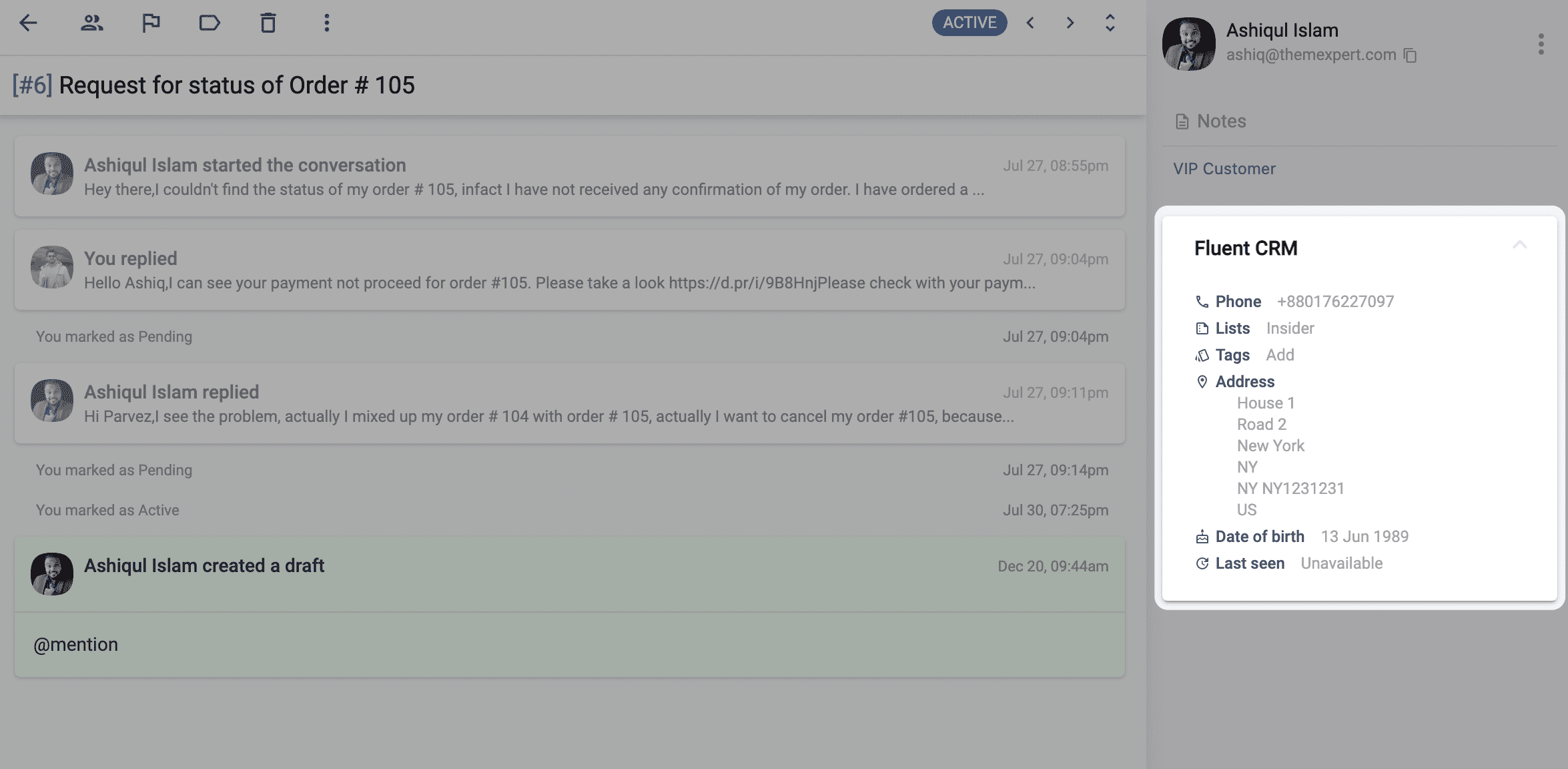
FluentCRM est un plugin d'automatisation de marketing par e-mail auto-hébergé pour WordPress. Gérez vos prospects, clients, e-mails, séquences d'e-mails automatisées, apprenants, affiliés, et surveillez les activités des utilisateurs en un seul endroit ; sans avoir à quitter votre tableau de bord WordPress ! L'application ThriveDesk connecte instantanément votre client à son profil FluentCRM. Vous pouvez voir les listes ou les tags auxquels ils sont abonnés dans ThriveDesk et leur historique de tickets dans FluentCRM.
Voici un aperçu de ce à quoi cela ressemble dans ThriveDesk
Installation et Configuration
- Connectez-vous à votre site WordPress.
- Allez à Extensions > Ajouter et recherchez ThriveDesk, ou téléchargez le plugin ThriveDesk et installez-le manuellement.
- Activez le plugin et naviguez vers la page ThriveDesk.
- Si vous avez déjà un compte ThriveDesk, cliquez sur le bouton Connecter un compte existant. Si vous partez de zéro, cliquez sur Créer un nouveau compte.
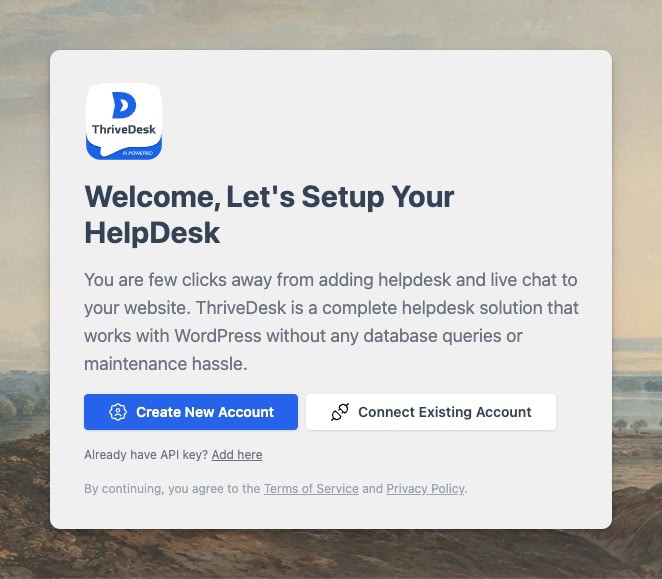
- Une fois que vous avez terminé le processus de connexion à l'écran, vous serez renvoyé à l'écran des paramètres du plugin.
- Si vous avez Fluent CRM installé, vous verrez un bouton de connexion.
- Cliquez sur le bouton Connecter, et cela vous mènera à la page de configuration de l'application ThriveDesk.
- Étiquetez chaque instance d'application pour les distinguer facilement dans la barre latérale de ThriveDesk.
- Sélectionnez les boîtes aux lettres où cette application sera utilisée. Vous pouvez sélectionner plusieurs boîtes aux lettres.
- Félicitations ! Votre processus d'installation de l'application Fluent CRM est terminé, et vous serez ramené à votre site WordPress.
Dépannage
Impossible d'installer l'application
C'est probablement un problème de permissions. Seul le propriétaire de l'espace de travail et les administrateurs peuvent installer l'application. Le propriétaire de l'espace de travail peut accorder ou révoquer des permissions dans les paramètres Règles et Permissions. Si vous êtes un administrateur, demandez à votre propriétaire d'espace de travail de vous accorder les permissions nécessaires.
Données client non affichées
Il pourrait y avoir plusieurs raisons à ce problème, mais cela est souvent dû à des pare-feu de serveur ou à des plugins de sécurité qui bloquent les requêtes API vers votre site.
- Si votre site Web est protégé par le pare-feu de Cloudflare, veuillez consulter notre documentation pour des conseils.
- Si vous avez un pare-feu personnalisé installé sur votre serveur, demandez à votre administrateur système de ajouter nos adresses IP à la liste blanche.
- Si vous avez un plugin de sécurité installé, assurez-vous que nos adresses IP sont ajoutées à la liste blanche.
WP Portal
Vous pouvez configurer un centre d'aide à l'intérieur de votre site WordPress où votre client peut voir son ticket et en créer un nouveau. Pour plus d'informations et un guide d'installation, suivez la documentation WP Portal.