

WooCommerce est un plugin WordPress gratuit et puissant qui vous permet de créer des boutiques en ligne entièrement fonctionnelles en quelques minutes. La gestion des commandes, des paiements, des stocks, des performances de la boutique et des calculs fiscaux peut se faire depuis votre tableau de bord WordPress.
L'application ThriveDesk pour WooCommerce apporte les données dont vous avez besoin directement dans les conversations avec vos clients. Cette application importera automatiquement les informations de contact de vos contacts, extraira vos indicateurs clés (valeur à vie, valeur annuelle et valeur moyenne des commandes) et affichera les 10 commandes les plus récentes. Voici un aperçu rapide de son apparence dans ThriveDesk :
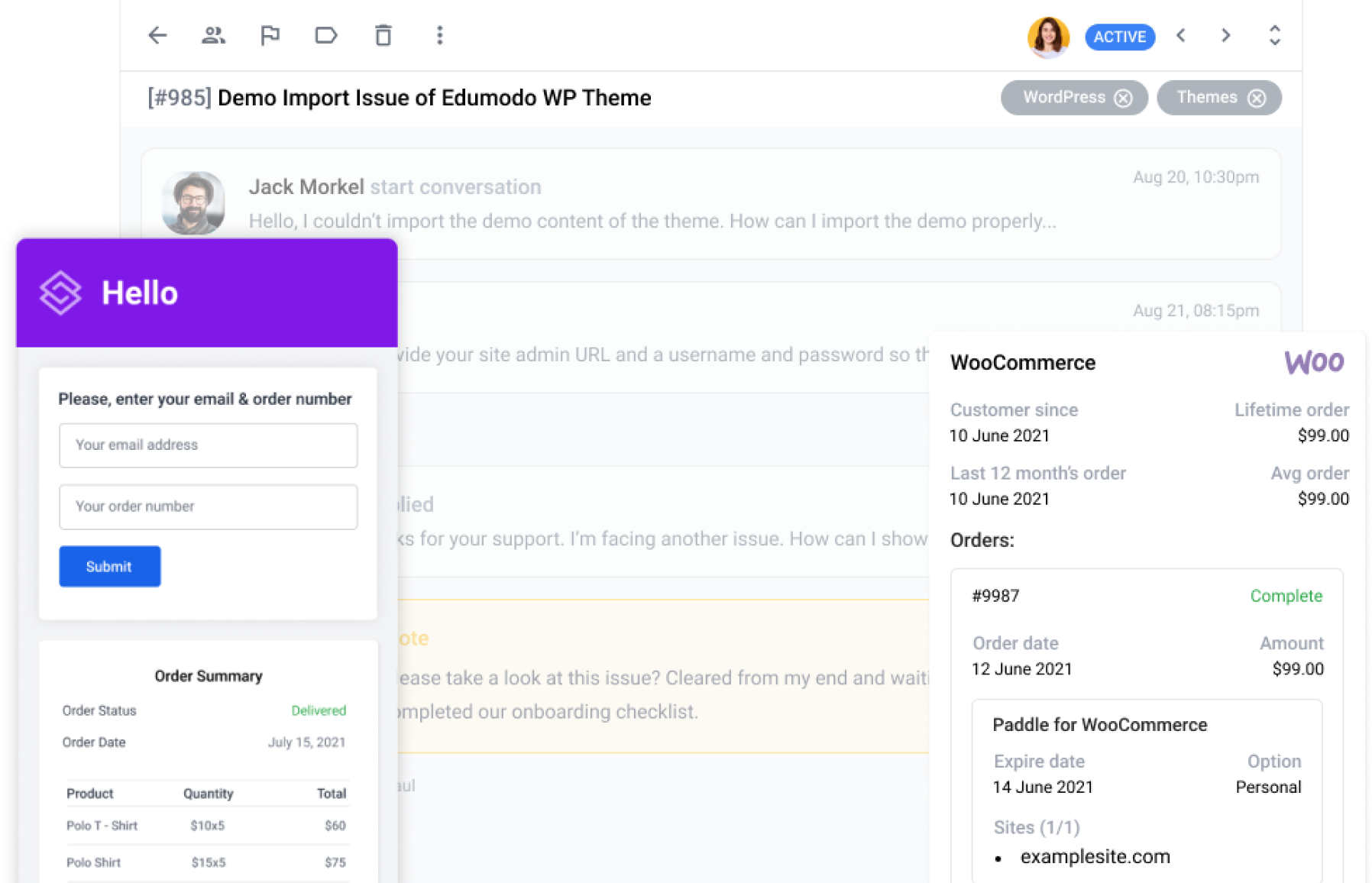
Étape 1 : Connexion à ThriveDesk
- Connectez-vous à votre compte ThriveDesk et passez à l'espace de travail où vous souhaitez installer l'application WooCommerce.
- Cliquez sur le menu App Store dans la barre latérale gauche.
- Recherchez WooCommerce et cliquez sur le bouton Installer l'application.
Étape 2 : Installer le plugin ThriveDesk WordPress
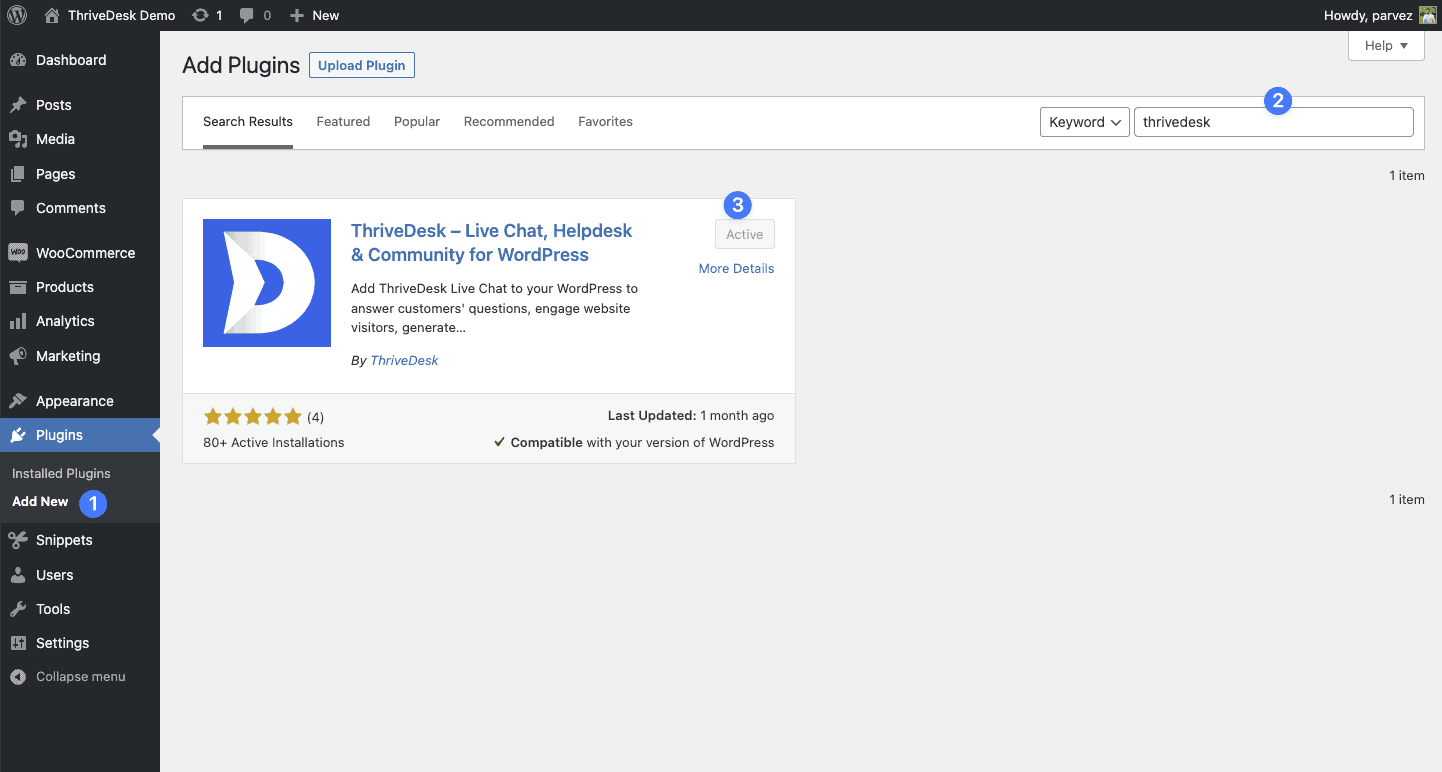
- Connectez-vous à votre site WooCommerce.
- Allez dans Plugins > Ajouter des plugins et recherchez ThriveDesk.
- Installez et activez le plugin.
- Allez dans Paramètres > page ThriveDesk et cliquez sur le bouton Connecter WooCommerce.
- Vous serez redirigé vers ThriveDesk et vous verrez la fenêtre d'informations de connexion.
Étape 3 : Mettre à jour les informations
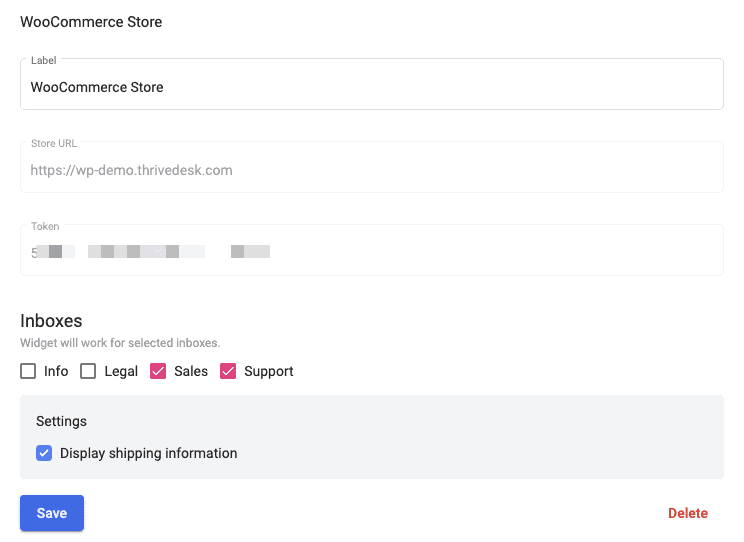
- Étiquette : Étiquetez chaque instance d'application pour les distinguer facilement dans la barre latérale de ThriveDesk.
- Boîtes de réception : Sélectionnez les boîtes aux lettres où cette application sera utilisée. Vous pouvez sélectionner plusieurs boîtes aux lettres.
Ajouter plusieurs boutiques WooCommerce
Vous pouvez également ajouter plusieurs comptes si vous avez plusieurs autres boutiques WooCommerce que vous souhaitez intégrer à ThriveDesk. Suivez les étapes 2-3 et assurez-vous de sauvegarder vos paramètres.
Supprimer une boutique WooCommerce
Si vous souhaitez un jour supprimer une boutique, retournez simplement dans l'App Store > WooCommerce, et cliquez sur l'étiquette pour développer puis cliquez sur Supprimer. Si vous souhaitez désinstaller complètement l'application, appuyez sur le bouton Désinstaller et cela supprimera toutes les connexions de boutique que vous avez.