

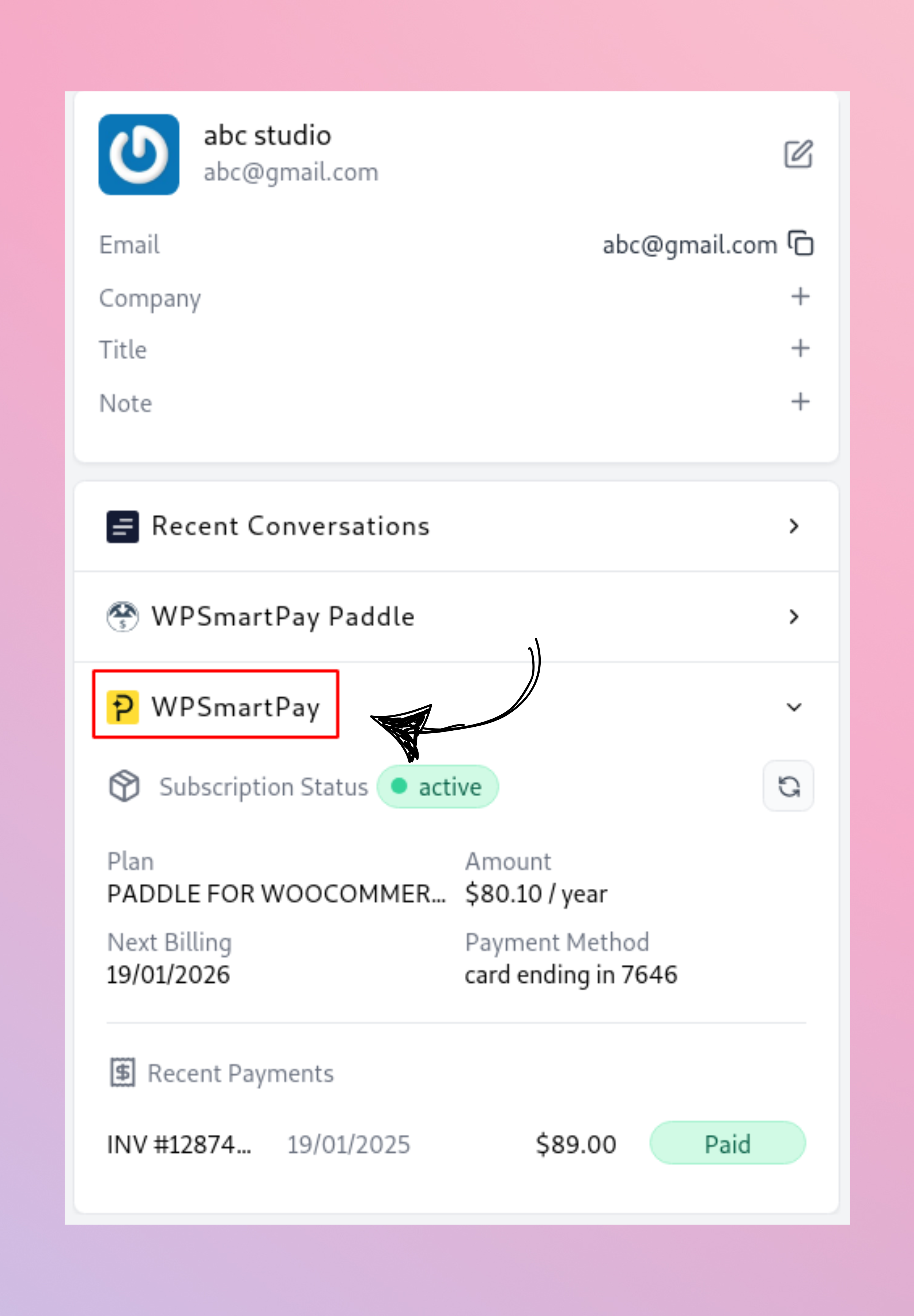
Paddle est une plateforme de facturation complète qui s'intègre parfaitement avec ThriveDesk. Cette intégration permet aux agents de ThriveDesk d'accéder aux détails des abonnements des clients, à l'historique de facturation et aux factures directement dans la plateforme ThriveDesk.
Voici un aperçu de ce à quoi cela ressemble dans ThriveDesk
Étape 1 : Obtenez l'ID de vendeur Paddle et la clé API
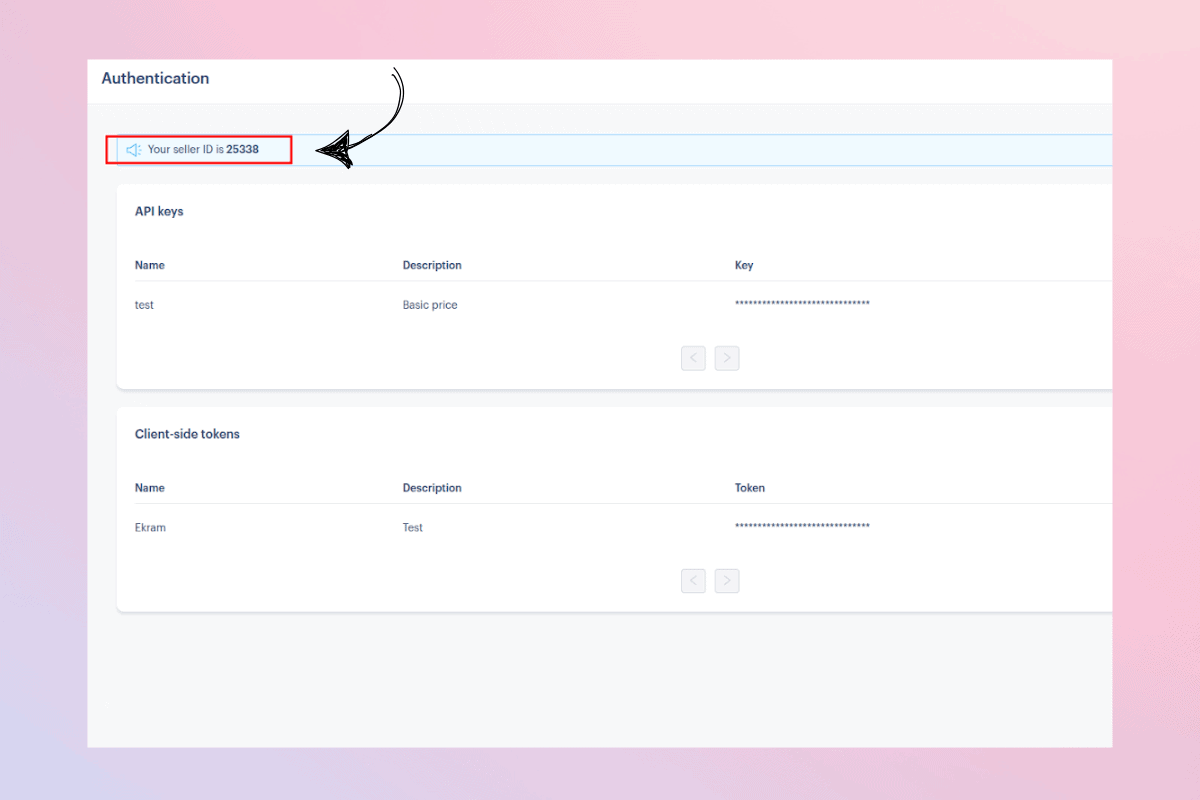
Ouvrez la page d'authentification Paddle
Copiez l'ID de vendeur et mettez-le dans le champ ID de vendeur ici
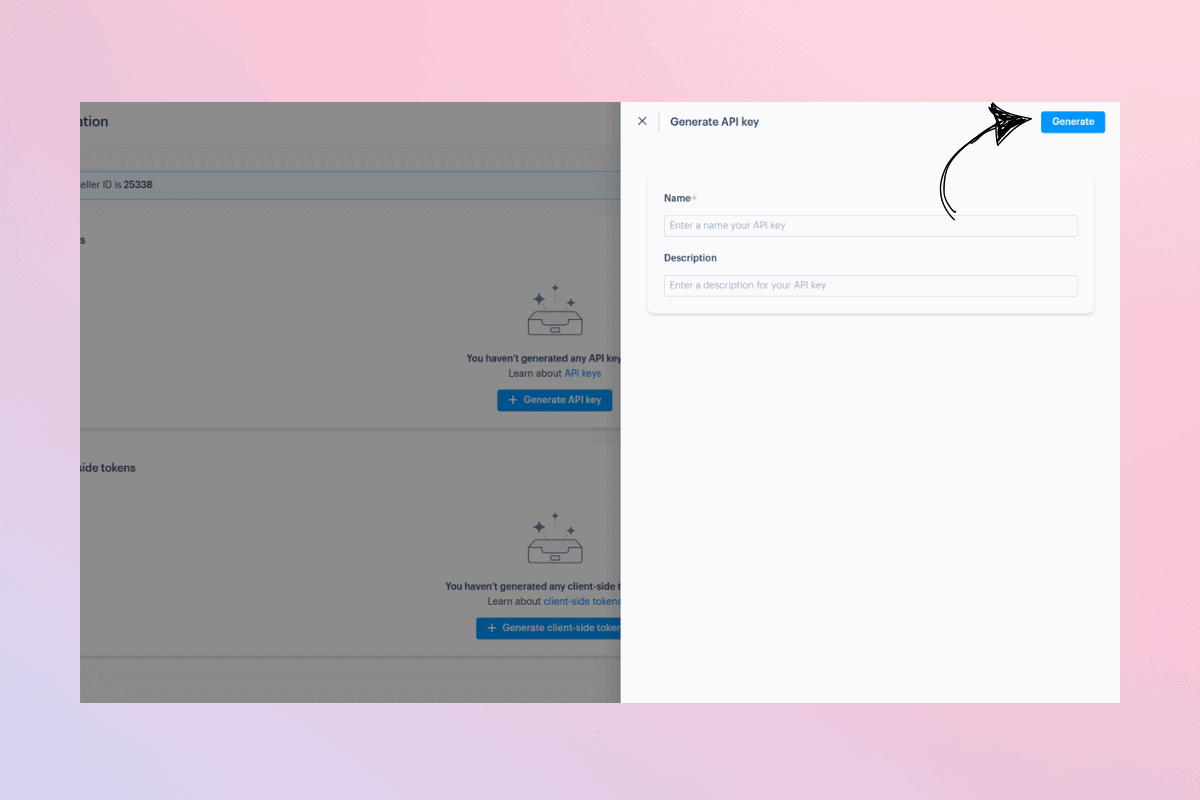
Cliquez sur "Générer la clé API", copiez la clé et mettez-la dans le champ de clé API ici.
Étape 2 : Configuration de l'application ThriveDesk
Connectez-vous à votre compte ThriveDesk et passez à l'espace de travail où vous souhaitez activer l'application Paddle.
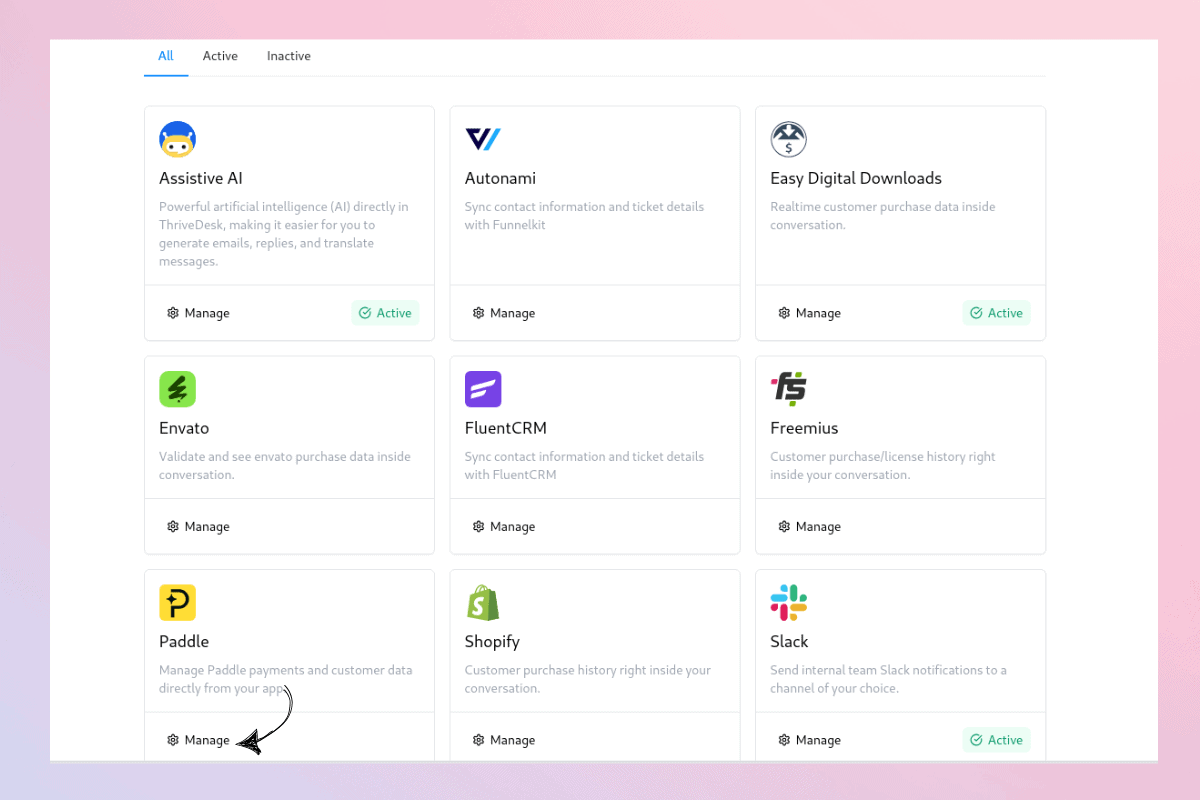
Accédez à Paramètres, sélectionnez Intégrations, puis cliquez sur App Store.
Recherchez Paddle et cliquez sur le bouton Gérer
Vous verrez le bouton 'Installer maintenant' disponible.
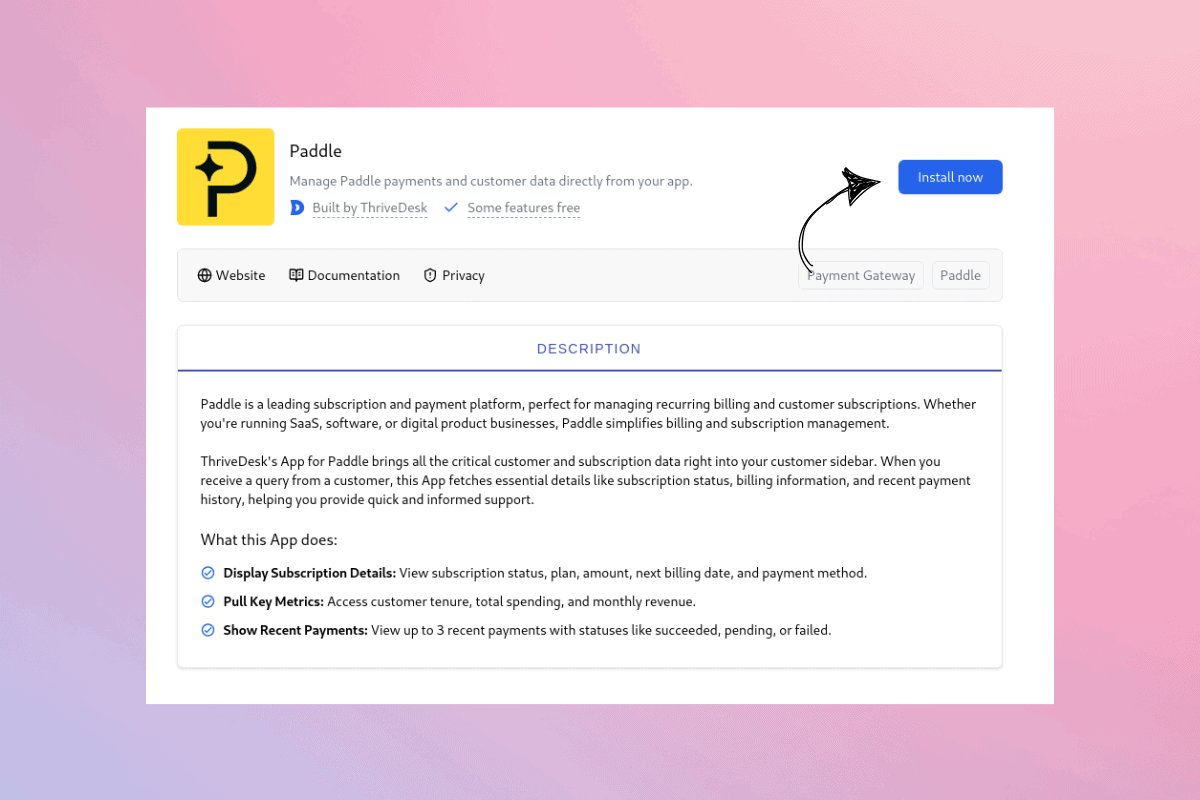
Note : Seuls les propriétaires d'espace de travail ou les administrateurs peuvent installer l'application. Assurez-vous d'avoir les autorisations requises.
Étape 3 : Configurer l'application
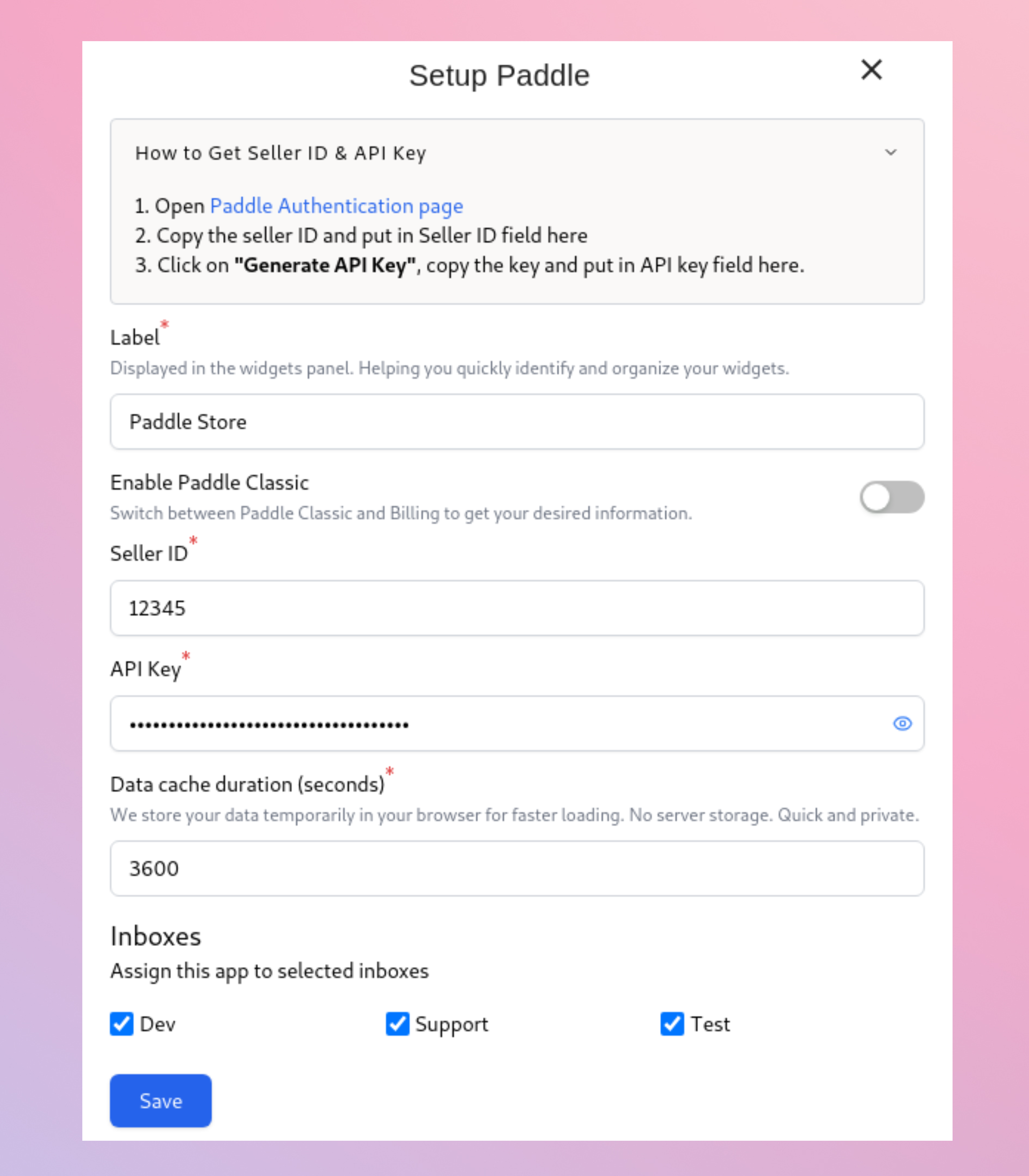
Étiquette : Assignez une étiquette à chaque instance Paddle pour une identification facile dans la barre latérale de ThriveDesk.
Activer Paddle Classic : Vous pouvez passer de Paddle Classic à Facturation pour obtenir les informations souhaitées.
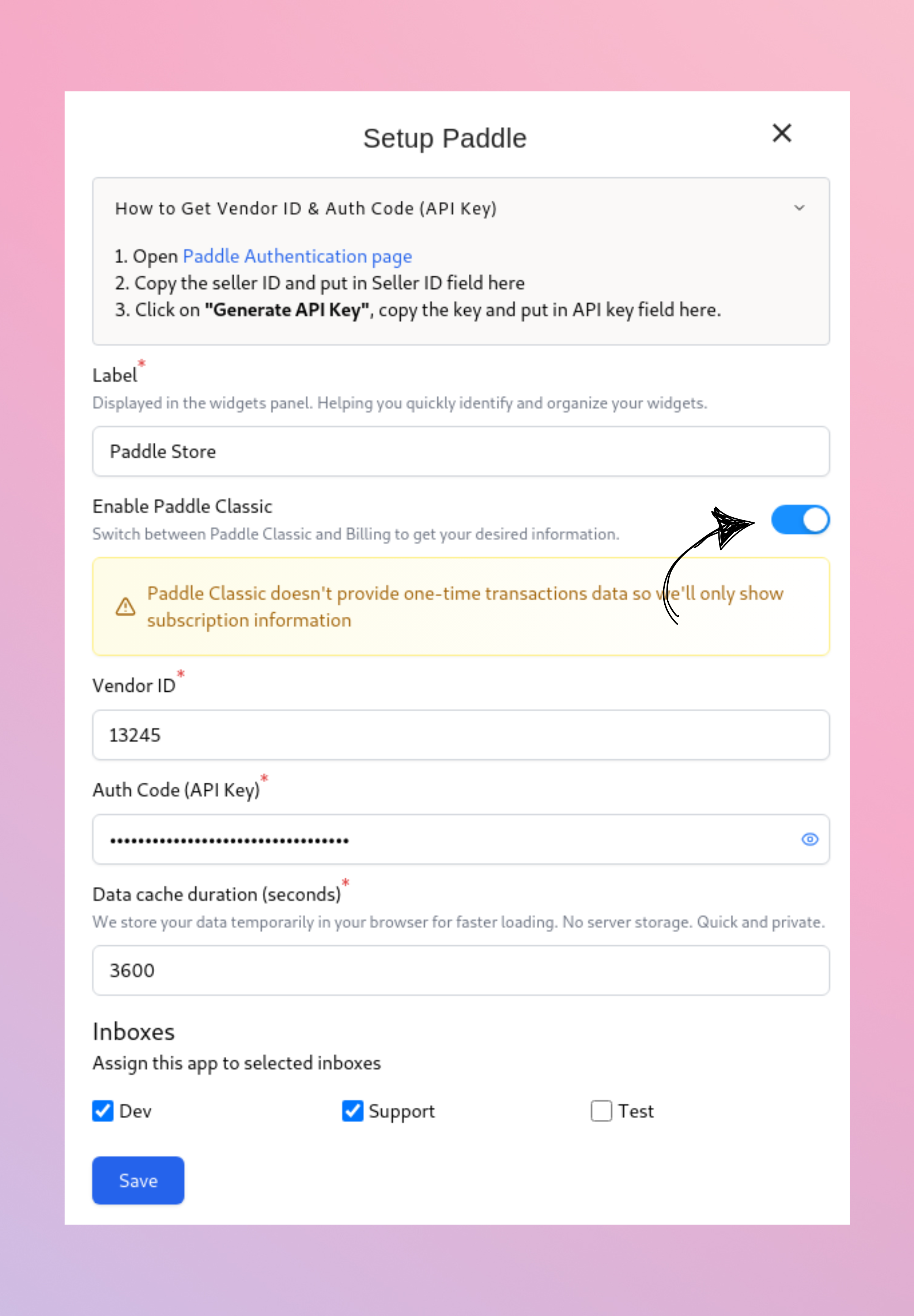
ID du vendeur / ID du fournisseur: Insérez l'ID du vendeur / ID du fournisseur depuis la page d'authentification de Paddle.
Clé API / Clé d'authentification: Copiez la clé API depuis Paddle et collez-la.
Durée du cache de données (secondes): Vos données sont stockées temporairement dans votre navigateur pour un accès plus rapide. Elles ne sont jamais enregistrées sur un serveur et garantissent vitesse et confidentialité.
Boîtes aux lettres: Choisissez la ou les boîtes aux lettres où vous souhaitez que l'application Paddle soit active. Plusieurs sélections sont prises en charge.
Ajout de plusieurs comptes Paddle
Si vous gérez plusieurs comptes Paddle, vous pouvez tous les intégrer dans ThriveDesk :
Répétez l'étape 2 et l'étape 3 pour chaque compte.
Utilisez des étiquettes distinctes pour une différenciation facile.
Assurez-vous que chaque compte est configuré avec sa clé API unique et ses paramètres.
Suppression d'un compte Paddle
Si vous devez supprimer un compte Paddle :
Allez dans App Store > Paddle.
Cliquez sur l'étiquette du compte que vous souhaitez supprimer pour développer ses paramètres.
Cliquez sur Supprimer pour retirer ce compte spécifique.
Pour désinstaller complètement l'application Paddle, cliquez sur le bouton Désinstaller pour supprimer tous les comptes connectés.
Avertissement : ThriveDesk ne collecte ni ne conserve aucune donnée client sur ses serveurs. Toutes les informations sont affichées via des appels API sur demande.