

Intégrer Google Analytics 4 (GA4) avec la base de connaissances ThriveDesk (KB) vous permet de suivre le comportement et les interactions des visiteurs sur votre centre d'aide. Cette connexion fournit des informations sur les articles que les utilisateurs visitent le plus, comment ils naviguent dans le contenu et où des améliorations peuvent être apportées.
Avec ce guide étape par étape, vous apprendrez à configurer GA4 pour votre KB ThriveDesk, à récupérer votre ID de mesure et à l'ajouter à la configuration de votre KB. Suivre ces étapes garantira un suivi sans faille et des données précieuses pour améliorer l'expérience utilisateur.
Créer une propriété Google Analytics GA4
- Connectez-vous à Google Analytics, cliquez sur l'icône de roue dentée dans le coin inférieur gauche pour ouvrir les paramètres Admin.
- Sous Collecte et modification des données, sélectionnez Flux de données, puis cliquez sur Ajouter un flux > Web pour créer un nouveau flux web.
- Entrez l'URL de votre site de documentation.
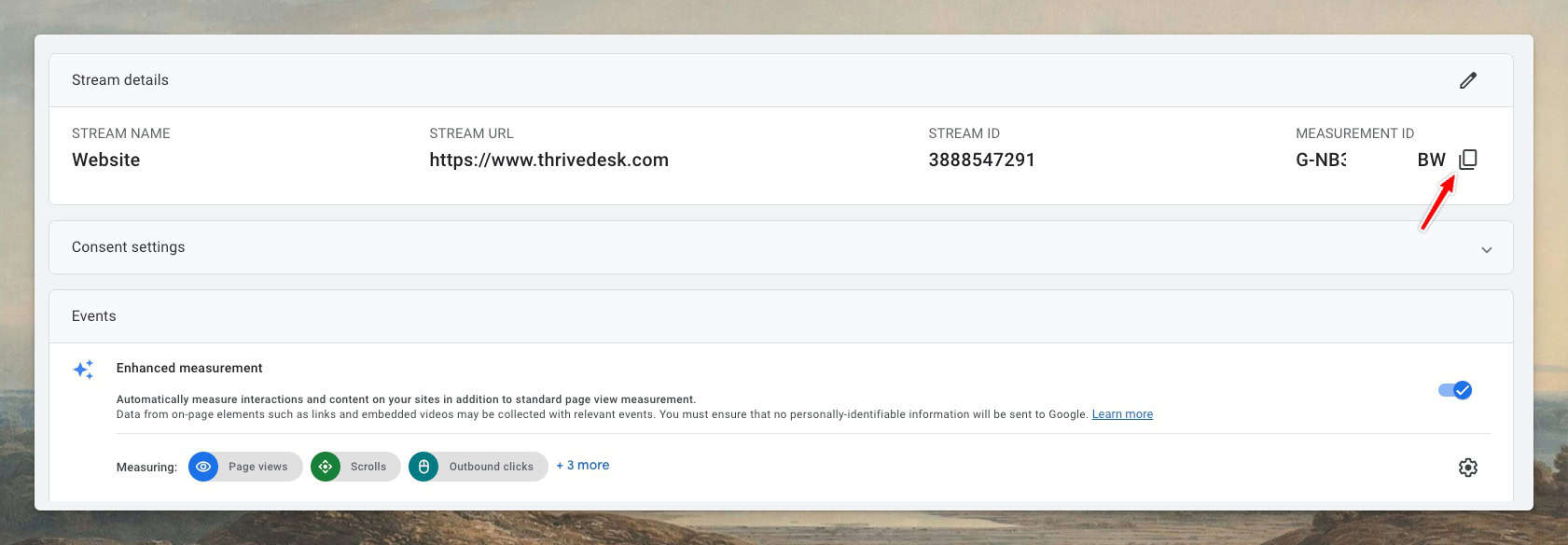
- Après avoir créé le flux web, localisez votre ID de mesure (formaté comme G-XXXXXXX) dans les détails du flux.
Installer l'application Google Analytics
- Connectez-vous au site de la base de connaissances ThriveDesk (KB) et allez dans Paramètres > Applications.
- Cliquez sur le bouton Installer de l'application Google Analytics
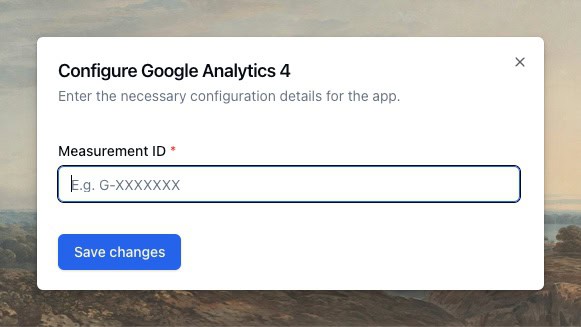
- Entrez votre ID de mesure et appuyez sur Enregistrer les modifications.
Confirmer & Vérifier la configuration d'Analytics
Google Analytics peut prendre quelques jours pour commencer à afficher des données. Revenez après quelques jours pour voir les données dans Google Analytics.