

Comment installer l'application intelligente ?
étape 01 : Naviguer vers l'application intelligente
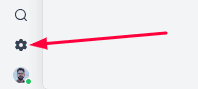
Cliquez sur paramètres dans la barre de navigation de l'application.
Allez à "App store" qui appartient à l'accordéon "Intégrations"
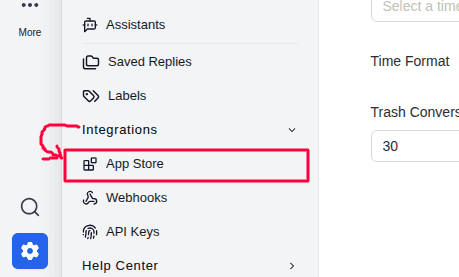
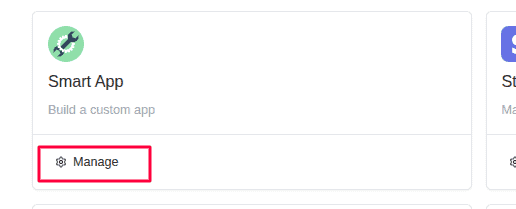
Soit vous pouvez aller à "Application intelligente" en utilisant le raccourci :

Ou vous pouvez naviguer et sélectionner dans la liste des applications :
étape 02 : Installation
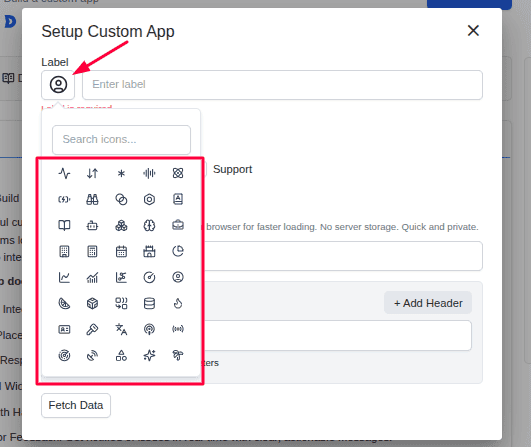
Définissez une étiquette, c'est le nom de l'intégration.
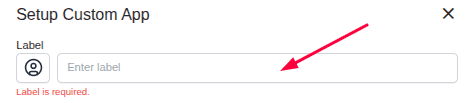
Sélectionnez une icône (optionnel).
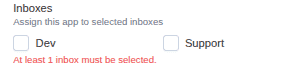
Sélectionnez les boîtes de réception sur lesquelles vous souhaitez installer l'intégration.
Définissez l'intervalle de temps de récupération des données (très optionnel)

Remplissez le point de terminaison de l'API
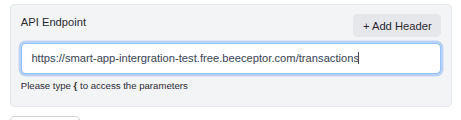
Ajoutez un en-tête si nécessaire (peut-être optionnel). Cependant, dans la plupart des cas, vous devrez peut-être définir un en-tête d'autorisation (par exemple, un jeton Bearer).
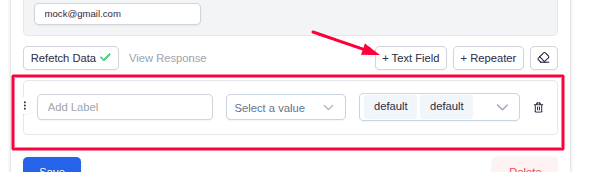
Il y a 3 options. De gauche à droite :
1. Étiquette (Vous pouvez taper ici comme vous le souhaitez ou laisser vide)
2. Le sélecteur de valeur (ce que vous voulez voir). Ici vous pouvez sélectionner n'importe quelle valeur selon vos besoins.
3. options de style Le style de texte par défaut est noir & la police par défaut est de taille de base (16px).
Champ Répéteur
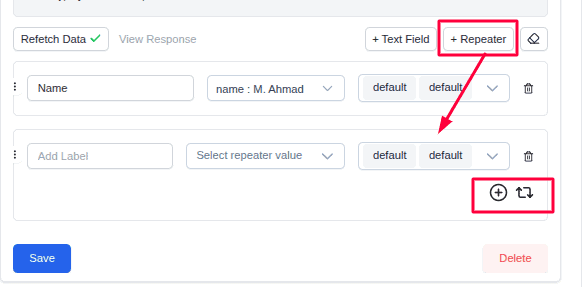
Chaque Répéteur a 3 options en ligne et 2 sous-options. De gauche à droite :
Étiquette identique au champ de texte.
Sélecteur, ici vous sélectionnez les données que vous souhaitez parcourir.
Style exactement le même que le champ de texte.
Sous-options
Option pour ajouter un champ de texte directement
Ou option pour Répéter à nouveau
Exemple :
Supposons 🤔 que nous ayons un ensemble de données de certaines transactions comme ci-dessous :
{
  "id": "unique_user_id_123",
  "name": "M. Ahmad",
  "email": "user@example.com",
  "type": "purchase",
  "bought_products": ["Quix", "Thrivedesk", "Photoshop"],
  "transactions": [  // nous voulons afficher tous les éléments de cette transaction
    {
      "transaction_id": "tx1",
      "date": "2024-07-24",
      "amount": 20.00,
      "description": "Licence de logiciel",
      "items": [
        { "name": "Avast Pro", "qty": 1, "price": 20 }
      ]
    },
    {
      "transaction_id": "tx2",
      "date": "2024-07-23",
      "amount": 10.00,
      "description": "Abonnement mensuel",
      "items": [
        { "name": "Abonnement TD", "qty": 1, "price": 10 }
      ]
    },
    {
      "transaction_id": "tx3",
      "date": "2024-07-22",
      "amount": 50.00,
      "description": "Achat de matériel",
      "items": [
        { "name": "Clavier", "qty": 1, "price": 25 },
        { "name": "Souris", "qty": 1, "price": 25 }
      ]
    },
    {
      "transaction_id": "tx4",
      "date": "2024-07-21",
      "amount": 15.50,
      "description": "Frais de service",
      "items": []
    },
    {
      "transaction_id": "tx5",
      "date": "2024-07-20",
      "amount": 25.00,
      "description": "Renouvellement de produit",
      "items": [
        { "name": "Licence Photoshop", "qty": 1, "price": 25 }
      ]
    }
  ]
}
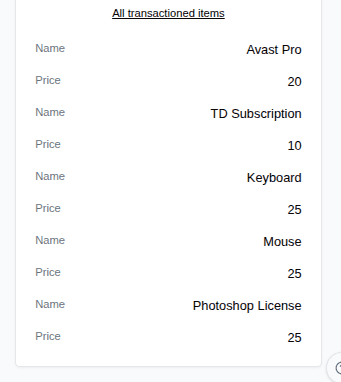
Nous voulons afficher toutes les données des éléments en une seule fois. Ensuite, nous allons répéter les transactions d'abord, puis répéter les éléments à nouveau pour accéder aux propriétés de l'élément.
Structure cible :
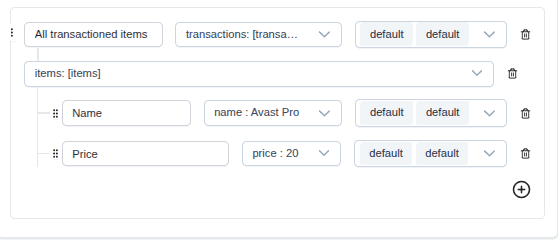
Processus :
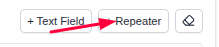
Étape 1 : Ajouter le Repeater principal
Étape 2 : Sélectionner le tableau des transactions dans le repeater principal & ajouter une étiquette
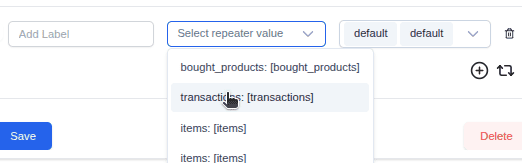
Étape 3 : Répéter encore
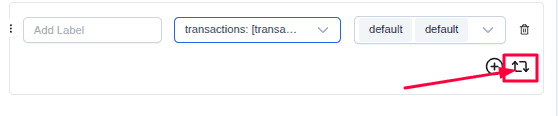
Étape 4 : Sélectionner "Articles" pour répéter à nouveau (Ici, nous définissons la structure des données de ce que nous voulons afficher — pas les valeurs réelles. ThriveDesk gère automatiquement l'affichage des données en fonction de la structure).
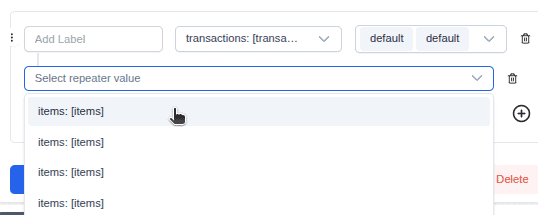
Étape 5 : Maintenant, ajoutez des champs de texte et sélectionnez vos propriétés souhaitées.
Sortie :
qu'est-ce que Print all text value option dans la sélection du repeater ?
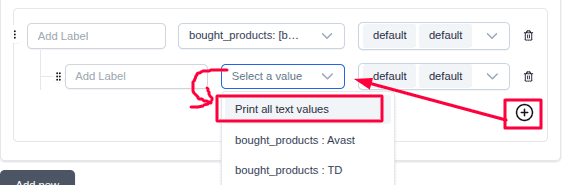
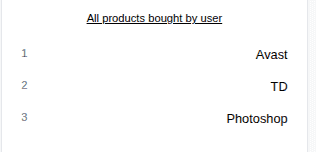
Supposons qu'à partir de l'ensemble de données précédent, nous avons un tableau (listes de données) de produits achetés par cet utilisateur. Nous voulons le montrer. Nous pouvons le faire en sélectionnant simplement l'option print all text value du sélecteur de repeater.
"bought_products": ["Quix", "Thrivedesk", "Photoshop"],Exemple :
Structure cible :
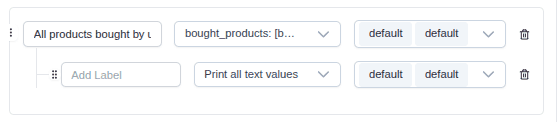
Processus :
Étape 1 : Ajouter un champ Repeater principal
Étape 2 : Sélectionner le tableau bought_products dans le sélecteur de repeater & donner une étiquette si vous le souhaitez

Étape 3 : Ajoutez un Text Field & sélectionnez Print all text value
Sortie :
Fonctionnalités supplémentaires :
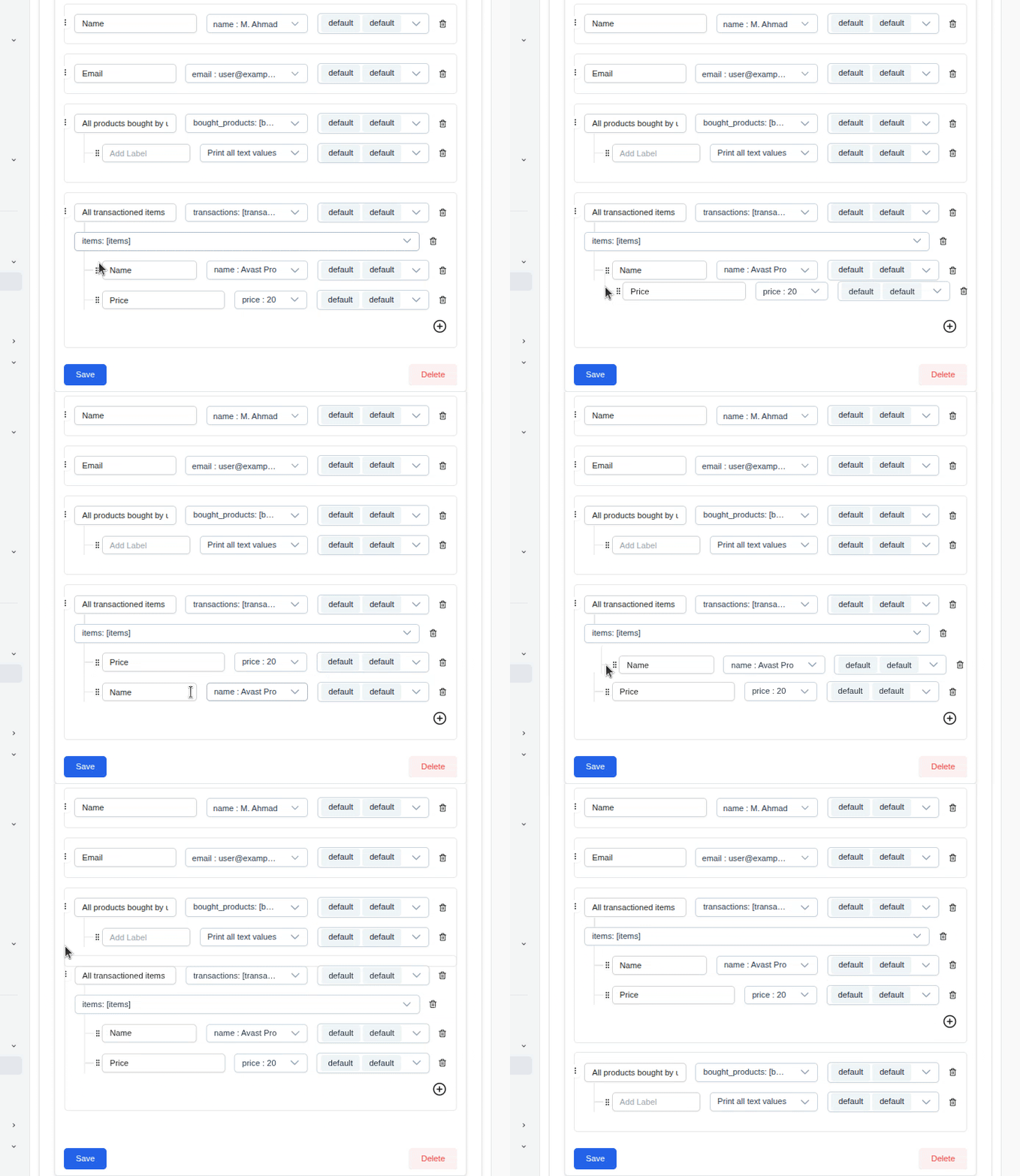
Drag & dropdes éléments dans la page de création pour changer l'ordre. L'utilisateur doit enregistrer après ce changement. Exemple :
Deleten'importe quel élément dans la page de création. L'utilisateur doit enregistrer après ce changement. Exemple :
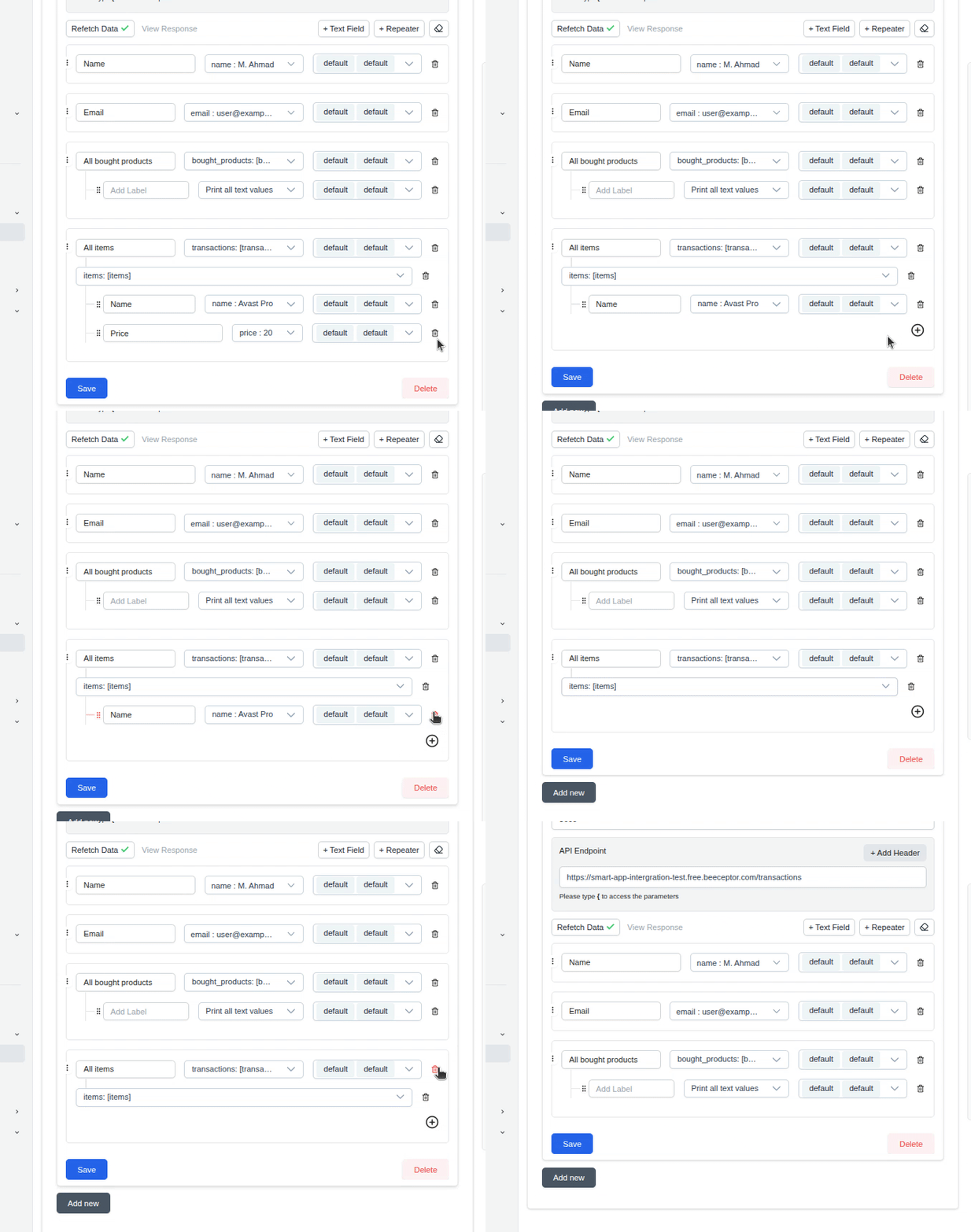
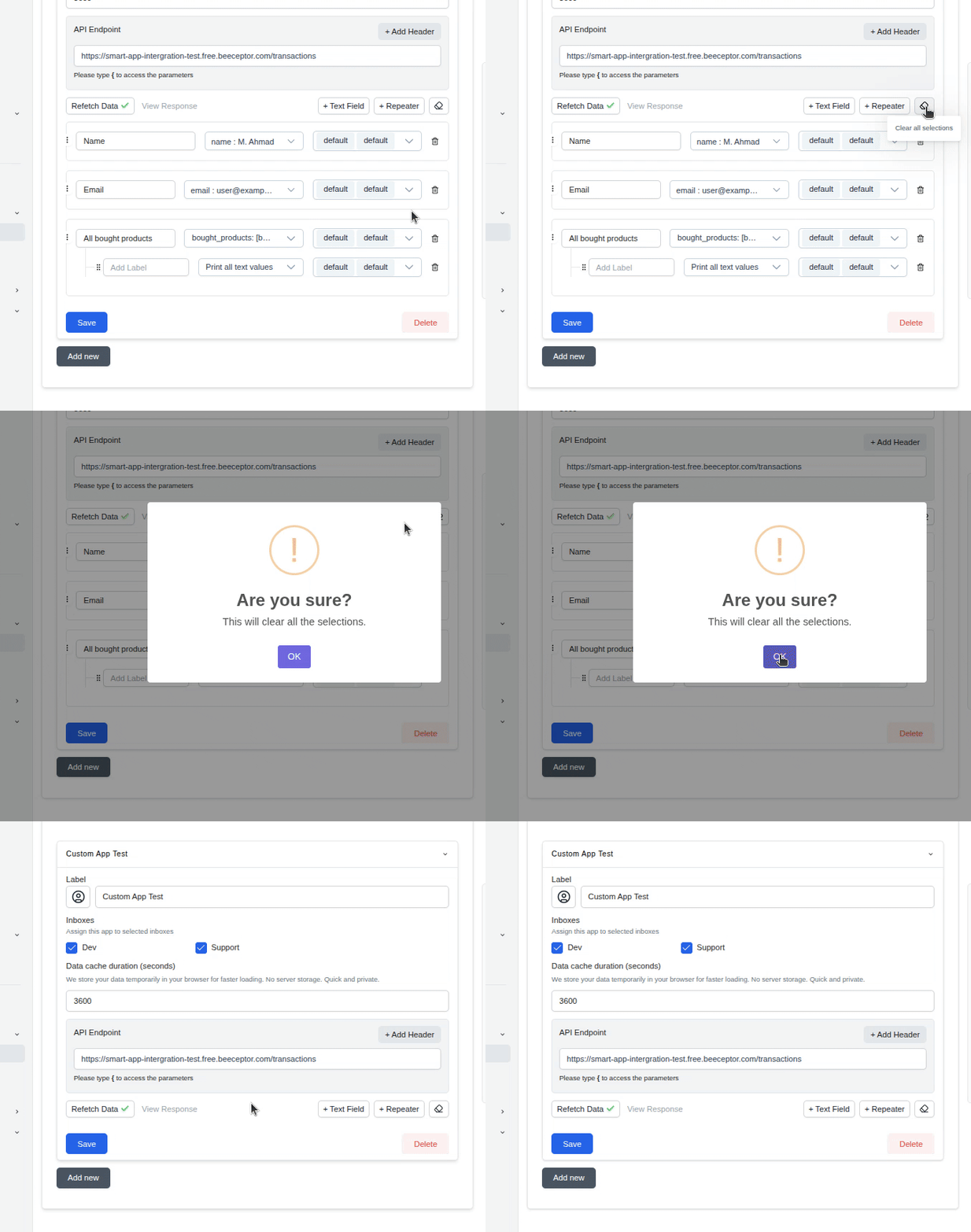
Clear all selectionoption. Cela efface tous les éléments sélectionnés dans la page de création. Exemple :
Remarque : vous pouvez ajouter autant d'instances d'application intelligente que vous le souhaitez.