

Google Tag Manager (GTM) fournit un moyen efficace de gérer les balises et les extraits JavaScript qui transfèrent des données vers des services tiers, tels que ThriveDesk, depuis votre site web ou application. En utilisant GTM, vous pouvez ajouter ou supprimer des extraits sans avoir besoin de l'intervention d'un développeur.
La mise en œuvre de ThriveDesk Assistant via GTM améliore votre capacité à comprendre le comportement des clients en suivant leurs actions sur votre site web et votre application. De plus, c'est le moyen le plus simple de charger le Messenger Intercom sur votre site web.
- Vous devez avoir Google Tag Manager installé sur votre site web.
- Pour modifier votre configuration Google Tag Manager, vous avez besoin d'une autorisation. Si vous n'êtes pas sûr de qui le gère, vérifiez avec votre équipe de site web, SEO ou marketing.
Installer ThriveDesk avec GTM pour les visiteurs décrochés sur votre site web
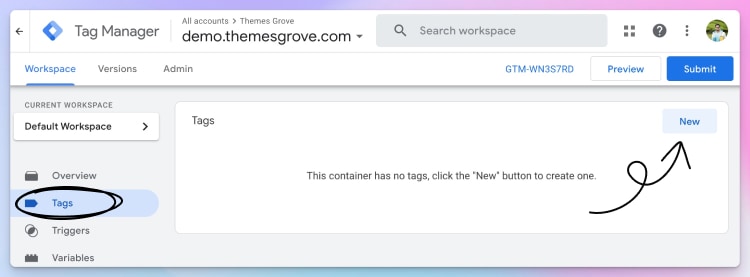
- Dans la section ‘Tags’ de votre compte GTM, cliquez sur ‘Nouveau’ pour créer une nouvelle balise.
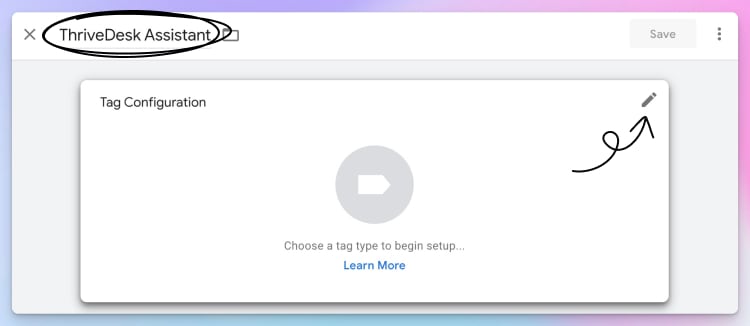
- Donnez un nom à votre balise, comme “ThriveDesk Assistant”, puis modifiez la configuration de la balise.
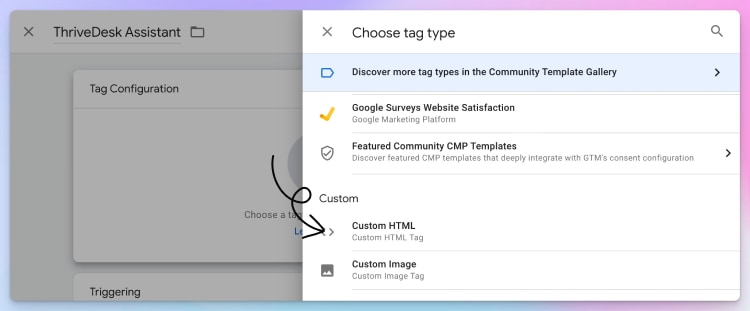
- Ensuite, cliquez sur HTML personnalisé dans la section Personnalisée.
- Collez le script d'installation de l'Assistant que vous avez copié depuis les paramètres de ThriveDesk Assistant.
- Après avoir ajouté votre code d'Assistant, ouvrez la section Déclenchement, et choisissez le déclencheur pour charger l'Assistant.
- Vous pouvez choisir un déclencheur existant ou en créer un nouveau avec l'icône ‘+’ en haut à droite
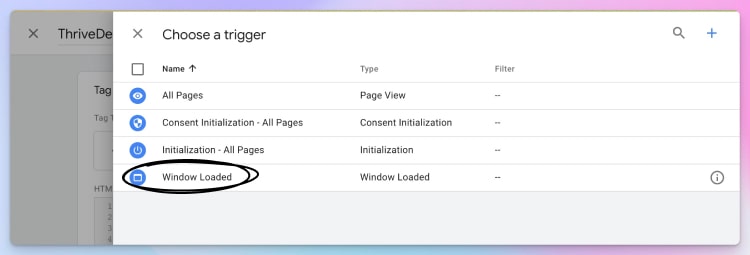
- Conseil : Pour une expérience utilisateur optimale, nous recommandons de choisir Fenêtre chargée, afin que votre site web se charge aussi rapidement que possible.
- Votre balise est maintenant configurée pour les utilisateurs déconnectés. 🎉
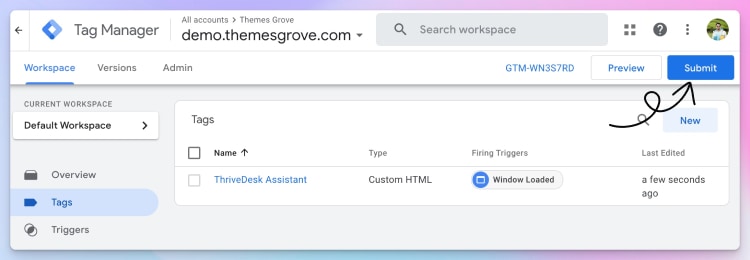
Il ne reste plus qu'à Soumettre les modifications à votre conteneur pour qu'elles prennent effet. Cependant, il est fortement recommandé de vérifier votre travail en utilisant le mode Aperçu au préalable.