WPPortal est une solution de helpdesk puissante conçue pour améliorer votre site WordPress en fournissant un support client efficace. Avec WPPortal, votre client peut facilement initier de nouvelles conversations, consulter l'historique des messages et accéder à une base de connaissances complète.
Créer une clé API
Connectez-vous à ThriveDesk et survolez votre avatar (coin inférieur gauche).
Cliquez sur Paramètres puis sur le menu Clés API sous les paramètres de votre organisation
Cliquez sur le bouton Créer une nouvelle clé API.
Donnez un nom à votre API et elle sera uniquement utilisée pour votre référence.
Cliquez sur le bouton créer et vous verrez votre clé API.
Ajouter un assistant de chat en direct
Une fois que vous avez validé votre clé API, vous pourrez sélectionner l'assistant de chat que vous avez créé dans ThriveDesk.
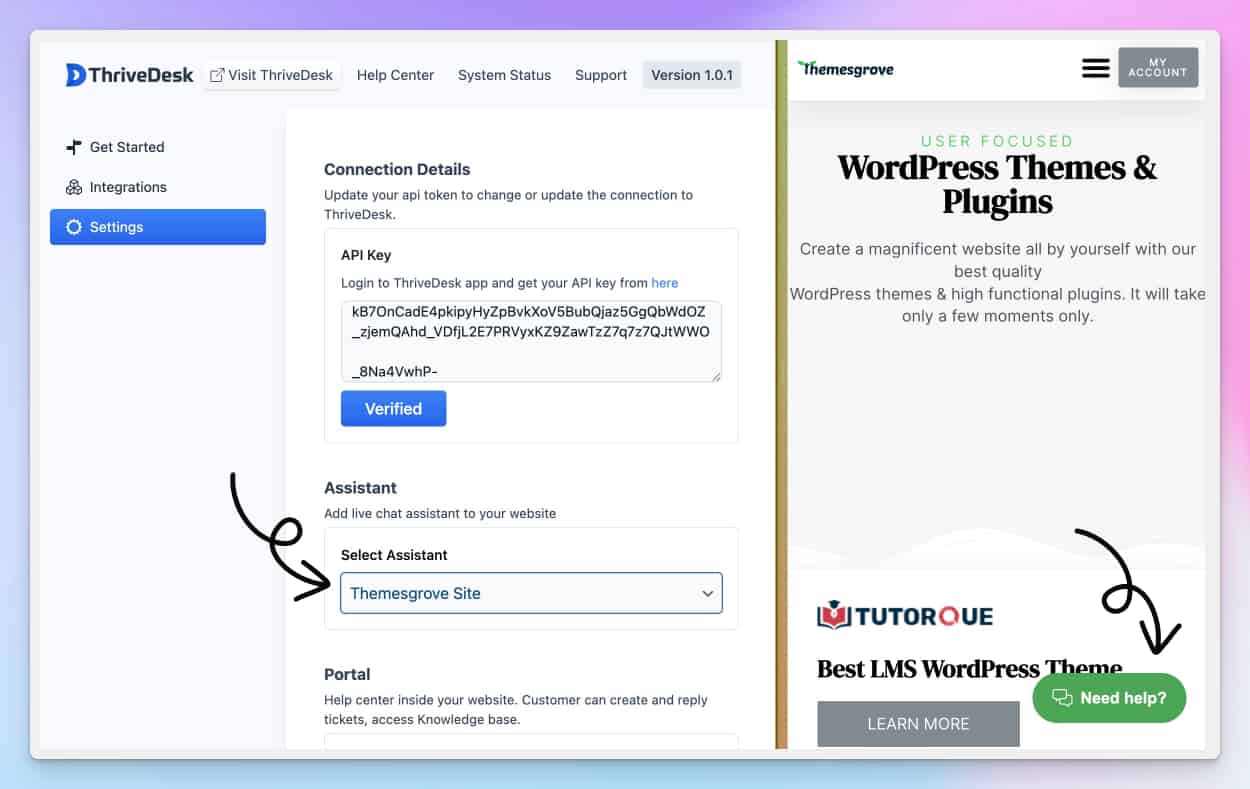
Sélectionnez l'assistant et appuyez sur le bouton de sauvegarde, maintenant visitez votre site Web et vous verrez l'assistant chargé sur chaque page.
Configuration du portail
Pour créer un portail client sur votre site WordPress, créez une nouvelle page et ajoutez le [thrivedesk_portal] shortcode. Cela transformera la page en un portail où les clients peuvent accéder à leurs tickets de support.
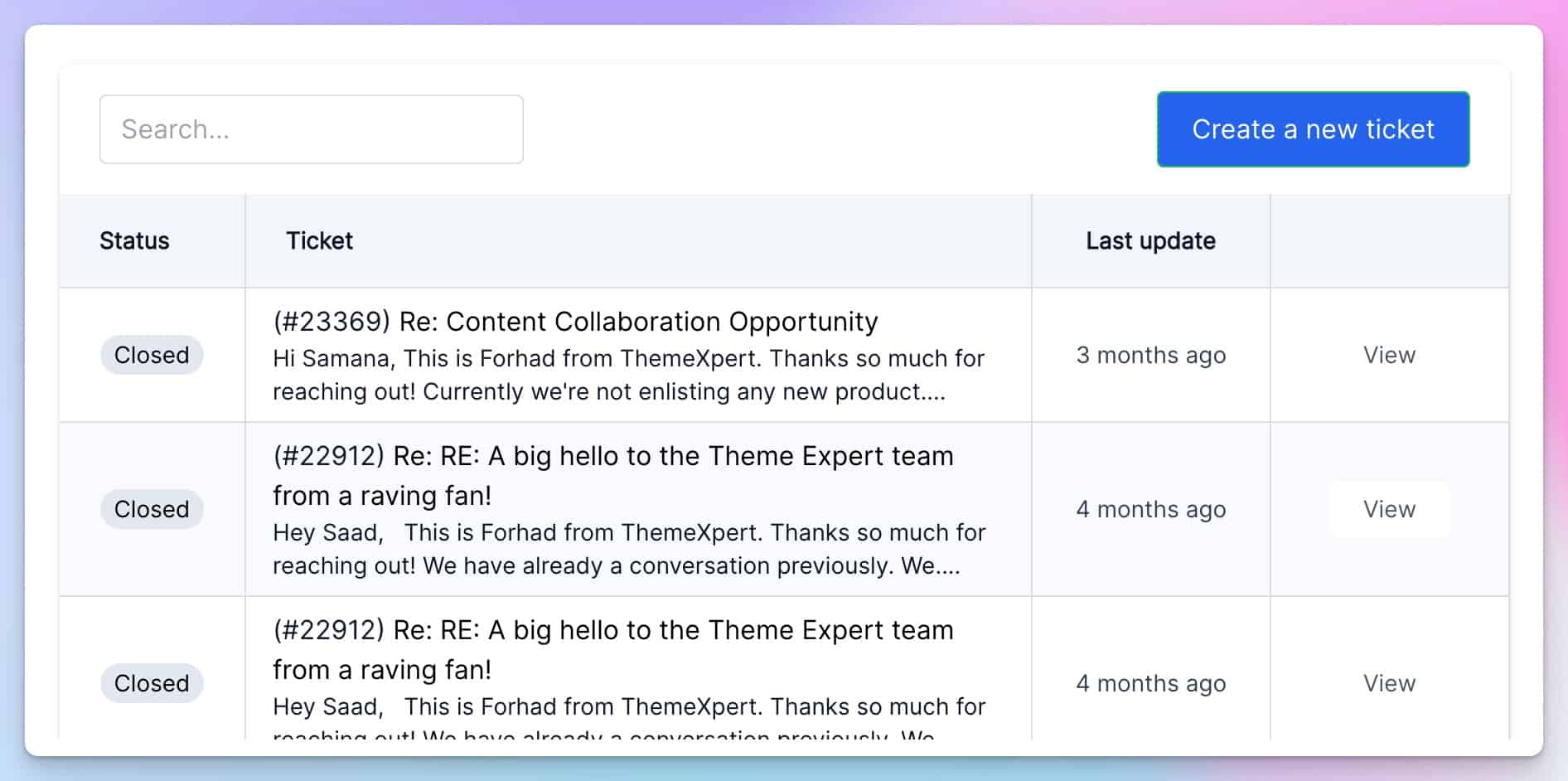
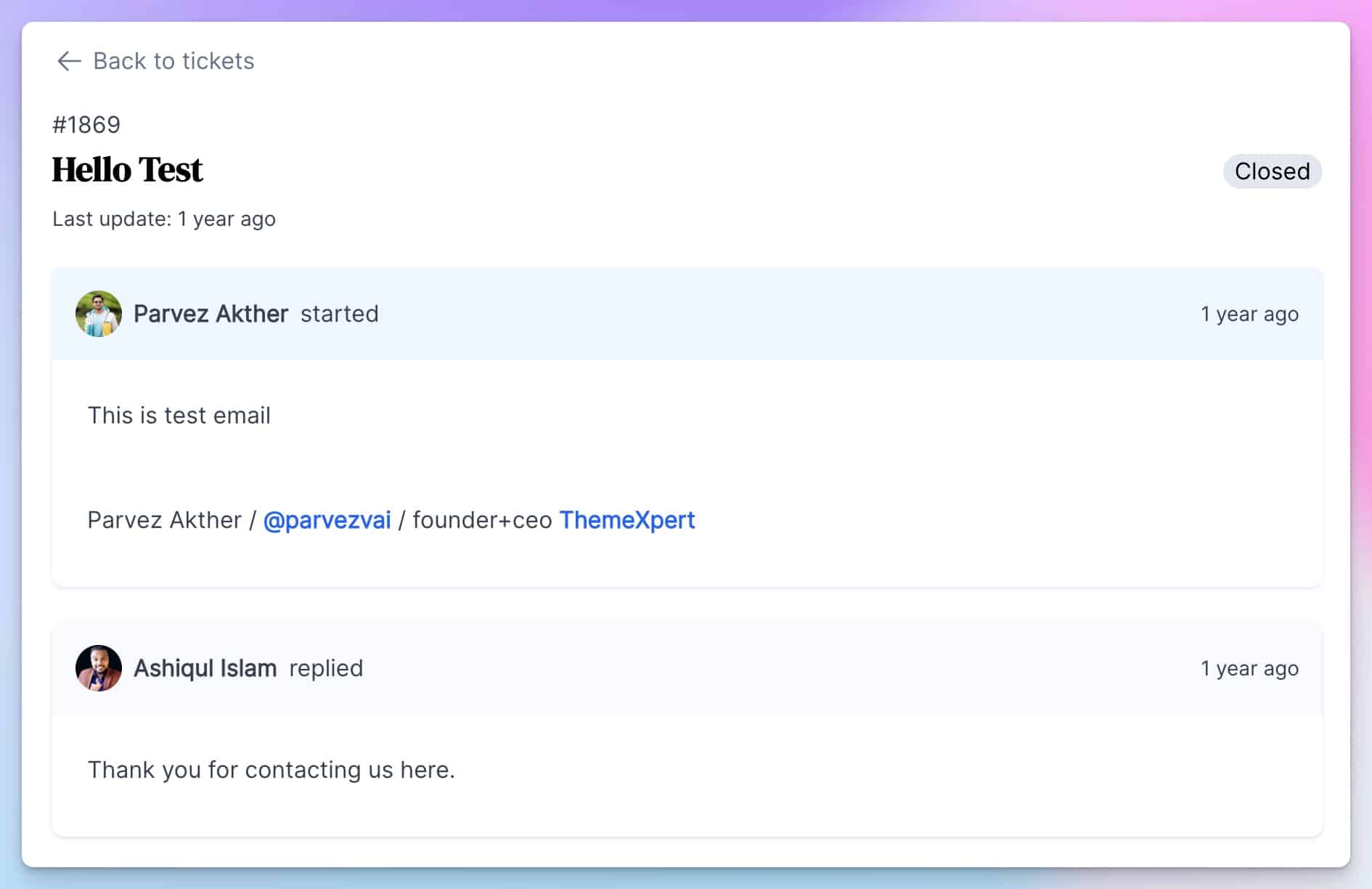
Cette approche centralisée rationalise le processus de support, le rendant organisé et efficace pour vous et vos clients. En utilisant le portail ThriveDesk, toutes les demandes de support client peuvent être accessibles et gérées à partir d'un seul endroit.
Créer une page de ticket
Pour commencer le processus, il est recommandé d'installer un plugin de création de formulaires de votre choix, pour créer les formulaires nécessaires pour votre site Web. WPPortal est compatible avec une large gamme de plugins de création de formulaires disponibles sur le marché.
Une fois le formulaire créé à l'aide du plugin choisi, il peut être intégré dans une page Web de votre choix.
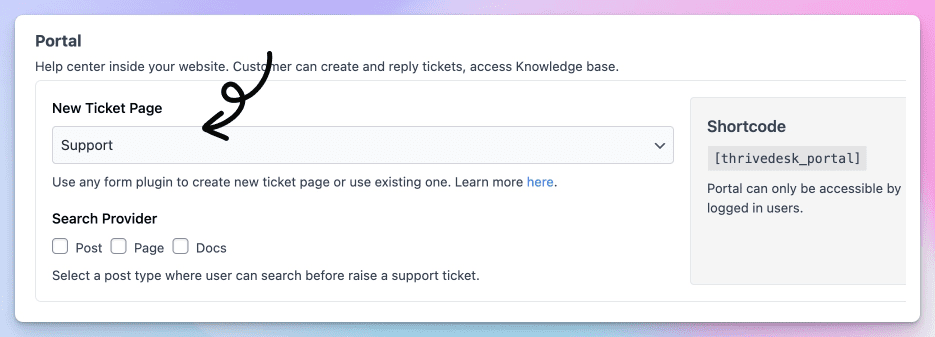
Ensuite, accédez aux paramètres de WPPortal et sélectionnez la page de formulaire souhaitée dans le Nouvelle page de ticket menu déroulant.
Cela permettra aux utilisateurs de soumettre une demande d'assistance via le formulaire désigné sur votre site web.
Formulaire de contact 7
Formulaire Fluent
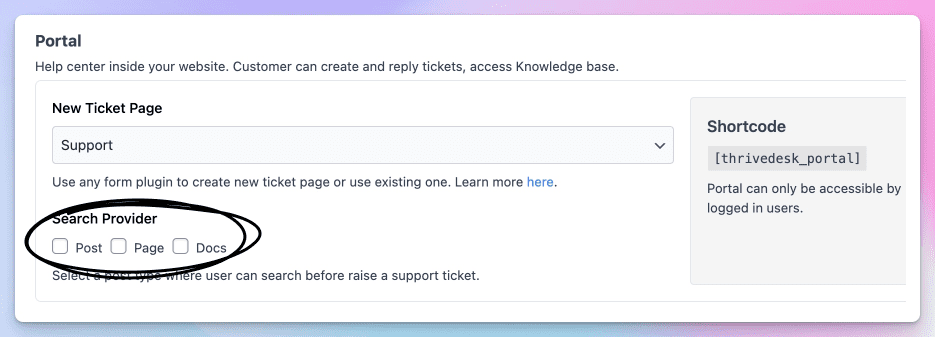
Fournisseur de recherche
Pour améliorer le processus de création de tickets, sélectionnez les types de publications pertinents pour l'écran de recherche. Cela améliore la satisfaction client et rationalise les demandes de support.