

L'application WordPress Post Sync est un outil unique qui synchronise vos données WordPress avec ThriveDesk en temps réel, offrant une accessibilité instantanée. Vous pouvez rechercher votre site WordPress et lier votre contenu directement depuis ThriveDesk sans avoir à quitter la plateforme. Voici comment vous pouvez synchroniser vos articles, pages, produits ou toute donnée de type d'article personnalisé.
Installation et Configuration
- Connectez-vous à votre site WordPress.
- Allez dans Extensions > Ajouter et recherchez ThriveDesk, ou téléchargez le plugin ThriveDesk et installez-le manuellement.
- Activez le plugin et naviguez vers la page ThriveDesk.
- Si vous avez déjà un compte ThriveDesk, cliquez sur le bouton Connecter un compte existant. Si vous commencez à zéro, cliquez sur Créer un nouveau compte.
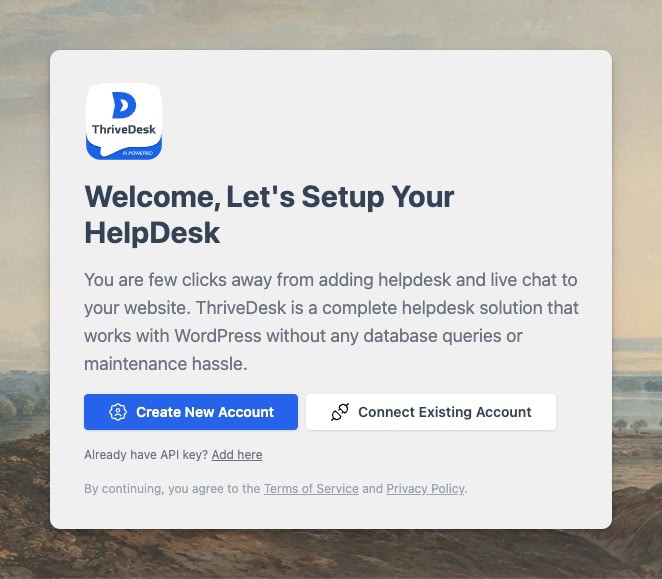
- Une fois que vous avez terminé le processus de connexion à l'écran, vous serez renvoyé à l'écran des paramètres du plugin.
- Cliquez sur le bouton Connecter de WordPress Post Sync, et cela vous mènera à la page de configuration de l'application ThriveDesk.
- Étiquetez chaque instance d'application pour les distinguer facilement plus tard.
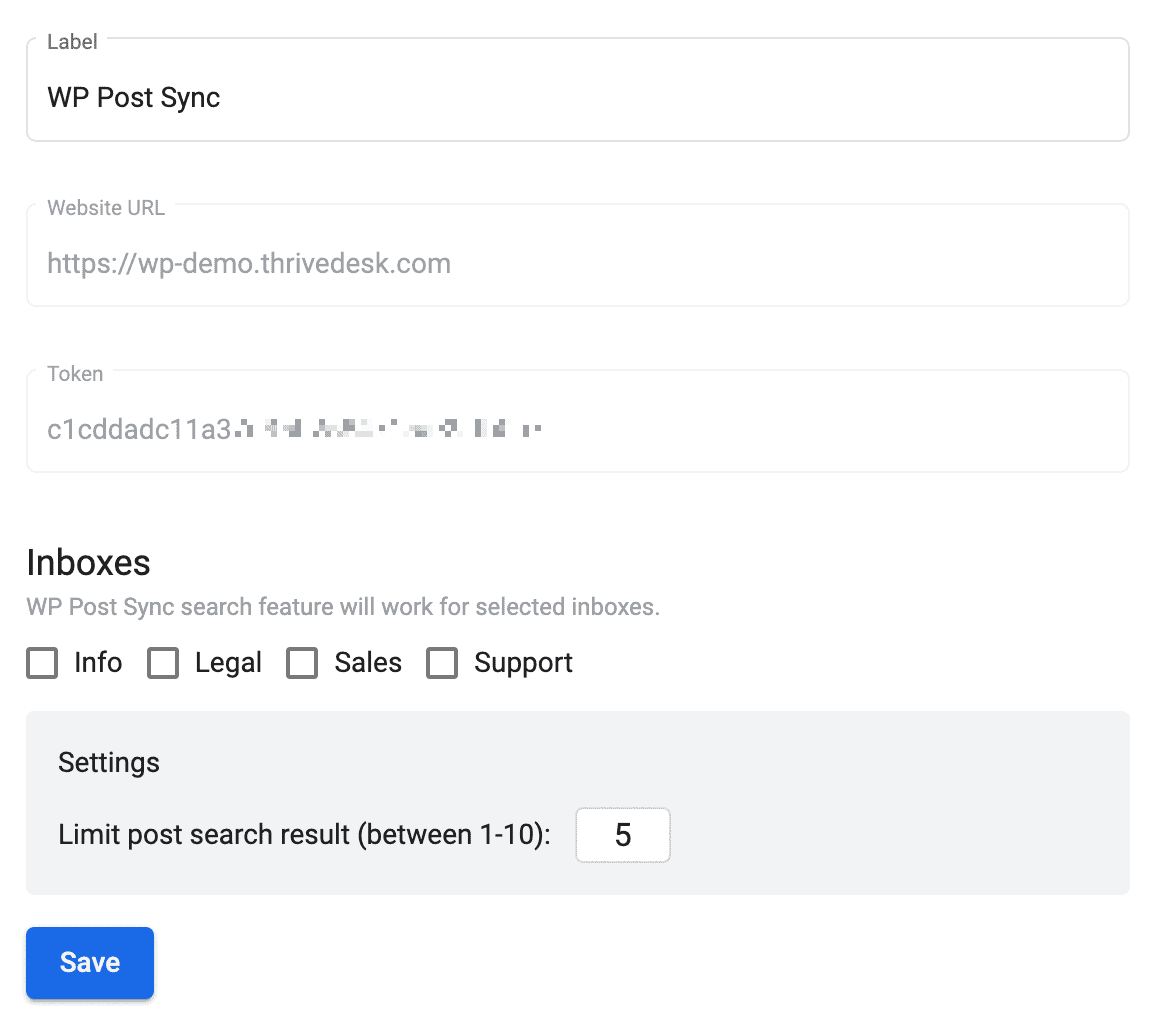
- Sélectionnez les boîtes aux lettres où cette application sera utilisée. Vous pouvez sélectionner plusieurs boîtes aux lettres.
- Félicitations ! Votre processus d'installation de l'application WordPress Post Sync est terminé, et vous serez ramené à votre site WordPress.
Comment utiliser
- Allez dans n'importe quelle conversation et ouvrez-la
- Appuyez sur le bouton de réponse et commencez à rechercher du contenu sur votre site Web avec la commande /. Ex : /texte
- Vous obtiendrez une liste de résultats lorsque vous tapez, sélectionnez n'importe quel élément et appuyez sur entrer.
- Le lien avec le titre de l'article s'insère automatiquement dans l'éditeur.
Dépannage
Impossible d'installer l'application
C'est probablement un problème de permissions. Seul le propriétaire de l'espace de travail et les administrateurs peuvent installer l'application. Le propriétaire de l'espace de travail peut accorder ou révoquer des permissions dans les paramètres de Règles et Permissions. Si vous êtes un administrateur, demandez à votre propriétaire d'espace de travail de vous accorder les permissions nécessaires.
Données client non affichées
Il pourrait y avoir plusieurs raisons à ce problème, mais cela est souvent dû à des pare-feu de serveur ou à des plugins de sécurité qui bloquent les requêtes API vers votre site.
- Si votre site Web est protégé par le pare-feu de Cloudflare, veuillez consulter notre documentation pour des conseils.
- Si vous avez un pare-feu personnalisé installé sur votre serveur, demandez à votre administrateur système de ajouter nos adresses IP à la liste blanche.
- Si vous avez un plugin de sécurité installé, assurez-vous que nos adresses IP sont sur la liste blanche.
WP Portal
Vous pouvez configurer un centre d'aide à l'intérieur de votre site WordPress où votre client peut voir son ticket et en créer un nouveau. Pour plus d'informations et le guide de configuration, suivez la documentation WP Portal.