

Parfois, vous devrez peut-être partager une conversation avec quelqu'un en dehors de votre équipe, comme un partenaire, un fournisseur ou un autre département qui n'a pas accès à ThriveDesk.
La fonctionnalité Transférer rend cela facile.
Comment transférer une conversation
Ouvrez la conversation que vous souhaitez transférer.
Cliquez sur l'icône de transfert dans le coin supérieur droit du message.
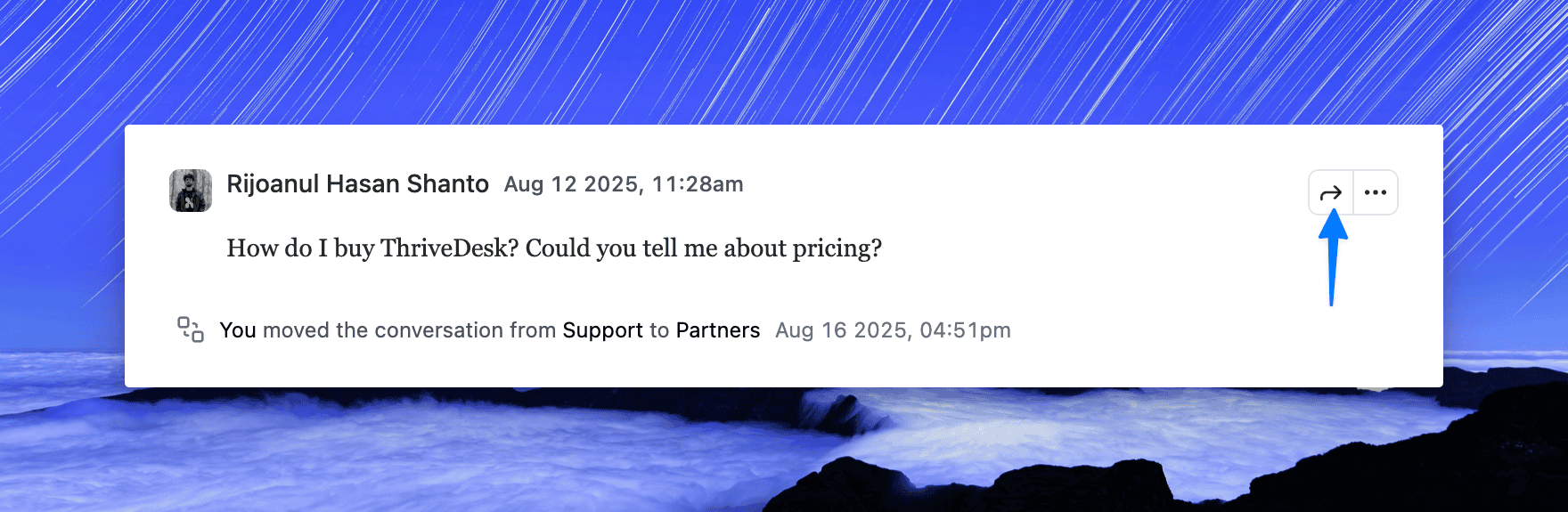
Une fenêtre modale apparaîtra. Dans le champ À, tapez l'adresse e-mail du destinataire et appuyez sur Entrée.
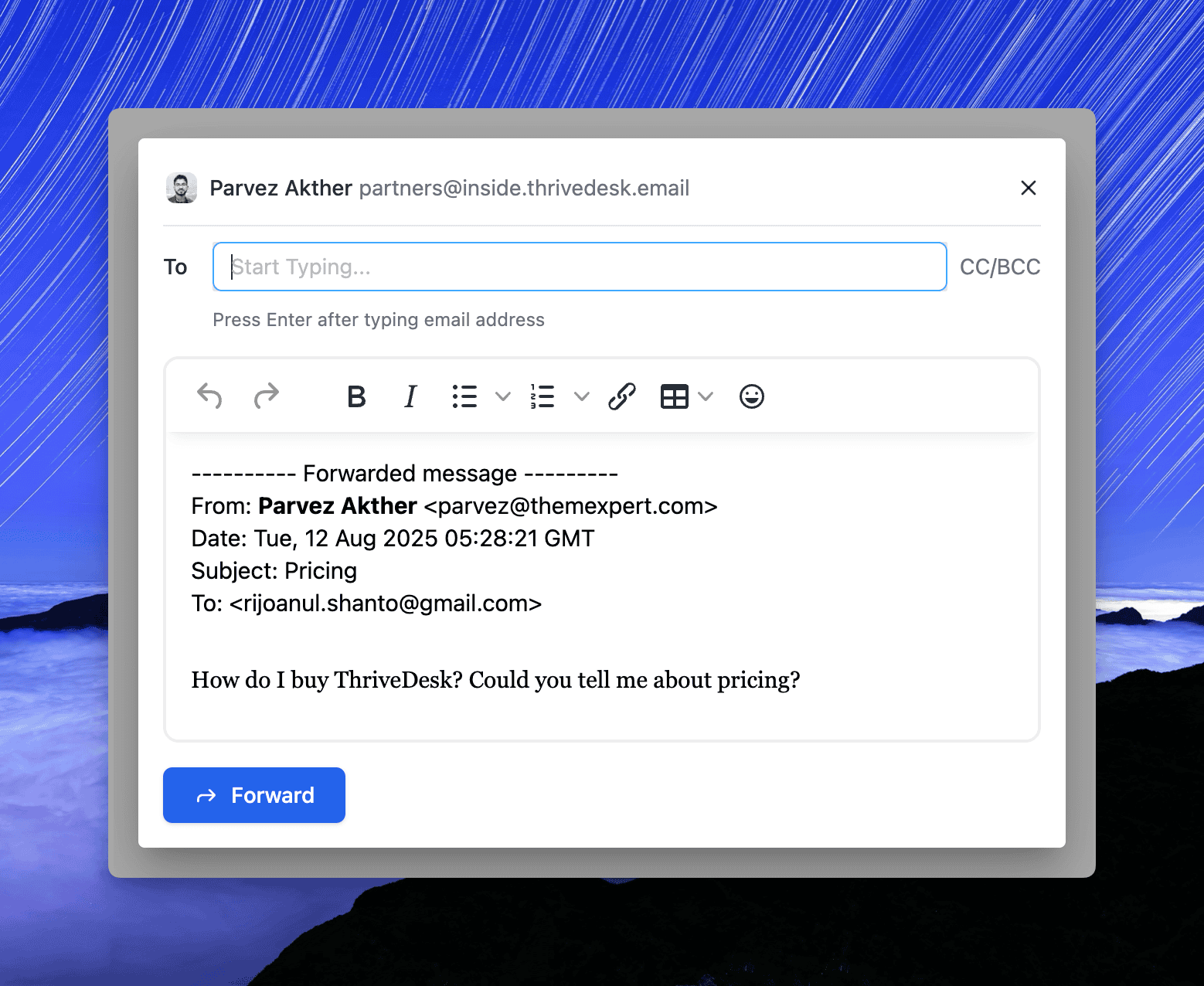
Ajoutez tout texte supplémentaire si nécessaire.
Cliquez sur Transférer pour envoyer.
Le destinataire recevra l'intégralité du fil de conversation transféré dans son e-mail.
Dépannage
E-mail non livré : Vérifiez que l'adresse e-mail du destinataire a été saisie correctement et confirmée en appuyant sur Entrée. Si l'e-mail n'est pas confirmé, il ne sera pas envoyé.
Le destinataire n'a pas reçu l'e-mail : Demandez au destinataire de vérifier son dossier spam ou indésirable. Si le problème persiste, vérifiez que votre boîte aux lettres ThriveDesk a une configuration d'envoi d'e-mail appropriée.
Le bouton de transfert est désactivé : Assurez-vous qu'au moins une adresse e-mail valide est saisie et confirmée dans le champ "À".