

Les réponses programmées (alias envoyer plus tard) vous permettent de rédiger une réponse et de choisir un moment futur spécifique pour l'envoyer au client. Cela est idéal pour gérer la communication à travers différents fuseaux horaires ou pour s'assurer que les suivis arrivent dans la boîte de réception d'un client au moment parfait.
Comment programmer une réponse/Envoyer plus tard
Rédiger une réponse
Depuis l'éditeur de réponse, rédigez votre message comme d'habitude. Au lieu de cliquer sur le bouton "Répondre", cliquez sur l'icône Calendrier située dans la barre d'outils en bas de la zone de réponse.

Définir une heure
Après avoir cliqué sur l'icône, une fenêtre modale Envoyer plus tard apparaîtra. Sélectionnez l'heure souhaitée et cliquez sur Choisir.
Une fois l'heure définie, le bouton principal dans l'éditeur changera pour Programmer. Cliquez dessus pour mettre votre message en file d'attente.

Programmer une réponse
Notre système comprend à la fois des dates spécifiques et un langage naturel :
Format standard : Utilisez un format précis comme
MM/JJ/AAAA HH:MM AM/PM(par exemple, 03/05/2026 08:00 AM).Langage naturel : Utilisez des phrases comme
demain 3h,vendredi prochain,dans 2 heures, ouvendredi 10h.
Sélectionnez l'heure appropriée et appuyez sur le bouton Programmer.
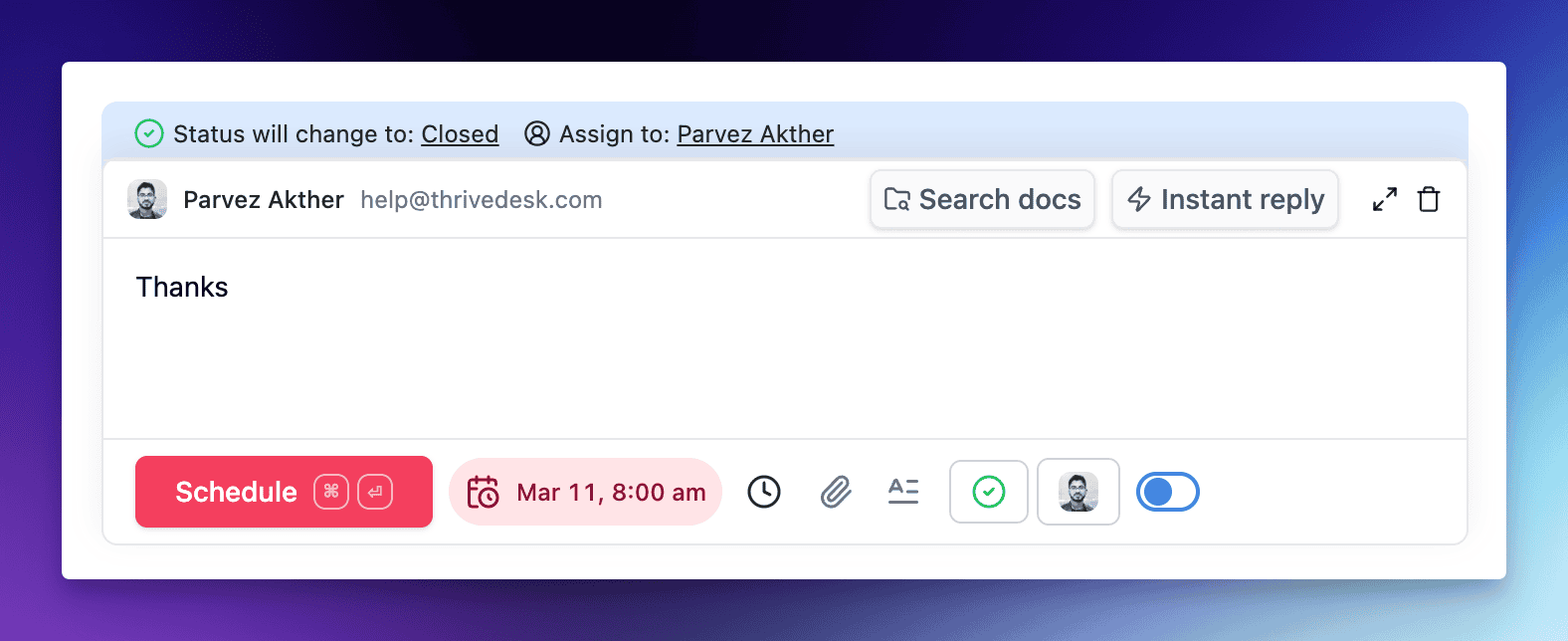
Condition de programmation
Lorsque vous déclenchez l'action de programmation, la fenêtre modale Envoyer plus tard vous permet de personnaliser ce qui suit :
Conditions d'envoi : Définissez comment le message se comporte si le client vous contacte plus tôt :
Si aucune réponse : Envoie le message uniquement si le client ne répond pas avant l'heure programmée. (Par défaut)
Quoi qu'il en soit : Envoie le message même si le client répond avant l'heure programmée.
Gestion des actions programmées
Les messages programmés apparaissent en bas du fil de conversation avec un badge Programmé et un fond rose. Pour gérer une réponse en attente, suivez les étapes pour chaque action ci-dessous :

Supprimer une réponse programmée
Si vous ne souhaitez plus envoyer le message :
Localisez la bulle de message programmée (fond rose) en bas du fil.
Cliquez sur le menu d'options (...) sur le côté droit de la bulle.
Sélectionnez Supprimer. Le message sera immédiatement retiré de la file d'attente.
Envoyer maintenant
Si vous devez livrer le message immédiatement sans attendre l'heure prévue :
Cliquez sur le menu des options (...) dans la bulle de message programmé.
Sélectionnez Envoyer maintenant.
Le message sera livré au client instantanément et passera de l'état programmé à un état envoyé.
Modifier et Prendre le Contrôle
Pour modifier le contenu ou l'heure d'un message programmé :
Cliquez sur le menu des options (...) dans la bulle de message programmé.
Sélectionnez Modifier. Cela rechargera le message dans l'éditeur de réponse.
Prendre le Contrôle (si applicable) : Si le message a été initialement programmé par un autre agent, une invite de confirmation apparaîtra : "Cette réponse programmée sera prise en charge par vous."
Confirmez la prise de contrôle pour devenir le nouveau propriétaire.
Modifiez le texte ou cliquez sur l'icône Calendrier pour ajuster l'heure de livraison.
Cliquez sur Programmer pour enregistrer vos modifications et reprogrammer le message.
Configuration du Fuseau Horaire
Pour définir votre fuseau horaire :
Cliquez sur l'icône Paramètres (engrenage) dans la barre latérale en bas à gauche.
Accédez à Workspace > Général.
Sous Sélectionner le Fuseau Horaire, choisissez votre fuseau horaire local dans le menu déroulant et cliquez sur Enregistrer les Paramètres.
Astuce : Vous pouvez également cliquer sur le lien de mise à jour du fuseau horaire directement depuis la fenêtre de modal d'envoi ultérieur pour accéder à ces paramètres.
Indicateurs Visuels
Le Dossier "Plus Tard" : Toutes les conversations avec une réponse programmée active passent à la section Plus Tard dans votre barre latérale.
Badge Avatar : Une petite icône de calendrier rouge apparaîtra sur l'avatar du contact dans la liste des conversations pour indiquer une réponse en attente.