

Votre site Docs dispose de sa propre URL qui est votre sous-domaine à thrivedeskdocs.com. Lorsque vous créez un nouveau site doc, vous pouvez choisir votre propre sous-domaine comme bon vous semble, par exemple : tesla.thrivedeskdocs.com
Vous pouvez partager cette adresse avec vos clients, ou vous pouvez configurer un domaine personnalisé, par exemple docs.yourdomain.com, à utiliser avec votre site Docs à la place. Il n'y a aucun frais supplémentaire pour utiliser un nom de domaine personnalisé avec votre site Docs.
Entrez votre domaine personnalisé dans les paramètres de Doc
Rendez-vous sur la page Paramètres > Domaine personnalisé de votre site Doc et entrez le domaine personnalisé que vous souhaitez utiliser pour votre site doc. Utilisons help.themexpert.com comme exemple et appuyez sur Enregistrer les modifications :
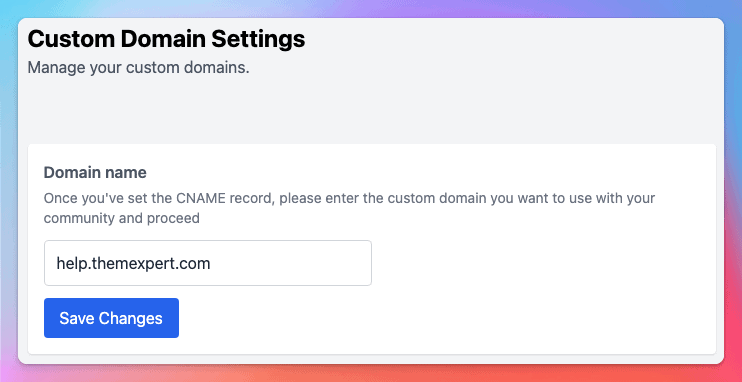
Lorsque vous enregistrez le domaine, vous verrez les paramètres de configuration DNS
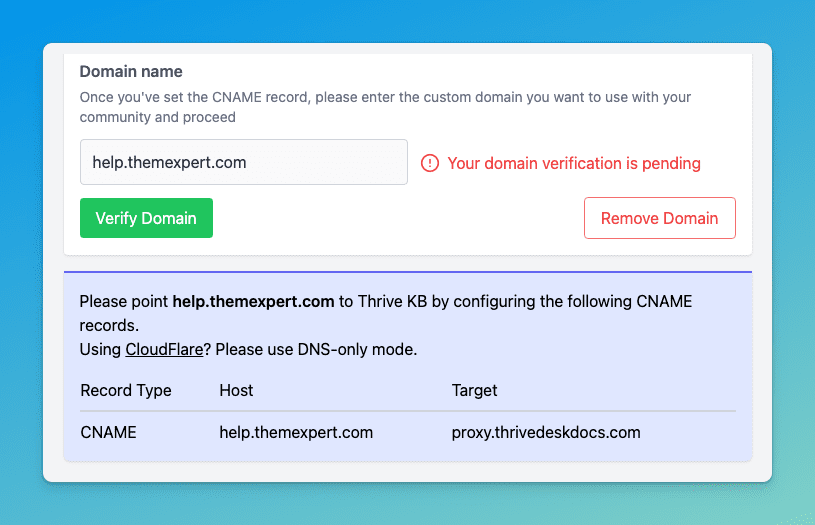
Créer un enregistrement CNAME personnalisé
- Allez sur le site de votre fournisseur DNS (par exemple, GoDaddy ou Cloudflare). Si vous en choisissez un pour la première fois, optez pour celui qui prend en charge SSL.
- Créez un enregistrement CNAME (‘nom canonique’) pour votre domaine personnalisé.
- Pointez-le vers le domaine hôte de ThriveDesk
proxy.thrivedeskdocs.com
Comment créer un enregistrement CNAME personnalisé avec Cloudflare
Ces étapes peuvent varier, alors vérifiez auprès de votre propre fournisseur DNS pour obtenir de l'aide. Par exemple, voici comment configurer un enregistrement CNAME avec Cloudflare :
- Configurez Cloudflare comme le résolveur pour votre CNAME personnalisé en modifiant votre serveur de noms de domaine pour Cloudflare.
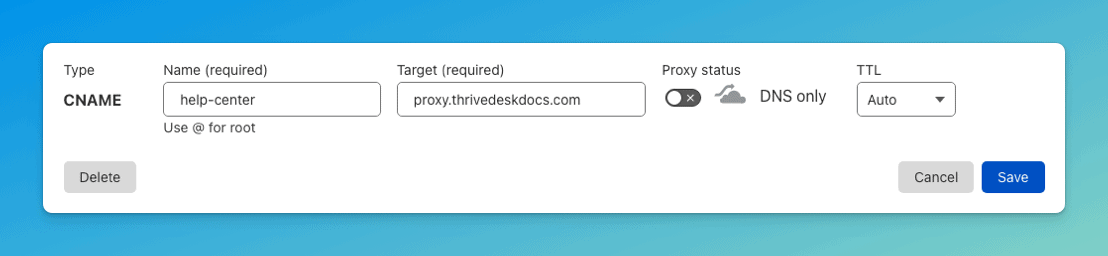
- Allez dans la section ‘DNS’ de Cloudflare et ajoutez un enregistrement CNAME pour votre domaine personnalisé du Centre d'aide. Donnez au CNAME un nom basé sur la première partie de votre domaine personnalisé, par exemple, si votre domaine personnalisé est help-center.example.com, utilisez
help-center. - Pointez-le vers le domaine hôte de ThriveDesk
proxy.thrivedeskdocs.com - Activez le statut Proxy DNS uniquement
Aide pour votre fournisseur d'hébergement DNS
Voici quelques-uns des plus grands fournisseurs d'hébergement DNS, mais il en existe des milliers, voire des millions, d'autres. Nous avons mis des liens vers certaines des pages d'aide CNAME ou DNS des fournisseurs les plus populaires ci-dessous.
Si votre fournisseur DNS n'est pas répertorié ici, que vous avez besoin de plus d'assistance, ou que vous ne savez pas comment vous connecter à votre compte, vous devrez contacter le support client pour obtenir de l'aide.
- GoDaddy: Aide sur les domaines : Ajouter un enregistrement CNAME
- Namecheap: Comment créer un enregistrement CNAME pour votre domaine
- Network Solutions: Alias d'hôte (enregistrements CNAME)
- DNSMadeEasy: Enregistrement CNAME
- Google Domains: Créer un enregistrement A ou CNAME
- Hover: Gestion des enregistrements DNS
- Rackspace Cloud DNS: Créer des enregistrements DNS avec Cloud DNS
- Bluehost: Gestion DNS : Comment ajouter, modifier ou supprimer des entrées DNS
- Cloudflare: Comment gérer les enregistrements DNS
Questions fréquentes
Puis-je avoir plus d'un domaine personnalisé pointant vers mon site Docs ?
Un enregistrement CNAME ne peut pointer qu'à un seul site Docs à la fois. Des enregistrements CNAME supplémentaires pointant vers le même site Docs ne fonctionneront pas comme prévu et pourraient entraîner des vulnérabilités de sécurité.
Puis-je utiliser un répertoire comme https://example.com/help ?
Nous ne pouvons vous aider avec Docs que si vous utilisez un sous-domaine personnalisé. Votre domaine personnalisé pour votre site Docs doit être un sous-domaine de votre domaine principal.
Quelles étapes dois-je suivre si je veux changer mon nom personnalisé ou le supprimer ?
Si vous changez votre domaine personnalisé, supprimez d'abord l'enregistrement CNAME précédent que vous avez créé chez votre fournisseur DNS, puis créez votre nouvel enregistrement CNAME et mettez à jour les paramètres de votre site Docs. Le temps de propagation s'appliquera à ce changement.
Si vous souhaitez supprimer votre nom de domaine personnalisé, retirez d'abord le domaine personnalisé des paramètres du site Docs, puis supprimez l'enregistrement CNAME chez votre fournisseur DNS.