

Pabbly Connect permet à quiconque (marketing, support, juridique, RH, opérations, produit, etc...) de connecter facilement plusieurs applications web ensemble pour automatiser des tâches, sans écrire de code.
Avec l'intégration de Pabbly connect de ThriveDesk, vous pouvez intégrer ThriveDesk avec plus de 800 applications différentes et les possibilités sont infinies :
- Alerte SMS ou notifications push pour les nouveaux tickets ThriveDesk.
- Créer des problèmes JIRA, des cartes Trello ou des lignes Airtable à partir des tickets ThriveDesk.
- Créer des cas Salesforce à partir des tickets ThriveDesk.
- Créer des tâches Basecamp ou Asana à partir des tickets ThriveDesk.
- Créer des problèmes Github à partir des tickets ThriveDesk.
- Envoyer une notification au canal Discord à partir des tickets ThriveDesk.
- Créer un lead dans votre CRM à partir des tickets ThriveDesk.
- et beaucoup, beaucoup plus...
Le processus de configuration de l'intégration est simple :
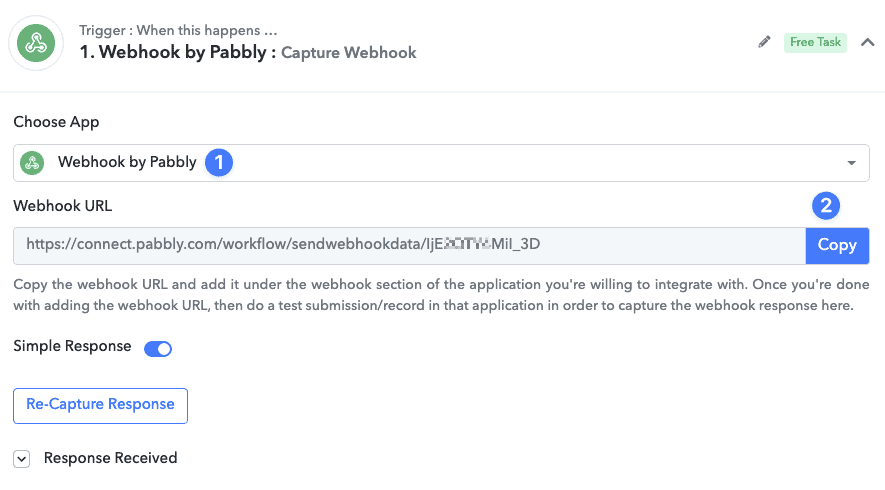
Étape 1 : Déclencheur Webhook Pabbly
- Connectez-vous à Pabbly connect et créez un nouveau workflow.
- Choisissez 'Webhook par Pabbly' dans la liste des applications
- Copiez l'URL du webhook
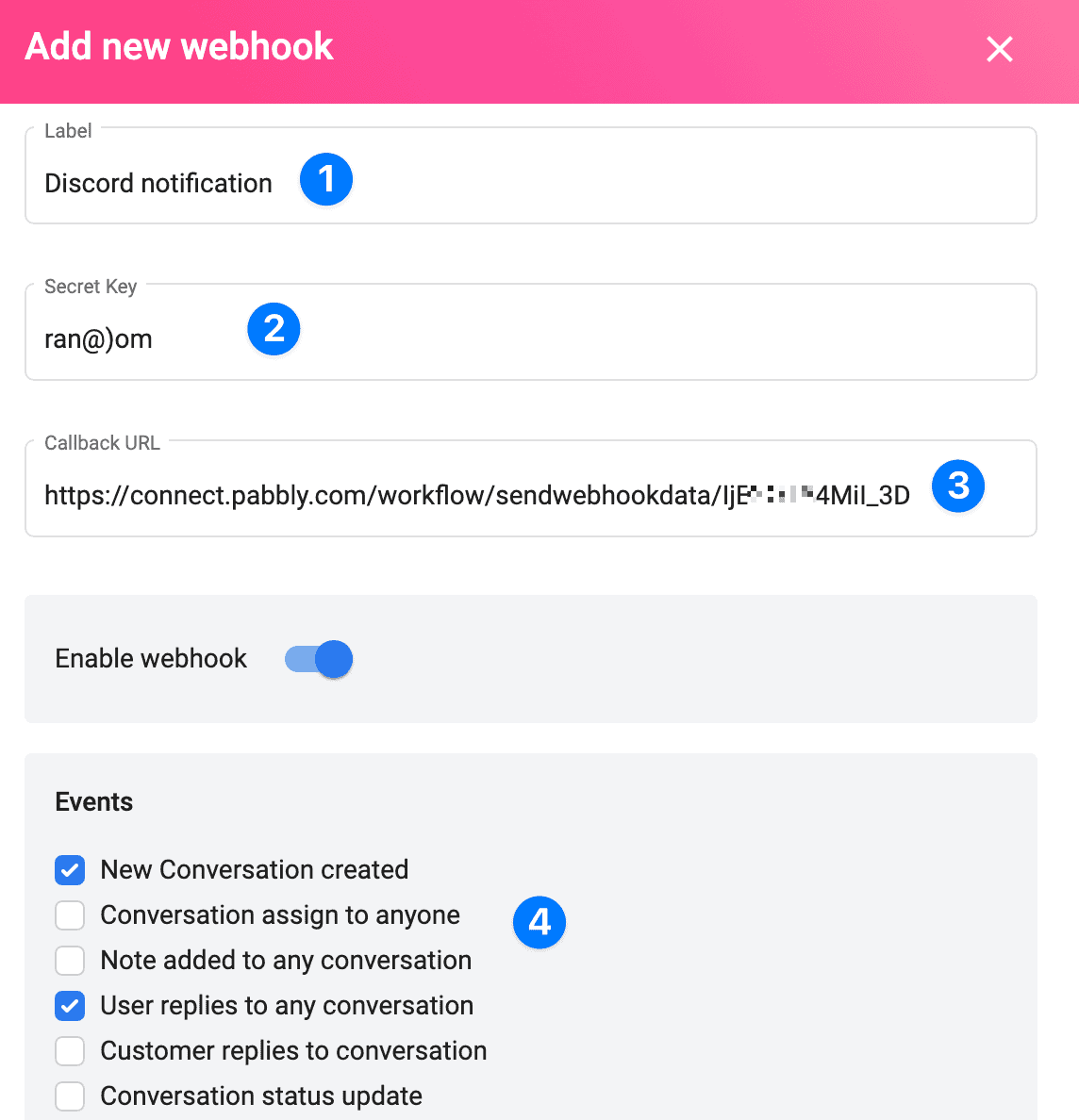
Étape 2 : Configuration du Webhook ThriveDesk
- Connectez-vous à ThriveDesk et allez dans App Store.
- Sélectionnez l'application Webhook et cliquez sur le bouton d'installation
- Donnez un nom à votre Webhook, une clé secrète aléatoire et utilisez l'URL Webhook Pabbly dans le champ URL de rappel.
- Sélectionnez les événements où vous souhaitez déclencher le webhook.
- Sélectionnez les boîtes de réception où ce webhook fonctionnera.
- Appuyez sur enregistrer pour continuer.
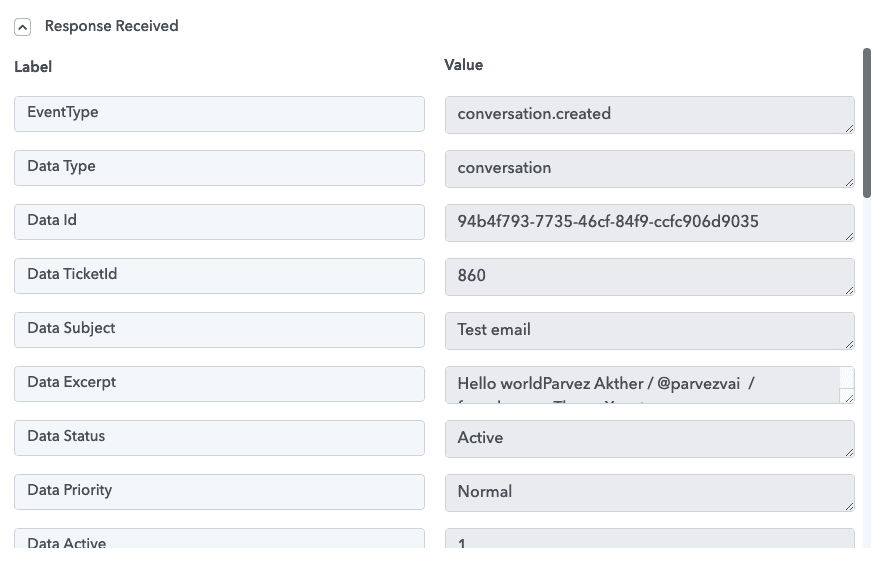
Étape 3 : Tester la réponse du Webhook
En fonction de vos événements webhook, vous verrez une réponse comme celle-ci dans les paramètres de votre workflow Pabbly.
Étape 4 : Action Webhook Pabbly
Parmi les 1000+ actions répertoriées, choisissez-en une en fonction de votre workflow. Voici un exemple d'action Discord, lorsque un nouveau ticket est créé sur ThriveDesk, cela notifiera un canal Discord 👇
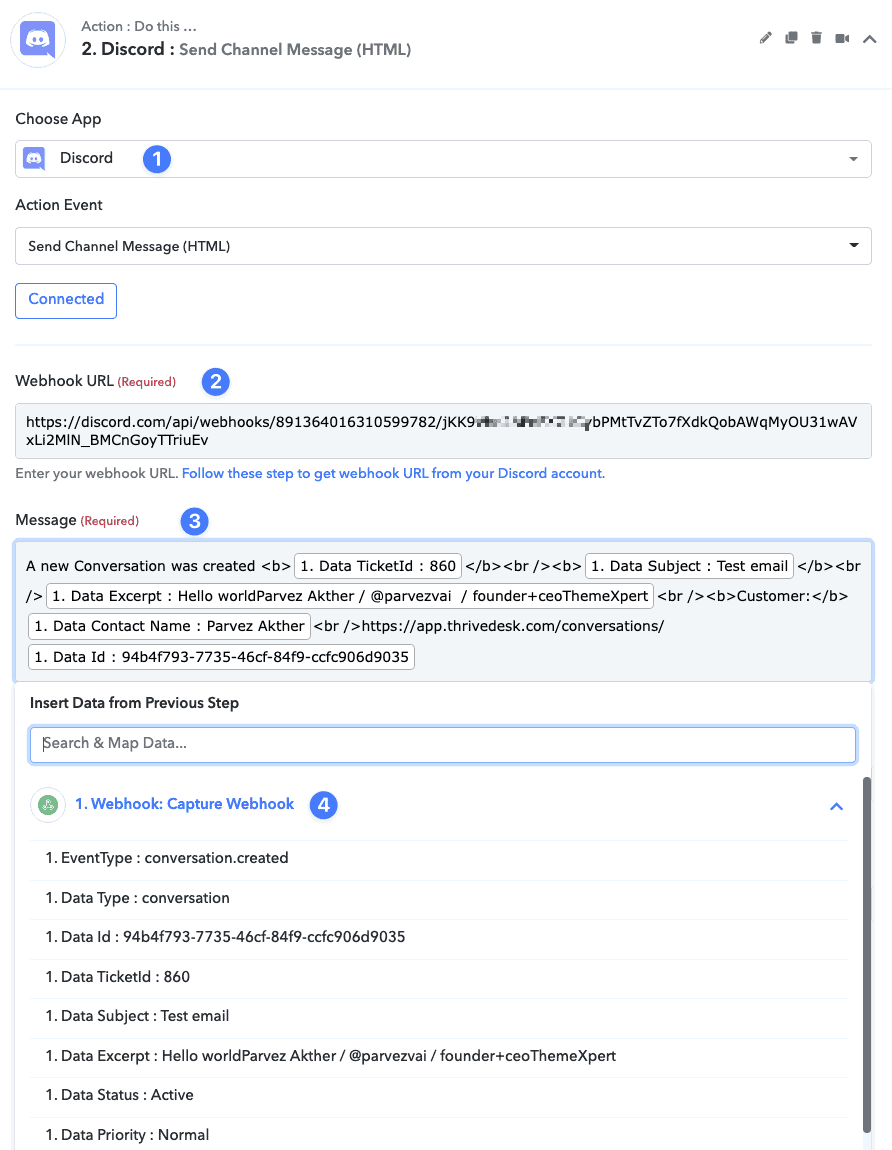
Mappez la réponse du webhook dans le corps de votre message et utilisez-la comme vous le souhaitez.
C'est tout ! Vous êtes connecté et prêt à utiliser l'automatisation Pabbly !