Dans cet article, la portée des paramètres de la boîte de réception ainsi que le processus de modification des paramètres seront abordés.
Commençons par la navigation, afin de trouver les paramètres de la boîte de réception partagée, allez dans PARAMÈTRES et cliquez sur Boîtes de réception.
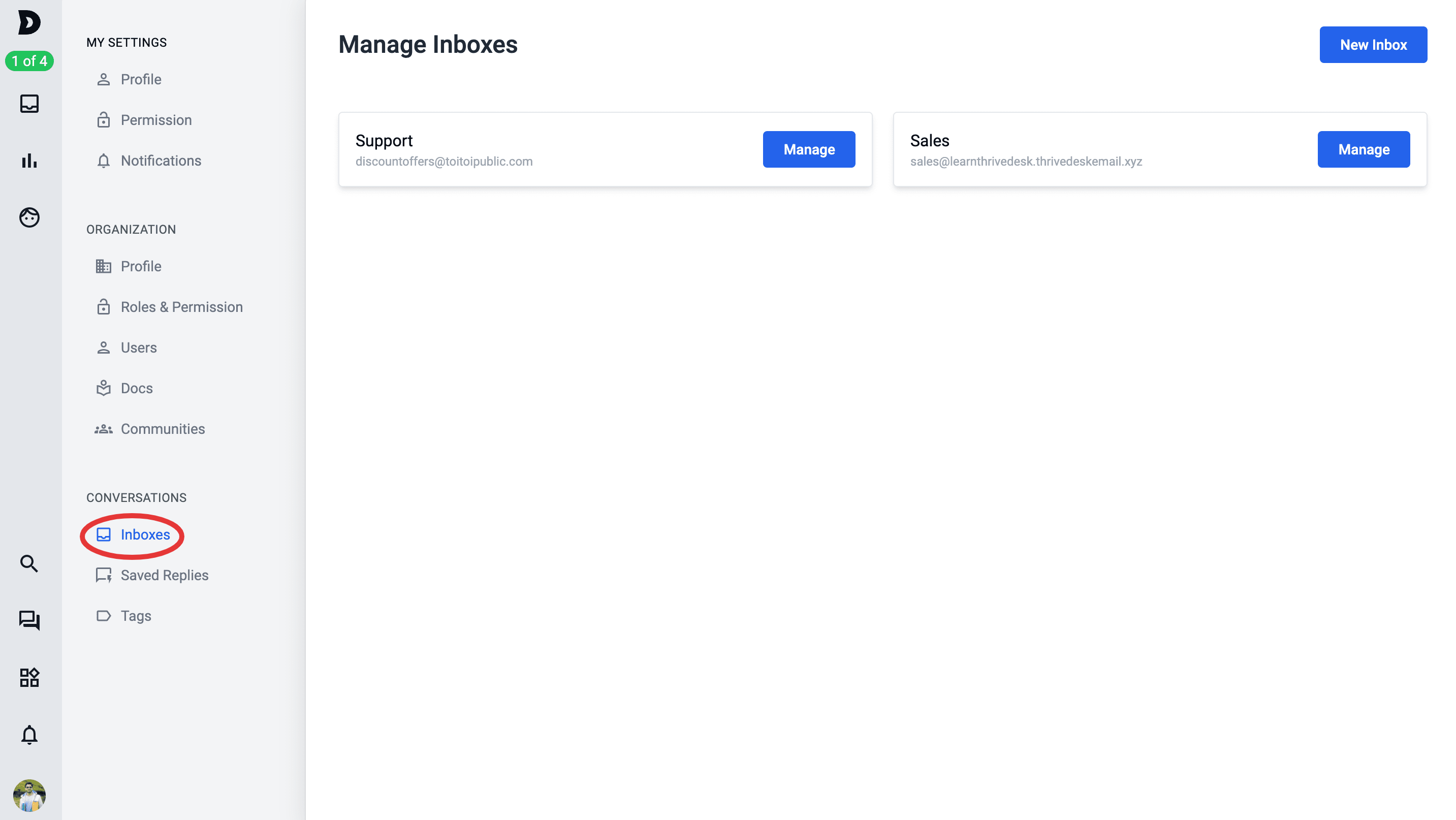
Ainsi, chaque boîte de réception que vous avez créée a ses paramètres distincts et de nombreuses fonctionnalités disponibles dans ThriveDesk sont spécifiques à chaque boîte de réception, par exemple, vous pouvez avoir des signatures séparées et définir des rôles et des autorisations séparés pour votre équipe selon les boîtes de réception.
Pour gérer chacune de ces boîtes de réception, cliquez sur Gérer à partir des boîtes de réception respectives disponibles comme indiqué sur l'image ci-dessus. Dans la section Gérer de chacune des boîtes de réception, vous aurez les options et paramètres suivants disponibles :
Paramètres de base
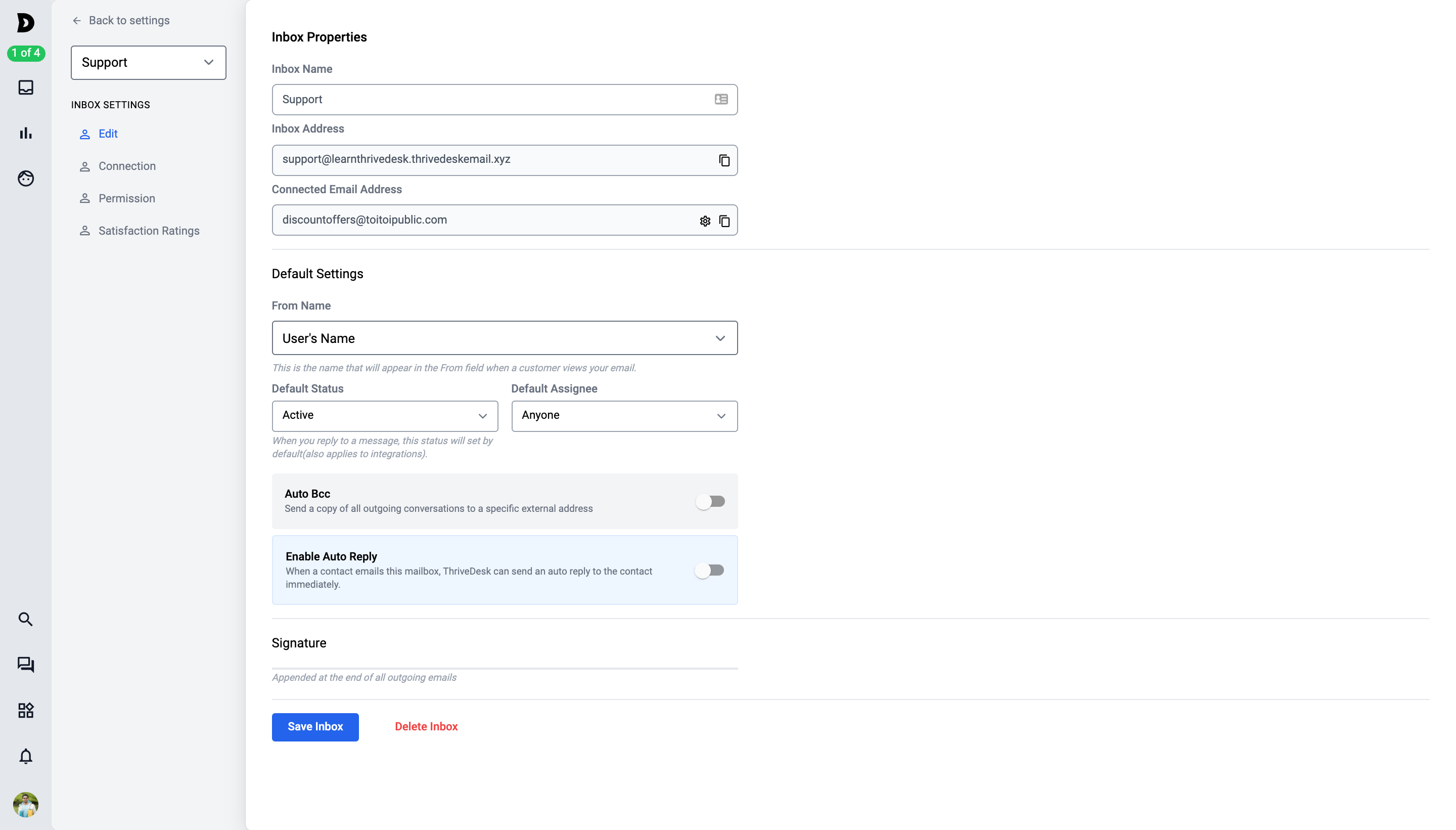
Nom de la boîte de réception : c'est le nom donné à votre boîte de réception de votre côté, vous pouvez changer le nom comme vous le souhaitez. Notez que le nom n'est pas visible du côté des clients à moins que le Nom de l'expéditeur (voir ci-dessous) soit défini comme Boîte de réception, c'est juste pour séparer le nombre de boîtes de réception disponibles à l'édition.
Adresse de la boîte de réception : C'est une adresse e-mail générée automatiquement de notre côté, cette adresse e-mail est attachée à cette boîte de réception et ne peut pas être changée. Par conséquent, tous les e-mails ou requêtes des clients qui sont envoyés à votre adresse e-mail basée sur votre domaine/adresse e-mail connectée sont transférés à l'adresse de la boîte de réception, si les transferts sont configurés correctement, et c'est seulement alors que les requêtes atterriront sur la boîte de réception désignée.
Adresse e-mail connectée : C'est votre adresse e-mail basée sur votre domaine où vous souhaitez que vos clients envoient des requêtes. Cette adresse e-mail est modifiable.
Paramètres par défaut
Nom de l'expéditeur
Vous avez trois options différentes disponibles pour le Nom de l'expéditeur, ce sont le Nom de la boîte de réception, le Nom de l'utilisateur, le Nom personnalisé.
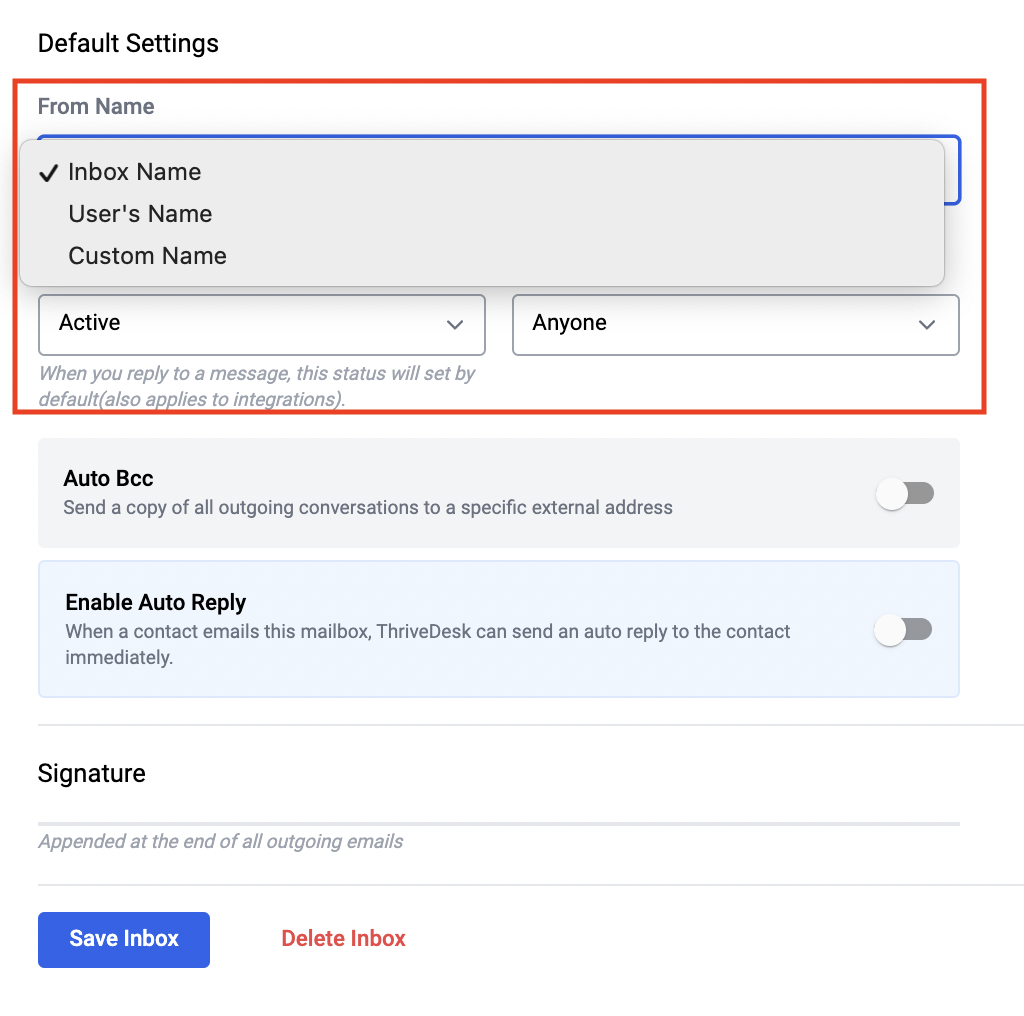
Cela définit le nom de l'expéditeur, donc, lorsque les clients reçoivent un e-mail, ils voient le nom défini ici, par exemple, j'ai défini le Nom de l'utilisateur et lorsque le client reçoit l'e-mail, il affichera que l'e-mail a été envoyé par "Parvez Akhter" car je suis l'utilisateur ici.
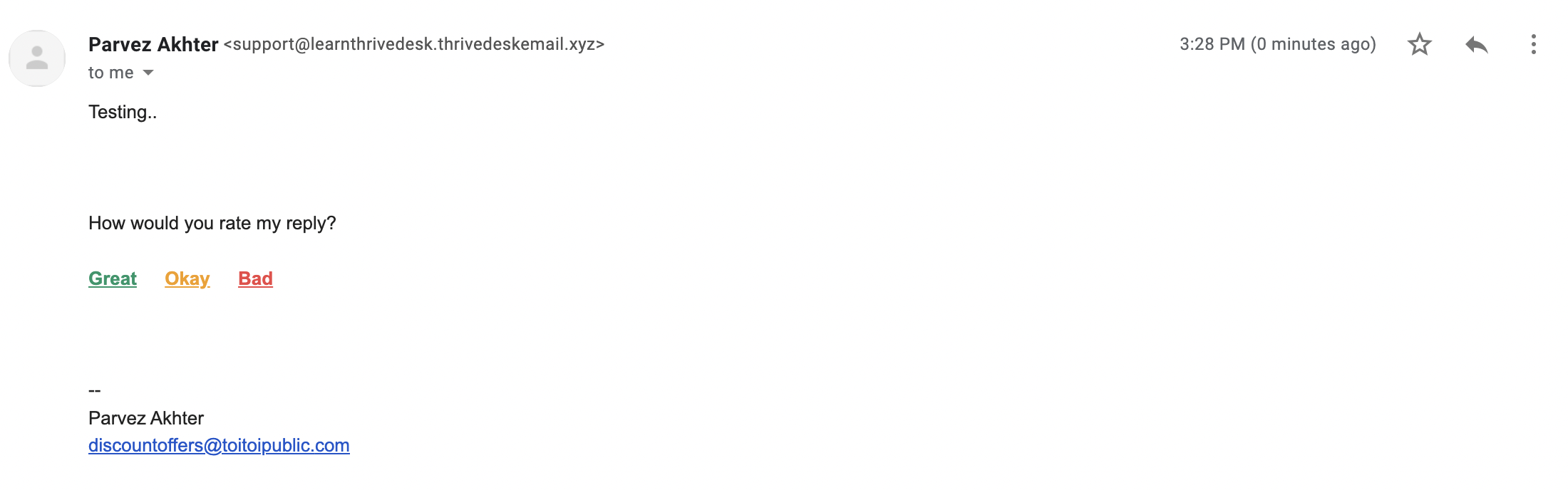
Dans le cas où vous avez défini le nom de l'expéditeur comme nom de la boîte de réception, il affichera le nom de la boîte de réception comme expéditeur. En revanche, si vous le définissez comme nom personnalisé, un nouveau champ apparaîtra où vous pourrez utiliser un nom de votre choix.
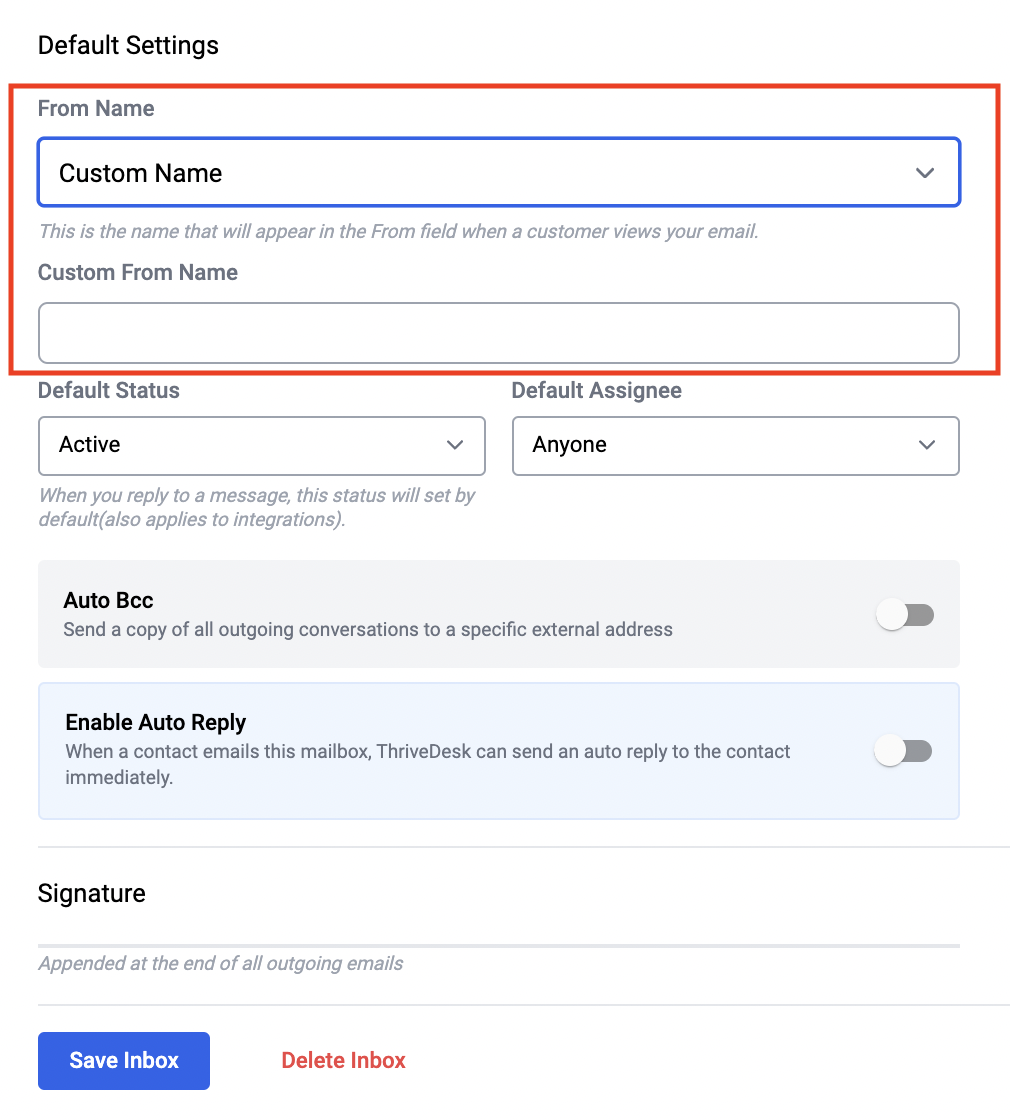
Avant de plonger directement dans la fonctionnalité de cette option, visualisons le tableau de bord de la boîte de réception, voici à quoi cela ressemble :
Comme vous pouvez le voir, il y a certains dossiers préconfigurés créés pour la commodité de ce flux de travail de support, comprenons à quoi servent ces dossiers :
- Non assigné- signifie que dans le scénario par défaut, toutes les requêtes que vous avez reçues mais qui n'ont été assignées à personne ni auxquelles quelqu'un d'autre a répondu et qui sont actuellement actives, se trouveront ici.
- Les miens- toutes les requêtes qui vous sont assignées se trouveront ici.
- Assigné- toutes les requêtes qui sont assignées à tous les autres membres de votre équipe sauf vous-même et qui ne sont pas terminées ou fermées se trouveront ici.
- Fermé- Toutes les requêtes qui ont été répondues vont ici.
- Poubelle- Auto-explicatif, toutes les requêtes supprimées avant d'être définitivement supprimées vont ici.
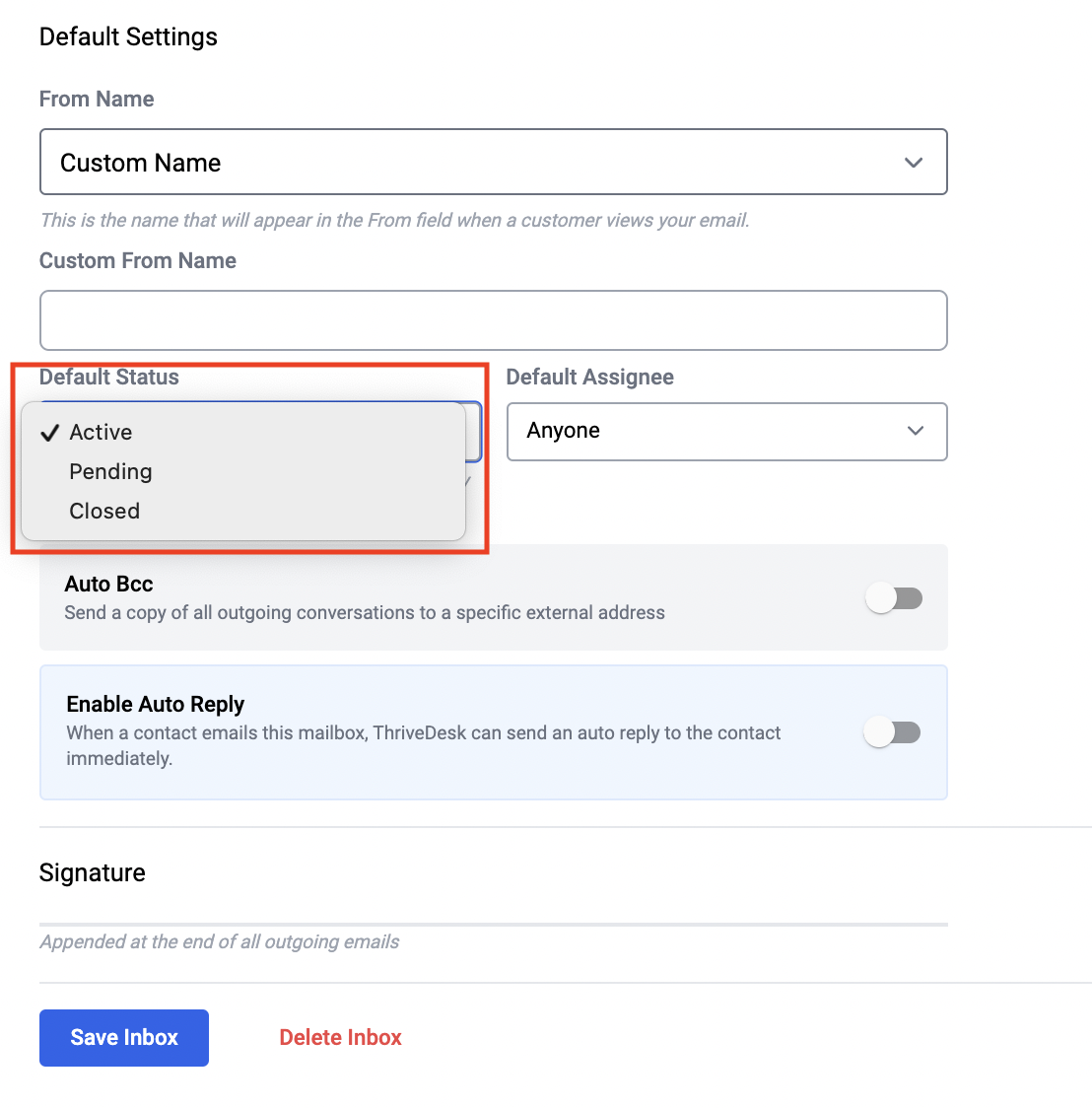
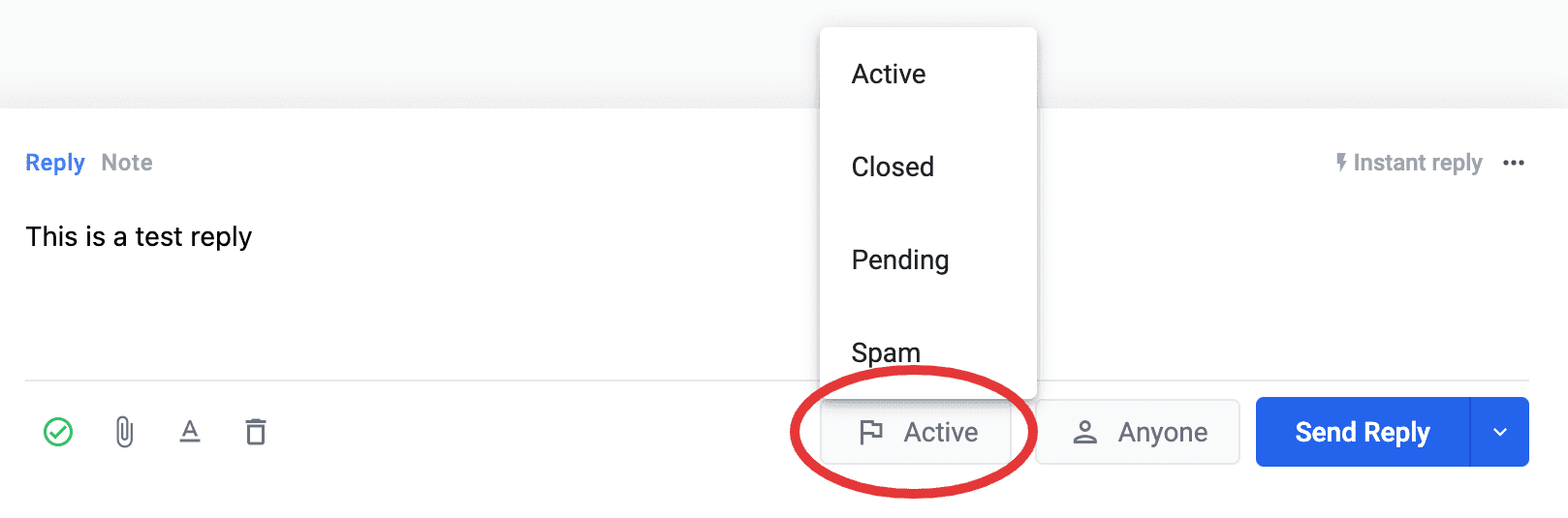
Passons maintenant au statut par défaut, il existe essentiellement trois statuts par défaut différents disponibles, ils sont Actif, En attente & Fermé, cependant, vous pouvez le changer manuellement au moment de répondre aux requêtes.
- Actif - Cela signifie que chaque fois que des requêtes sont répondues, par défaut, le statut de la conversation restera actif et ne ira pas dans le dossier fermé.
- En attente - Cela signifie que les requêtes ne sont ni actives ni fermées, mais qu'elles sont actuellement en attente et nécessitent une action de la part de votre équipe de support, les requêtes répondant avec ce statut ne iront également pas dans le dossier fermé, elles resteront dans le dossier des miens pour la personne à qui elles sont assignées et resteront dans le dossier assigné pour tout le monde, donnant une vue d'ensemble à l'équipe de support sur le nombre de requêtes qui sont encore en attente.
- Fermé - Cela signifie qu'une fois que les requêtes ont été répondues, elles iront directement dans le dossier fermé par défaut.
Comme indiqué ci-dessus, peu importe ce que vous avez défini par défaut, vous pouvez toujours le changer au moment de répondre aux requêtes.
Assigné par défaut
Cela signifie par défaut à qui les requêtes seront assignées après réponse. Il y a trois options, à savoir :
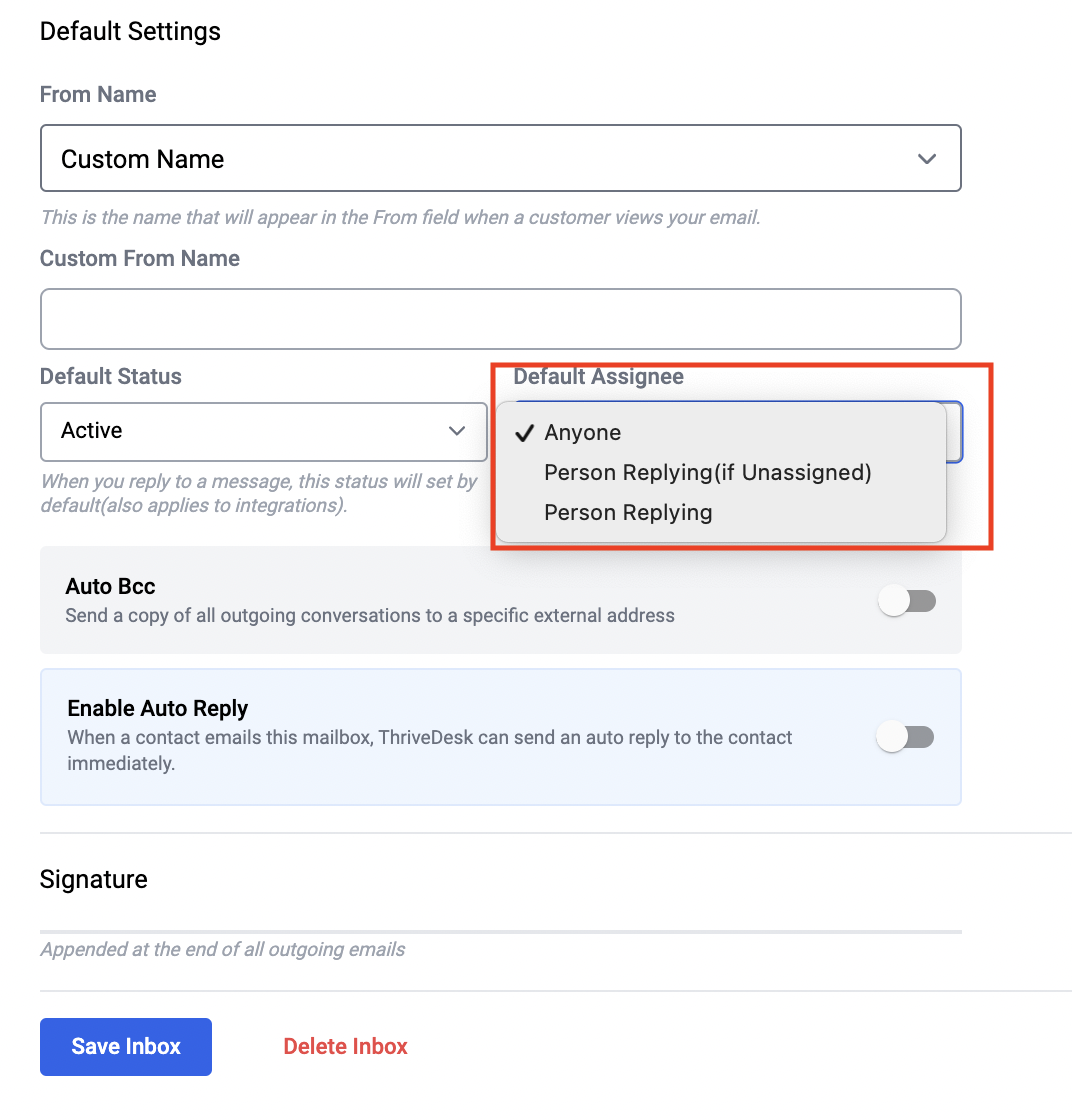
- Tout le monde - cela signifie que personne n'est assigné aux requêtes, elles apparaîtront dans le dossier non assigné chaque fois qu'une nouvelle requête arrive du même client concernant le même sujet.
- Personne répondant (si non assigné) - si défini, lorsque un membre de l'équipe répond aux requêtes, elles reviendront dans le dossier de cette personne et lui seront assignées, mais seulement lorsque les requêtes étaient non assignées et fraîches.
- Personne répondant - indépendamment de savoir si les requêtes étaient assignées à quelqu'un d'autre ou non, si cela est défini, alors chaque fois que vous avez répondu à une requête, elle vous sera automatiquement assignée.
Néanmoins, vous pouvez également le définir différemment au moment de répondre depuis l'éditeur.
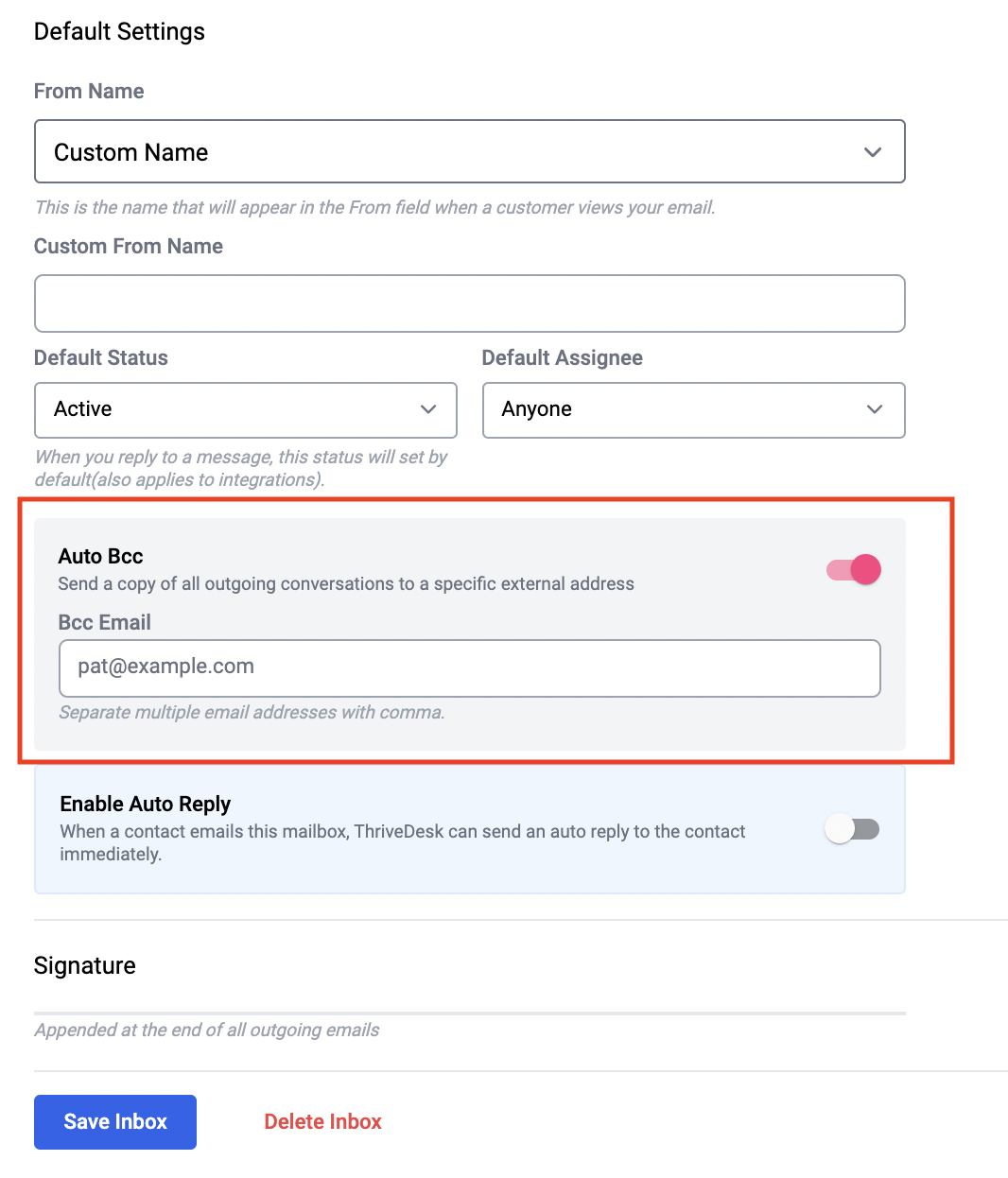
Auto Cci
Vous souhaitez que chacune des requêtes, répondues ou répondues, soit transférée à une autre adresse e-mail, alors pas de soucis, vous pouvez définir Auto Cci pour votre boîte de réception, donc chaque fois que quelqu'un répond à un ticket, votre adresse e-mail désignée donnée dans cette section recevra une copie.
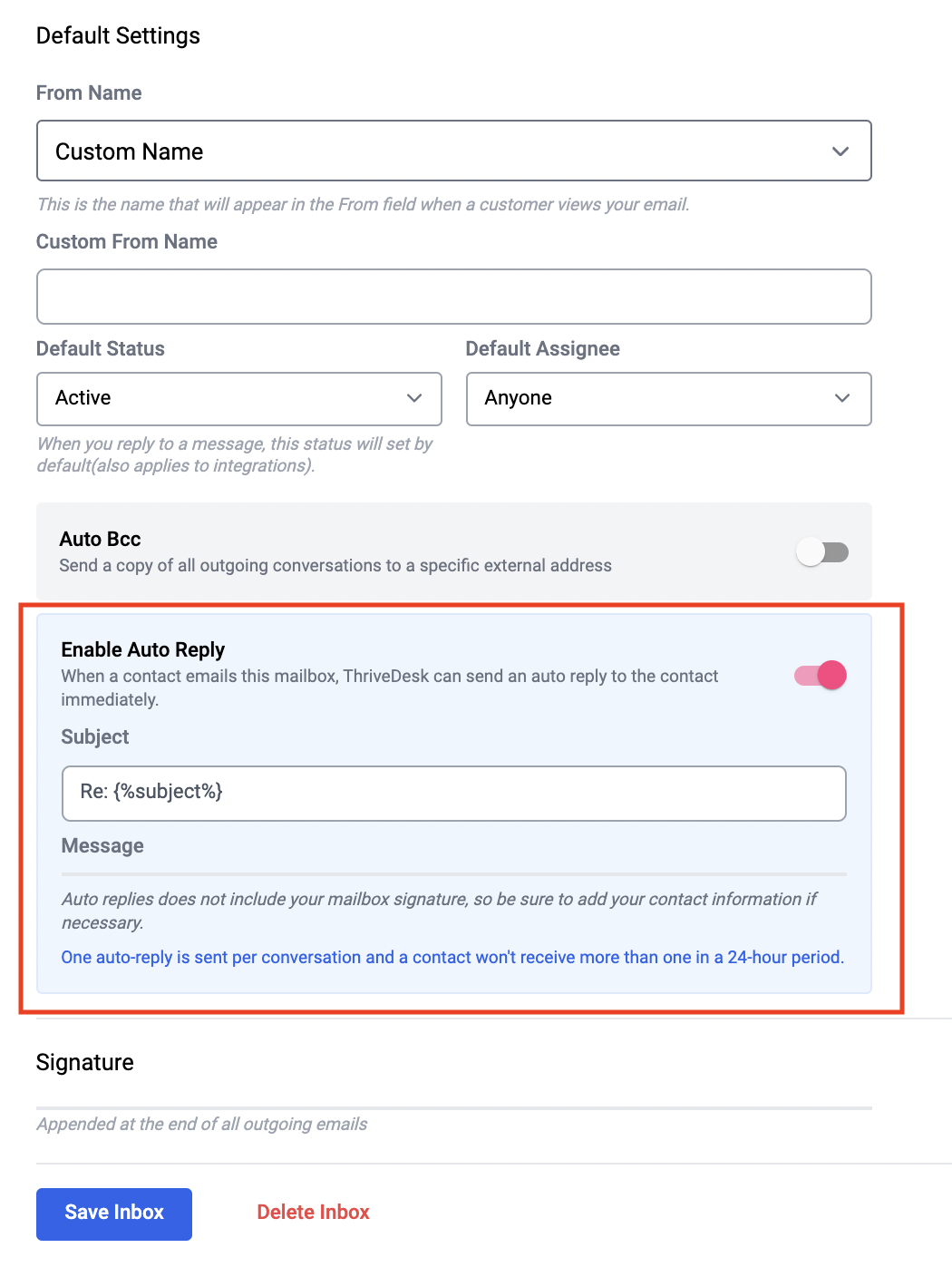
Réponse automatique
Le premier message ou réponse généré automatiquement lorsque le client vous envoie une requête peut être défini via cette option. Donc, utilisez votre imagination et définissez le répondeur automatique selon vos désirs (notez que les réponses automatiques n'incluent pas votre signature de boîte aux lettres, donc assurez-vous d'ajouter vos informations de contact si nécessaire).
Signature
Vous pouvez définir votre signature pour la boîte de réception respective depuis cette option de menu également.
Permission
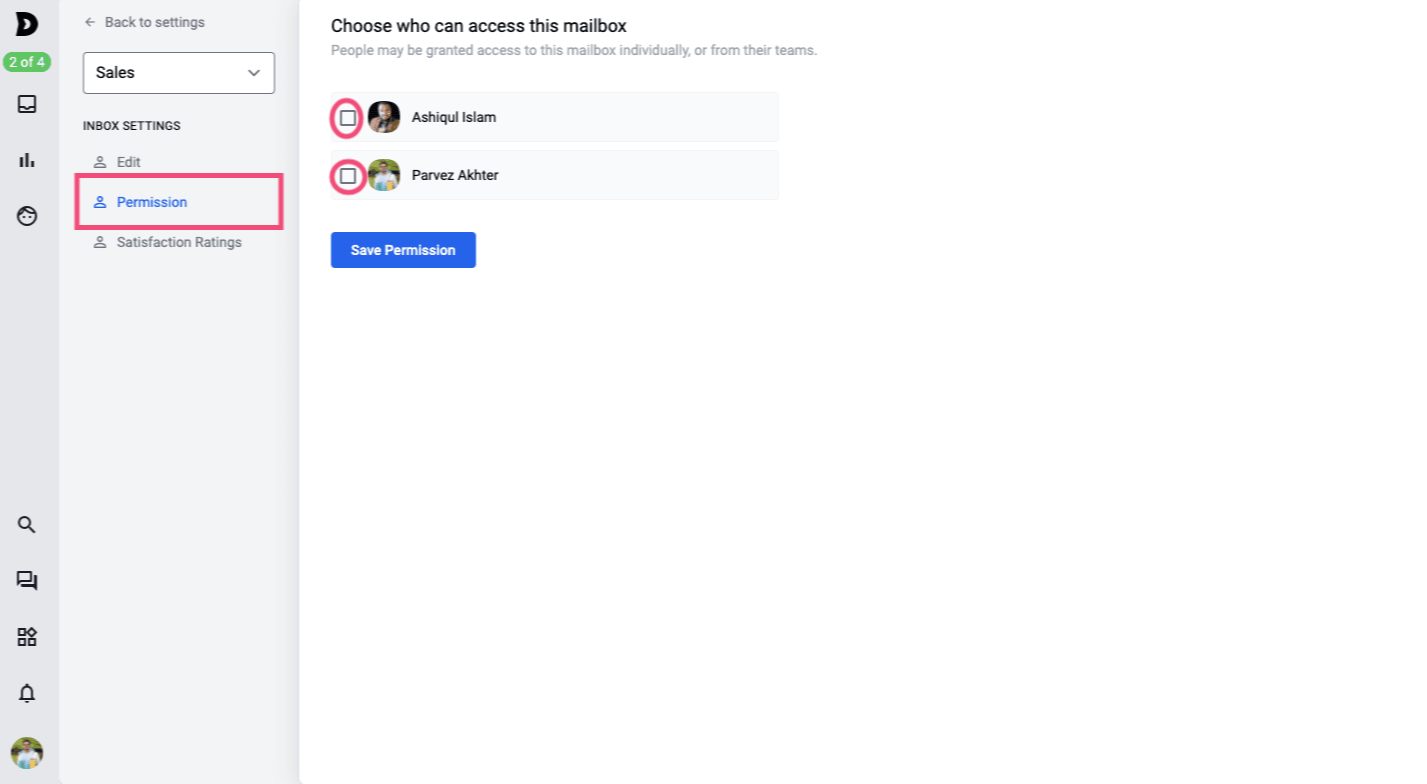
Bienvenue dans les paramètres de permission de la boîte de réception. Vous pouvez définir le niveau de permission de la boîte de réception ou accorder l'accès à la boîte de réception particulière depuis le menu Permission comme montré dans les images ci-dessus. Comme vous pouvez le voir, les agents ont une case à cocher à côté de leur nom, donc cocher l'une de ces cases signifierait que vous avez accordé l'accès à cette boîte de réception particulière.
Sondage de Satisfaction
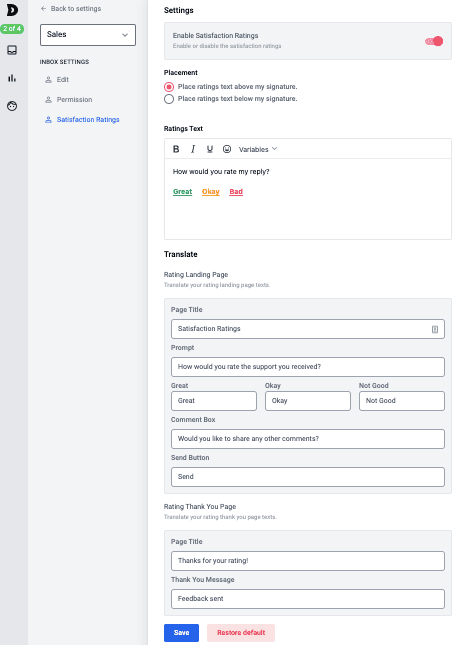
Dans ce menu, vous pourrez définir les éléments suivants selon le balisage donné sur l'image ci-dessus et dans votre propre langue, donc il vous suffit de copier-coller la langue que vous souhaitez définir ici et cela fonctionnera, les paramètres sont :
- Activer les Évaluations de Satisfaction - Activez les évaluations de satisfaction en cliquant sur le bouton.
- Placement - Où souhaitez-vous placer la barre des évaluations de satisfaction ? Est-ce avant ou après la signature dans l'email ? Les choix vous appartiennent et vous pouvez le changer d'ici.
- Texte de l'Évaluation - C'est ici que vous pouvez modifier le texte qui est envoyé automatiquement avec chaque réponse demandant aux clients de fournir une évaluation.
- Page de Destination des Évaluations - Cette section constitue les titres et le texte qui peuvent être utilisés pour la page de destination ou le formulaire d'évaluation, ce qui signifie que lorsque les clients passent par le processus d'évaluation, ils devront répondre ou commenter ou aborder ces problèmes.
- Page de Remerciement pour l'Évaluation - C'est le message qui apparaît une fois que les évaluations ont été données, vous pouvez certainement modifier le message d'ici.
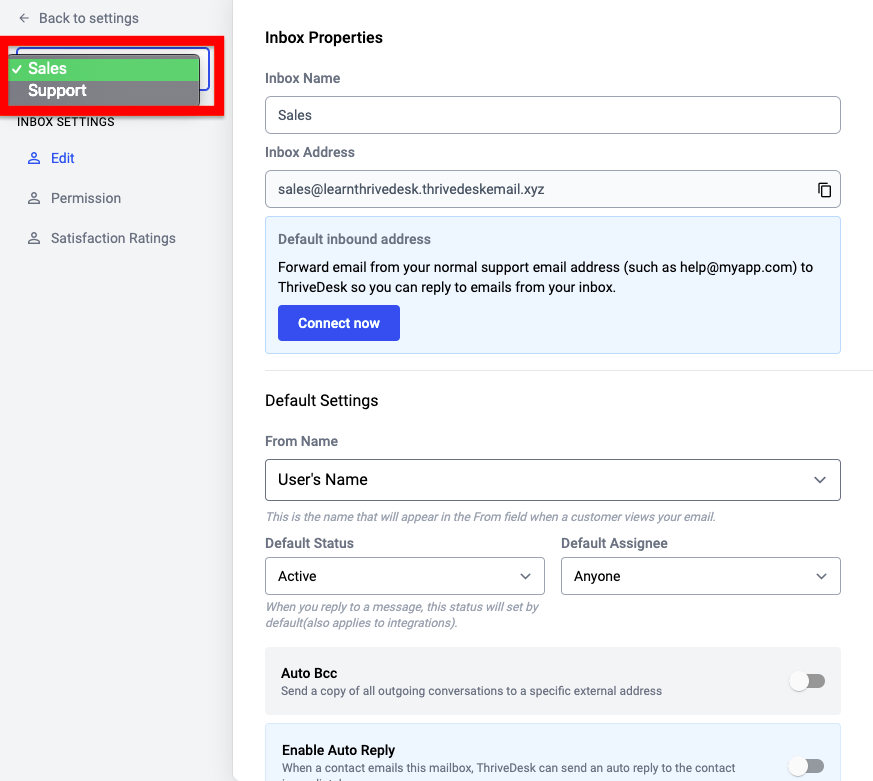
Dernier point mais non des moindres, vous pouvez également passer du menu des paramètres d'une boîte de réception à une autre boîte de réception, voir ci-dessous :