

Slack centralise toutes les conversations de votre équipe. En plus de la discussion de groupe et de la messagerie instantanée, Slack se connecte à de nombreux services que vous utilisez quotidiennement et envoie automatiquement des mises à jour à un canal (semblable à une salle) de votre choix.
Avec notre intégration pour Slack, vous pouvez envoyer des événements de ThriveDesk (comme de nouveaux chats, de nouvelles conversations, des réponses de clients, etc.) immédiatement à n'importe quel canal ou personne de votre choix.
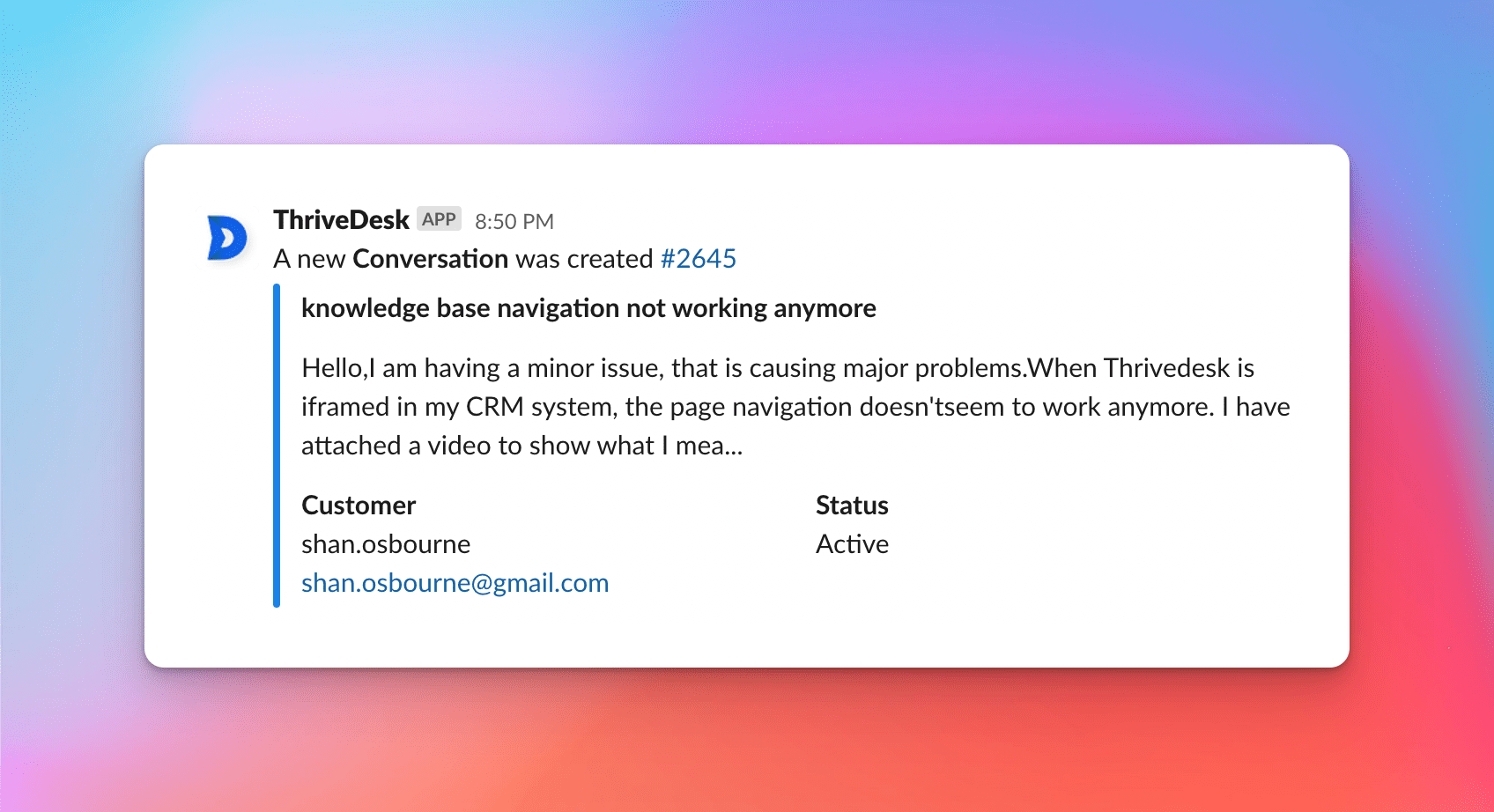
Même différents boîtes de réception peuvent être liées à différents canaux. Chaque événement aura un lien vers la conversation pertinente. Voyez à quoi cela ressemblera en action dans l'image ci-dessous :
Installation de l'application
Connectez-vous à votre compte ThriveDesk. Allez à App Store → Slack et cliquez sur Installer maintenant.

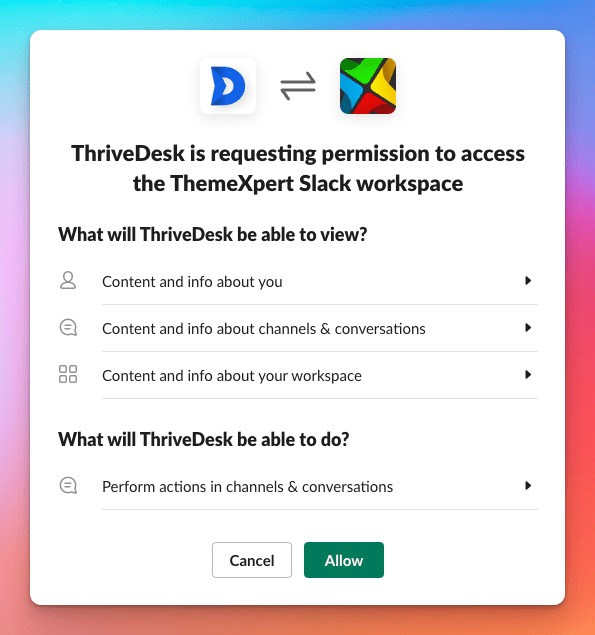
Si vous y êtes invité, reconnectez-vous à votre compte Slack, puis cliquez sur Autoriser.
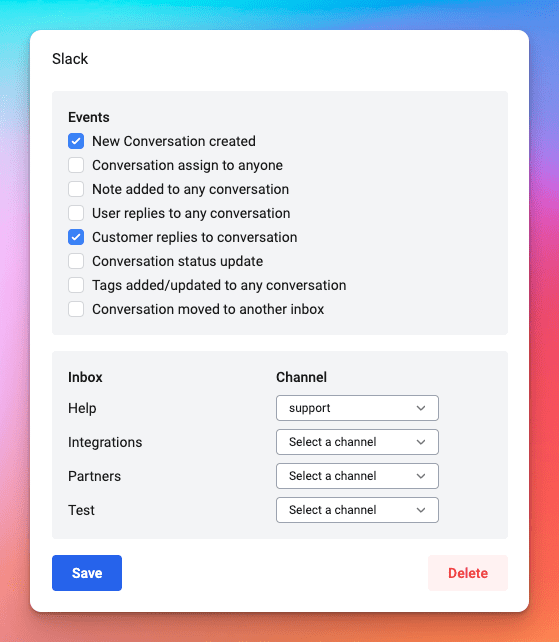
Sous les paramètres d'intégration dans ThriveDesk, sélectionnez les événements que vous souhaitez publier sur Slack, puis sélectionnez un canal pour chaque boîte de réception et cliquez sur Enregistrer.
Vos canaux Slack sélectionnés recevront un message comme celui-ci :

Désinstaller l'intégration pour Slack
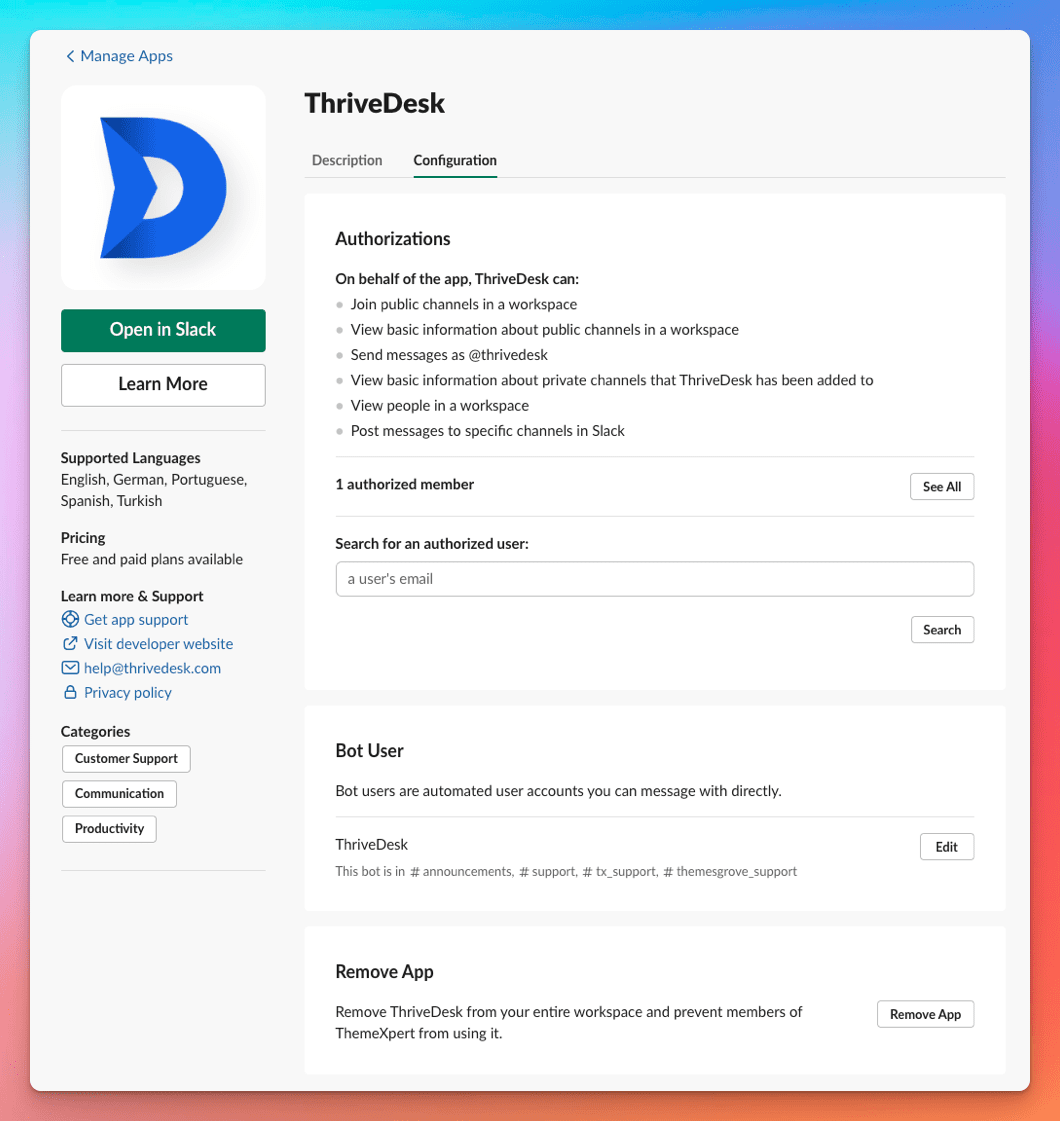
Allez à Gérer les applications dans votre espace de travail Slack et ouvrez toutes les applications ThriveDesk existantes (le nom peut contenir le mot "legacy"). Cliquez sur Supprimer l'application pour désinstaller.
Retournez à ThriveDesk App Store → Slack et cliquez sur Désinstaller l'application.

Inclure le canal privé
Invitez ThriveDesk dans votre canal privé en utilisant la commande /invite. Recherchez @thrivedesk et appuyez sur entrer. Vous verrez le canal privé dans l'intégration Slack sur ThriveDesk une fois que vous aurez invité ThriveDesk dans les canaux.
Politique de confidentialité
Politique de confidentialité de ThriveDesk : https://www.thrivedesk.com/our/privacy/
Politique de confidentialité de Slack : https://slack.com/trust/privacy/privacy-policy