

Easy Digital Downloads (EDD) est un plugin WordPress populaire et complet pour vendre des produits numériques. Des eBooks aux plugins WordPress, fichiers PDF, et plus encore, vous pouvez vendre n'importe quel produit numérique et gérer leurs licences depuis votre tableau de bord WordPress.
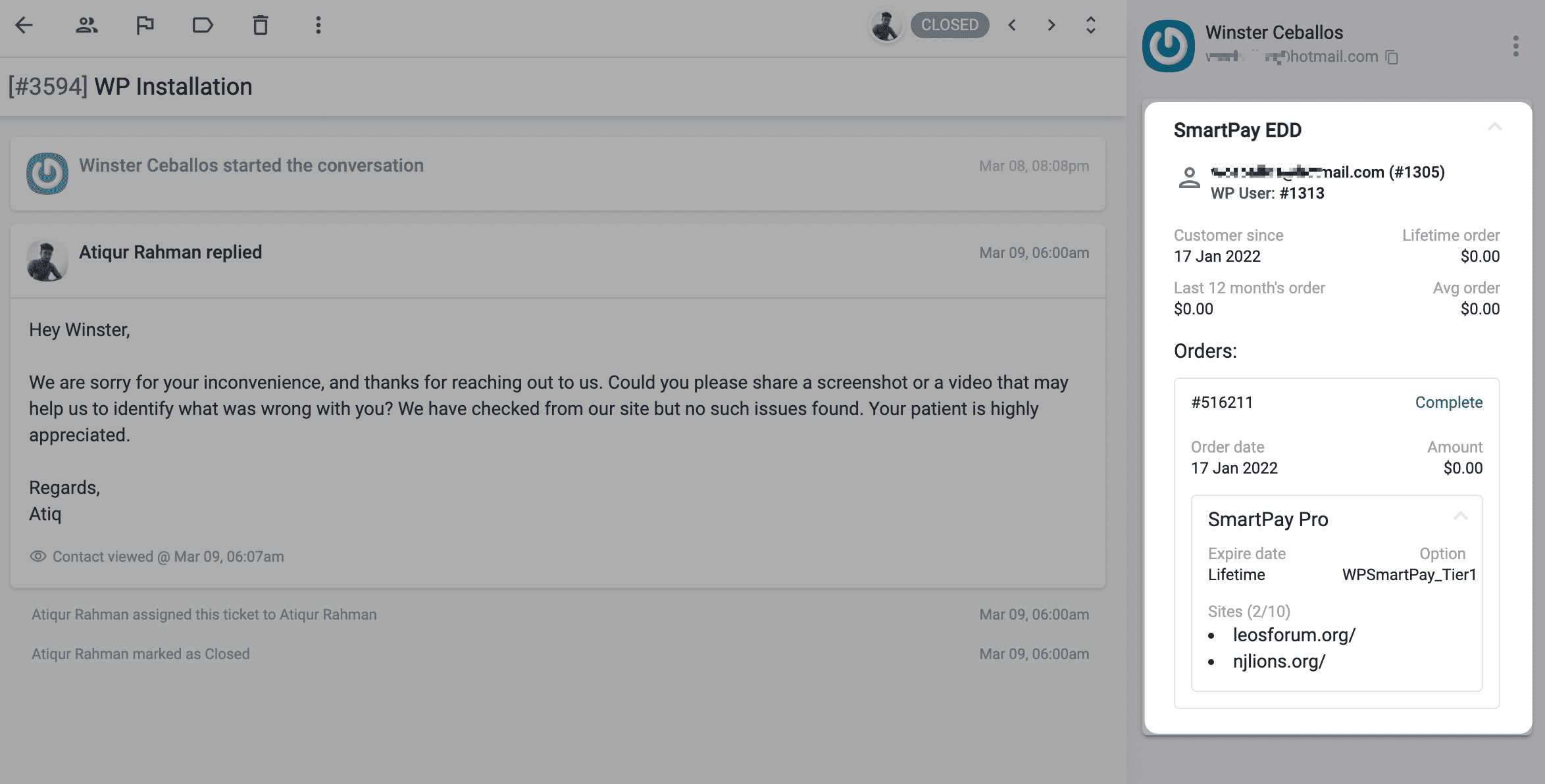
L'application ThriveDesk pour Easy Digital Downloads apporte les données dont vous avez besoin directement dans les conversations avec vos clients. Cette application importe automatiquement vos informations de contact et récupère des indicateurs clés tels que la valeur à vie, la valeur annuelle, la valeur moyenne des commandes et les informations de licence de chaque commande.
Installation et Configuration
- Connectez-vous à votre site WordPress.
- Allez à Plugins > Ajouter Nouveau et recherchez ThriveDesk, ou téléchargez le plugin ThriveDesk et installez-le manuellement.
- Activez le plugin et naviguez vers la page ThriveDesk.
- Si vous avez déjà un compte ThriveDesk, cliquez sur le bouton Connecter un Compte Existant. Si vous commencez à zéro, cliquez sur Créer un Nouveau Compte.
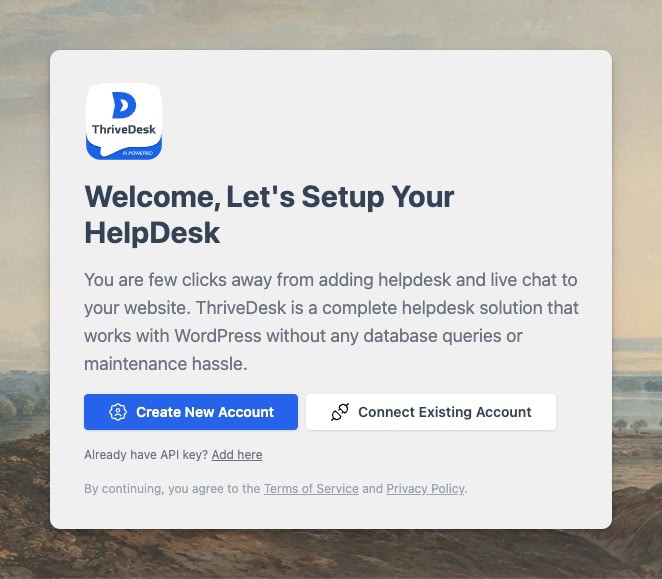
- Une fois que vous avez complété le processus de connexion à l'écran, vous serez renvoyé à l'écran des paramètres du plugin.
- Si vous avez Easy Digital Downloads installé, vous verrez un bouton de connexion.
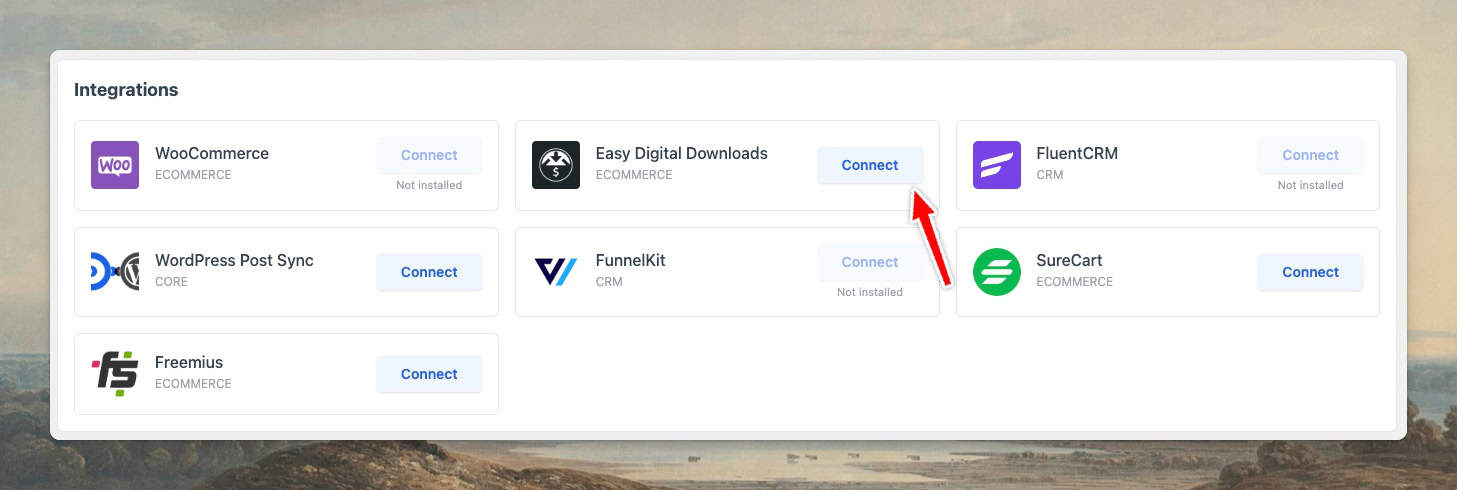
- Cliquez sur le bouton Connecter, et cela vous amènera à la page de configuration de l'application ThriveDesk.
- Étiquetez chaque instance d'application pour les distinguer facilement dans la barre latérale de ThriveDesk.
- Sélectionnez les boîtes aux lettres où cette application sera utilisée. Vous pouvez sélectionner plusieurs boîtes aux lettres.
- Félicitations ! Votre processus d'installation de l'application EDD est complet, et vous serez ramené à votre site WordPress.
Ajout de Plusieurs Sites Easy Digital Downloads
Vous pouvez ajouter plusieurs comptes si vous avez plusieurs magasins EDD que vous souhaitez intégrer dans ThriveDesk. Suivez les étapes 2-3 ci-dessus et assurez-vous de sauvegarder vos paramètres pour chaque magasin.
Suppression de Sites Easy Digital Downloads
Si vous souhaitez supprimer un magasin, allez à App Store > Easy Digital Downloads, cliquez sur l'étiquette pour développer, puis cliquez sur Supprimer. Pour désinstaller complètement l'application, appuyez sur le bouton Désinstaller, ce qui supprimera toutes les connexions de magasin que vous avez.
Dépannage
Impossible d'installer l'application
C'est probablement un problème de permissions. Seul le propriétaire de l'espace de travail et les administrateurs peuvent installer l'application. Le propriétaire de l'espace de travail peut accorder ou révoquer des permissions dans les paramètres Règles et Permissions. Si vous êtes un administrateur, demandez à votre propriétaire d'espace de travail de vous accorder les permissions nécessaires.
Données client non affichées
Il pourrait y avoir plusieurs raisons à ce problème, mais cela est souvent dû aux pare-feux de serveur ou aux plugins de sécurité qui bloquent les requêtes API vers votre site.