

Lorsque Facturation est sélectionné, un champ appelé Numéro de Facture apparaît.
Lorsque Problème Technique est sélectionné, des champs comme Système d'Exploitation et Version de l'Application deviennent visibles.
Lorsque Retour d'Information est sélectionné, seul un champ Catégorie de Retour apparaît.
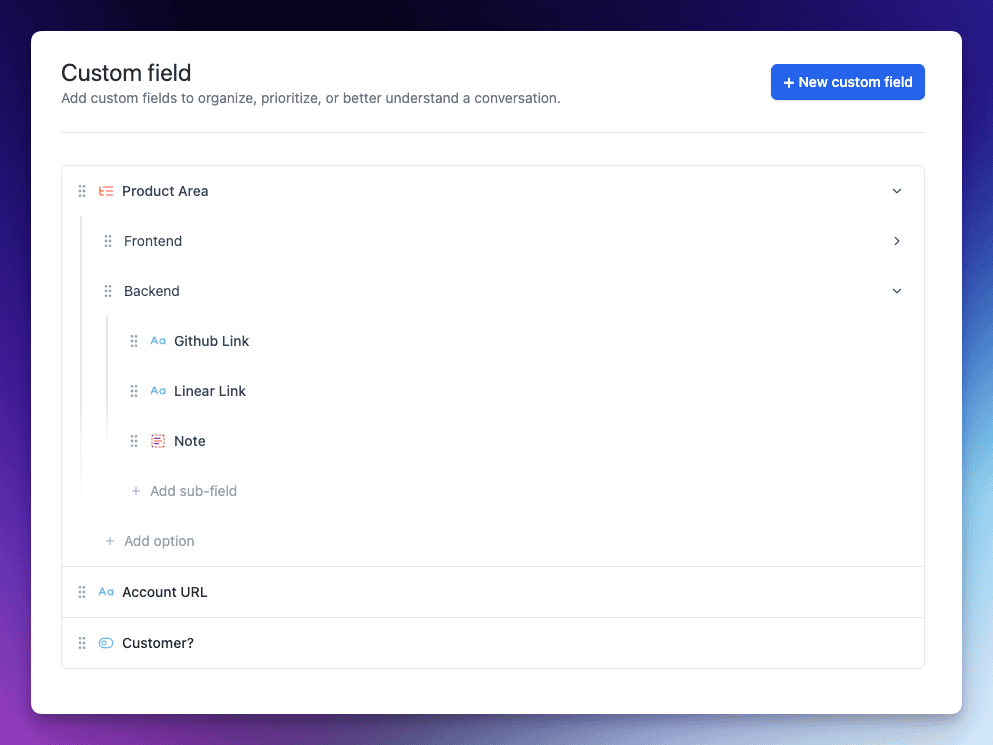
Lorsque vous créez un champ déroulant, vous pouvez facilement créer des options et des sous-champs avec une interface visuelle de glisser-déposer. Les sous-champs n'apparaîtront que lorsque vous sélectionnez l'option spécifique dans la liste parente.
Créer et Modifier des Champs Personnalisés
Les Champs Personnalisés sont une option dans les Paramètres de la Boîte de Réception et seuls les Administrateurs et Propriétaires de Compte peuvent ajouter ou modifier des champs personnalisés par défaut.
Création de champs personnalisés
Rendez-vous dans votre Boîte de Réception > Paramètres > Champs Personnalisés. Cliquez sur + Nouveau Champ Personnalisé.
Commencer à construire le champ
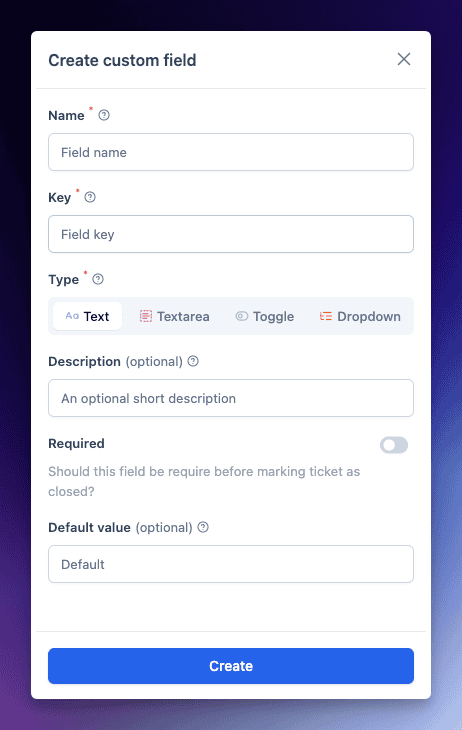
Le Nom sera visible par l'agent lors de la réponse au ticket et par les clients lors de l'utilisation des Champs Personnalisés dans l'Assistant.
Le champ clé ne sera utilisé que sur l'API et doit être unique.
Sélectionnez un type de champ. Choisissez parmi un déroulant, une ligne unique, plusieurs lignes ou un interrupteur.
Rendez le champ obligatoire en basculant l'interrupteur Obligatoire sur la position activée. Les utilisateurs doivent remplir un champ obligatoire avant d'envoyer une réponse.
L'exemple montré ici est un champ déroulant. Vous pouvez ajouter de nouvelles options en cliquant sur le bouton +, puis réorganiser chaque option en faisant glisser et déposer. Cliquez sur le bouton Enregistrer le Champ pour enregistrer le champ.
Vous pouvez sélectionner ou ajouter une valeur par défaut pour le champ.
Modifier les champs existants
Cliquez sur la barre de titre du champ et l'écran de modification glisse depuis la droite. Vous pouvez changer les descriptions, ou si le champ est obligatoire ou non et la valeur par défaut.
Vous ne pouvez pas changer le nom du champ, le type et la clé.
Supprimer des Champs Personnalisés
Cliquez sur le bouton rouge Supprimer et vous verrez un écran de confirmation. Cliquez sur Ok pour confirmer la suppression. Tous les sous-champs associés au champ seront également supprimés.