

Amazon WorkMail est un service de messagerie et de calendrier géré qui offre de solides contrôles de sécurité et un support pour les clients de bureau et mobiles. Cet article couvrira la configuration des redirections d'e-mails de Amazon WorkMail vers les boîtes aux lettres ThriveDesk.
Ce guide est pour un Amazon WorkMail (alias e-mail professionnel), et couvre la redirection de tous les e-mails qui arrivent dans cette boîte aux lettres WorkMail vers une seule boîte aux lettres ThriveDesk.
Nous ne supportons pas les adresses e-mail @awsapps.com que WorkMail fournit par défaut. Vous devez d'abord avoir configuré votre propre e-mail professionnel sur Amazon WorkMail.
Comment rediriger les e-mails de WorkMail vers ThriveDesk
- Tout d'abord : Assurez-vous d'avoir suivi les premières étapes dans Connecter votre adresse personnalisée et que vous avez votre adresse de boîte de réception ThriveDesk prête.
- Cliquez sur l'icône d'engrenage dans le coin supérieur droit pour ouvrir les pages de Paramètres.

- Cliquez sur Règles de messagerie dans le menu de navigation à gauche, puis sur + Nouveau pour commencer une nouvelle règle de messagerie.
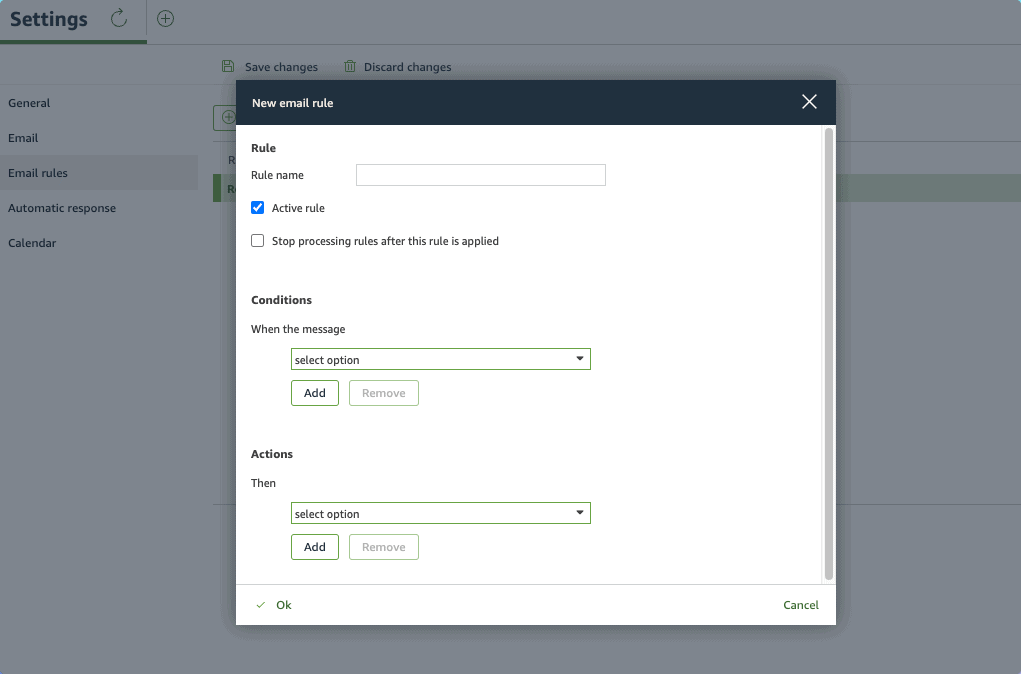
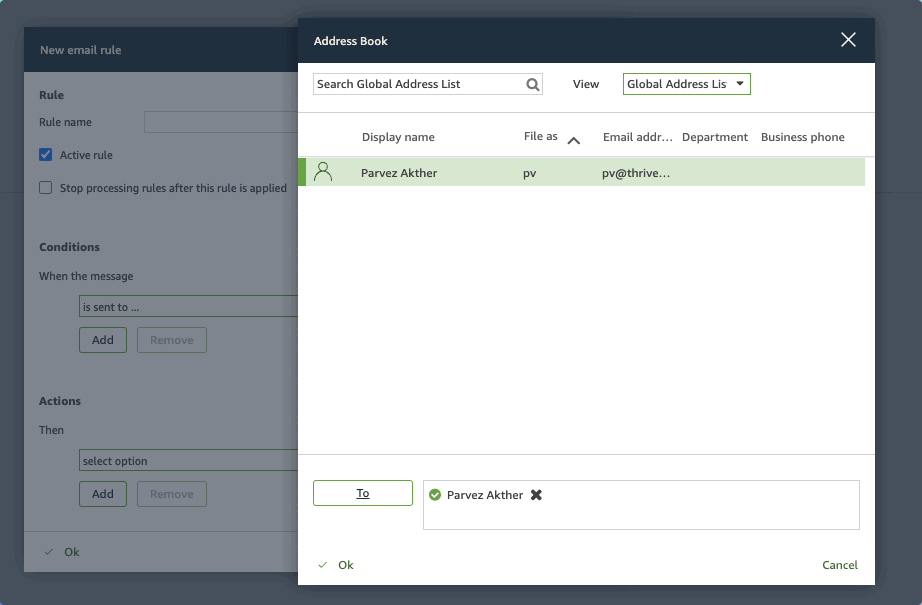
- Donnez un nom à votre règle. Sélectionnez est envoyé à... dans la liste déroulante des Conditions, puis cliquez sur Sélectionner le(s) destinataire(s) et sélectionnez votre adresse de boîte aux lettres dans la liste d'adresses globale d'Amazon WorkMail. Cliquez sur le bouton À en bas pour remplir votre adresse de boîte aux lettres dans la case, puis cliquez sur Ok.
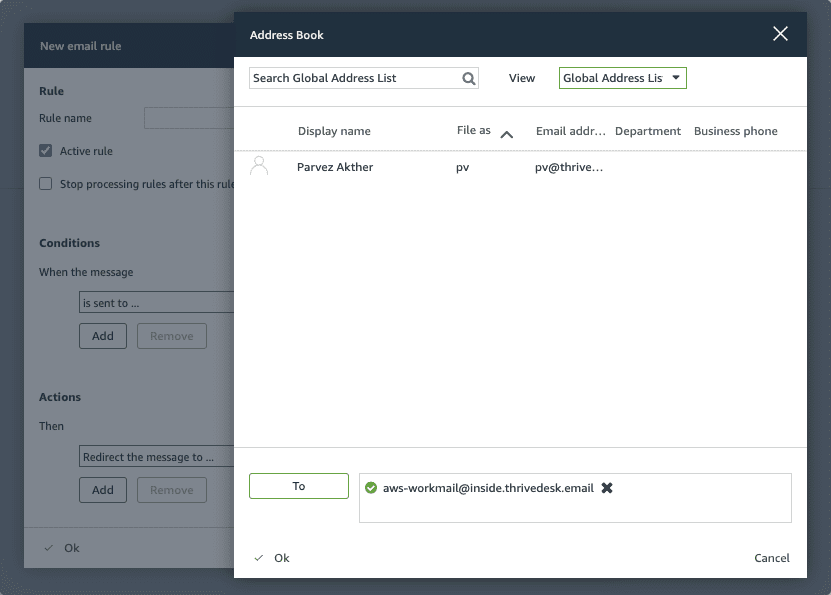
- Sélectionnez Rediriger le message vers... dans la liste déroulante des Actions, puis cliquez sur Sélectionner le(s) destinataire(s) et collez l'adresse de redirection ThriveDesk. Cliquez sur le bouton À pour qu'Amazon WorkMail valide l'adresse (vous verrez une coche verte apparaître avant l'adresse de redirection), puis cliquez sur Ok.
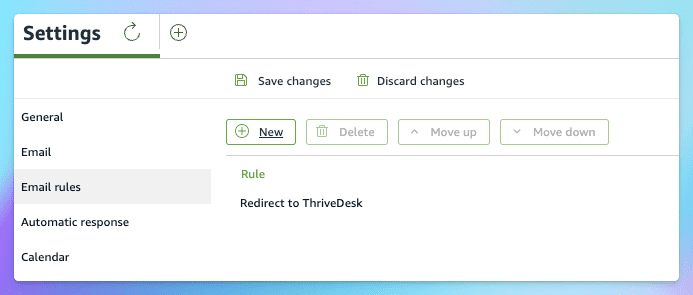
- Cliquez sur Ok pour fermer la fenêtre de règle de messagerie, puis cliquez sur Enregistrer les modifications pour enregistrer votre règle.
- Retournez maintenant à Inbox > Paramètres de la boîte de réception dans ThriveDesk et cliquez sur le bouton Vérifier le redirigeur pour confirmer que la redirection est configurée.
C'est tout ! Vous êtes prêt !
Étapes suivantes : Configurez Return-Path et DKIM pour permettre aux serveurs ThriveDesk d'envoyer des e-mails en votre nom.
Si vous avez configuré une réponse automatique sur WorkMail, désactivez-la et activez réponse automatique sur la boîte de réception ThriveDesk.